目次Contents
パソコンからiPhoneへの転送、主な4つの方法
パソコンからiPhoneへのデータ転送には、大きく分けて4つの方法が挙げられます。
1. AirDropを利用する
Apple製デバイス(iPhone、iPad、Macなど)間で写真、動画、書類、Webページのリンクなどをワイヤレスで送受信することができる機能です。
2. クラウド(iCloud)を経由する
パソコンからiCloudに預けて、iPhoneで受け取る方法です。WindowsでもMacでも使え、写真から書類まで幅広く対応できます。
3. メールに添付する
数枚の写真や小さめのファイルなら、メールに添付して自分宛てに送るだけで完結します。
4. USBケーブルで接続する
パソコンとiPhoneをUSBでつないで送る方法です。上3つの方が転送が簡単で、操作を誤ると既存のデータに影響することもあるため、今回は紹介していません。
それぞれ向いている場面が異なるので、送りたいデータの種類や量に合わせて選びましょう。
転送前に確認すること
転送する前に、以下の3点についてあらかじめ確認しておきましょう。

1. iPhoneに空き容量はあるか
iPhone側にデータを受け入れるだけの空き容量がない場合、転送が失敗してしまいます。あらかじめ空き容量を確認し、足りない場合は既存のデータを削除するなどして、容量を確保しましょう。
▼あわせて読みたい
2. 転送する時間やバッテリーはあるか
データ量や通信環境によりますが、数十分近くかかることもあります。すぐにiPhoneを使う予定がある場合や、バッテリーが少ない場合は転送に失敗してしまう可能性があります。
3. 通信環境は確保できているか
iCloudやメールを介する方法では、ネットの通信環境が必要です。フリーWi-Fiは転送に時間がかかる可能性もありますし、セキュリティの観点からも会社の資料などの転送はやめておいた方が無難です。
AirDropを使う方法(Mac向け)
AirDropは、近くにいる相手のiPhoneへ写真やファイルをその場で送れる機能です。メールに添付したりアプリを立ち上げたりする必要がないため、少量のファイルなら最短で送れます。
AirDropはMacのみ利用可能で、Windowsでは使用できません。
1. 設定の確認
まずは送る側・受け取る側の両方で、Wi-FiとBluetoothがオンになっているか確認しましょう。
もし「インターネット共有」をオンにしている場合は、いったんオフにしてください。オンのままだとAirDropがうまく動かないことがあります。
2. 共有したいデータを選択
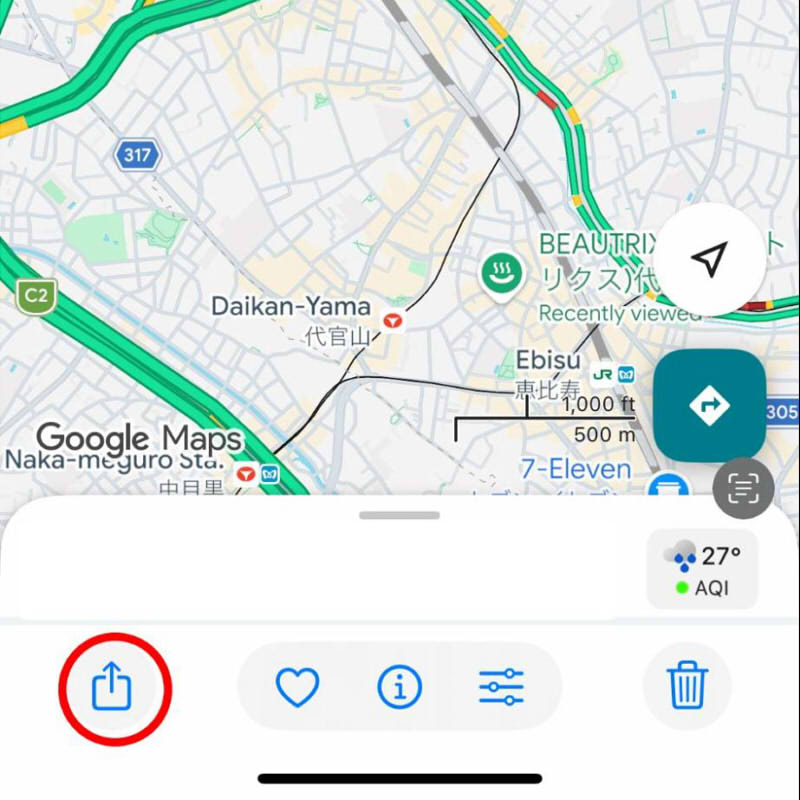
送りたい写真やファイル、Webページを開いて、画面の左下にある共有ボタンをクリックします。
3. AirDropの選択
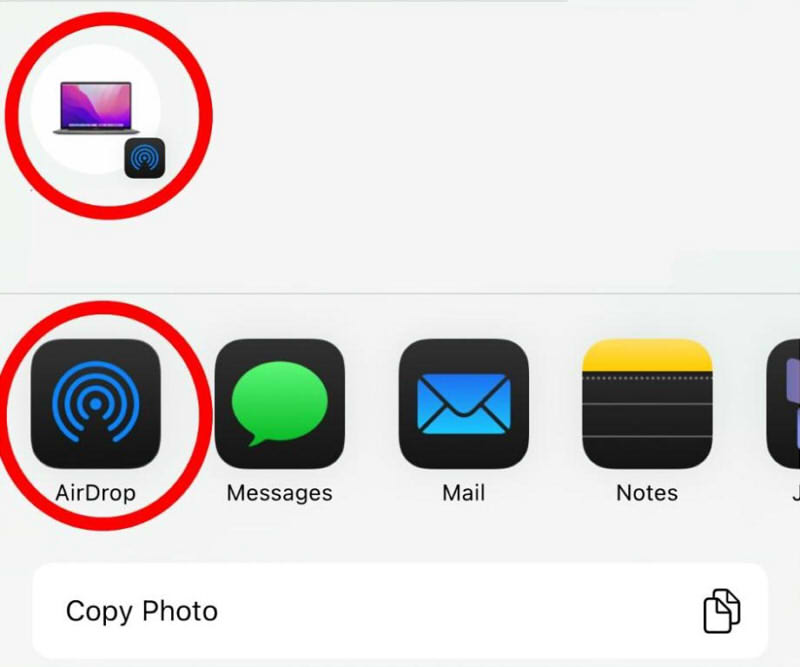
メニューが開いたら「AirDrop」クリックしてください。近くにいる相手の名前やアイコンが表示されるので、送りたい相手を選びます。
4. 受信側の操作

相手の画面に通知が届くので、送り先の相手に「受け入れる」をタップしてもらえば転送完了です。自分のiPhoneからiPadやMacなど、同じApple Accountでログインしている自分の端末に送る場合は、この確認は表示されず、そのまま届きます。
iCloudを利用する方法(Windows・Mac共通)
AirDropはApple製品同士をつなぐ機能なので、残念ながらWindowsのパソコンからは使えません。この場合は、いったんiCloudに預けてからiPhoneで受け取る、という流れになります。こちらの方法は、MacとWindowsどちらでも可能です。
1. パソコンでiCloudを開く
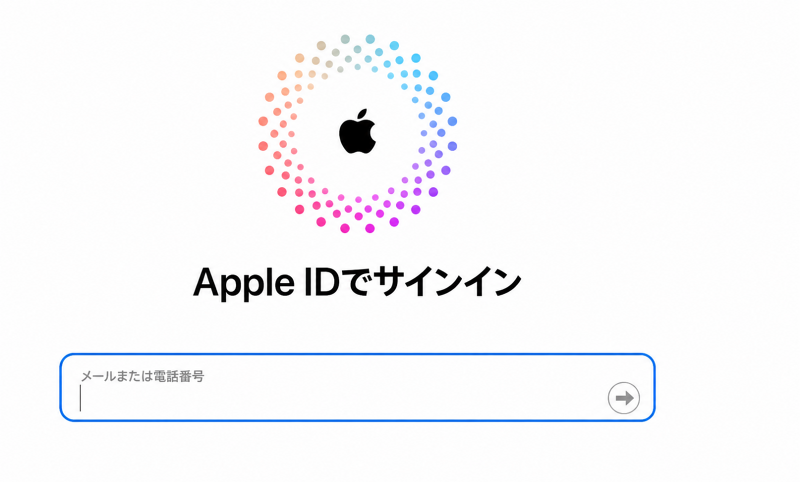
いつも使っているブラウザで「iCloud.com」を開き、Apple Accountでサインインします。iPhoneで使っているものと同じアカウントでログインしてください。
2. ファイルをアップロードする
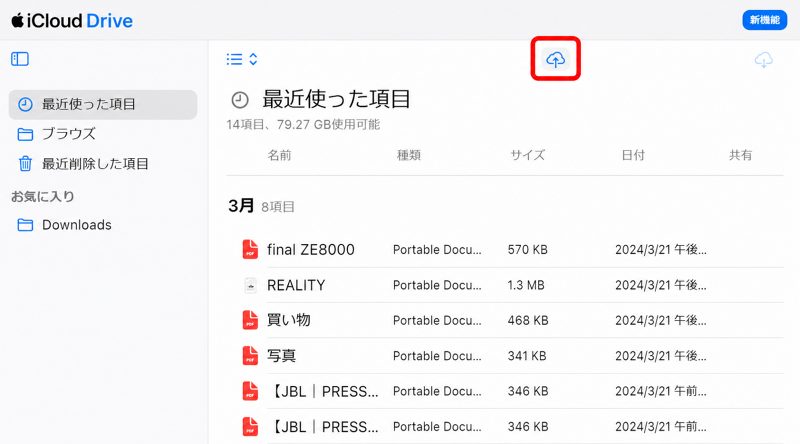
「ドライブ」を開いたら、送りたい写真や書類のアイコンを、そのまま画面の中へマウスで引っぱって放します。うまくいかないときは、画面の上のほうにあるアップロードのボタン(雲に上向き矢印のマーク)からも選べます。
3. iPhoneで受け取る
iPhoneの「ファイル」アプリを開いて、画面下の「ブラウズ」から「iCloud Drive」をタップ。先ほど預けたファイルが並んでいるはずです。
メールに添付して送る手順(少量のファイル向け)
少量であれば、メールでデータを自分宛に送信するという方法もあります。メールサーバーに自動で保存されるので方法としてはお手軽です。
以下にGmailを使ったやり方を紹介します。
1. パソコンでメールを作成し、ファイルを添付する
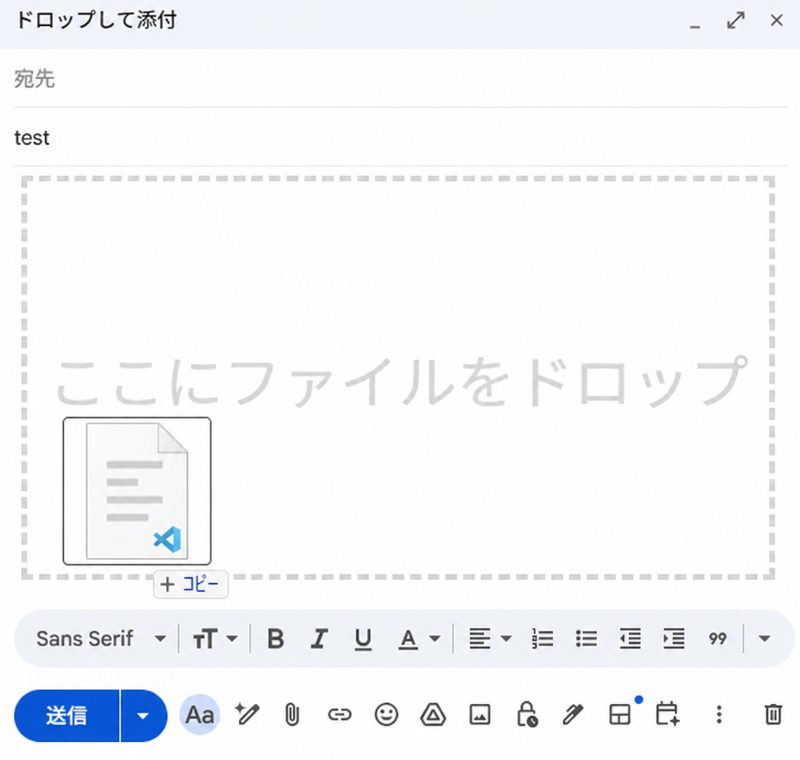
ブラウザ版のGmailなどを開き、自分のアドレス宛てに新規メールを作成します。転送したいファイルをメール作成画面へドラッグ&ドロップして添付し、そのまま送信しましょう。
2. iPhoneでメールを開き、添付ファイルを保存する
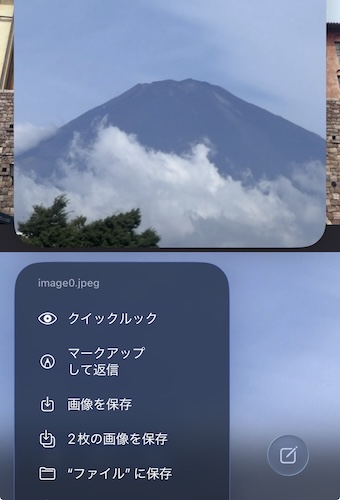
iPhoneのメールアプリで受信したメールを開き、添付ファイルを長押しすると「写真に保存」「ファイルに保存」といった選択肢が表示されます。保存したい場所を選べば完了です。
パソコンからiPhoneへのデータ転送方法はさまざま
パソコンからiPhoneへのデータ転送は、クラウドストレージを経由する方法がもっとも手軽で、写真・動画・書類まで幅広く対応できます。数枚程度の少量ファイルであれば、メールに添付して自分宛てに送るだけでも十分です。送りたいデータの種類や量に合わせて、自分に合った方法を選んでみてください。