目次Contents
iPhoneからiPhoneへ写真を転送する方法
iPhoneからiPhoneへ写真を転送する方法として、AirDropとiCloud写真を紹介します。転送する写真の枚数によって、どちらを使うか決めるとよいでしょう。
数枚ならAirDropが便利
写真を受け取る側になるiPhoneが近くにあり、Bluetoothの通信範囲内ならば、AirDropで写真を送れます。転送する写真が数枚の場合に便利な方法です。
まずはAirDropの設定を行いましょう。「設定」アプリで「一般」をタップします。※iOSのバージョンによっては、AirDropは「コントロールセンター」から操作する場合があります。画像と実際の画面が異なる場合は、コントロールセンターでAirDropを確認してください。
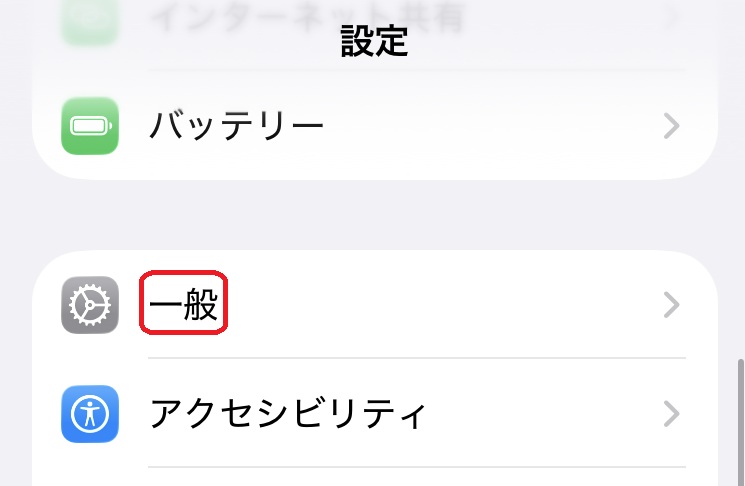
次に「AirDrop」をタップしましょう。
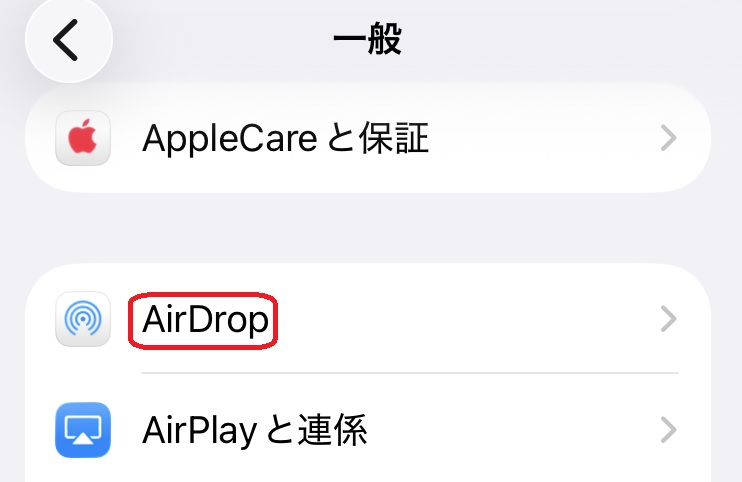
コンテンツを受信できる相手を選択します。
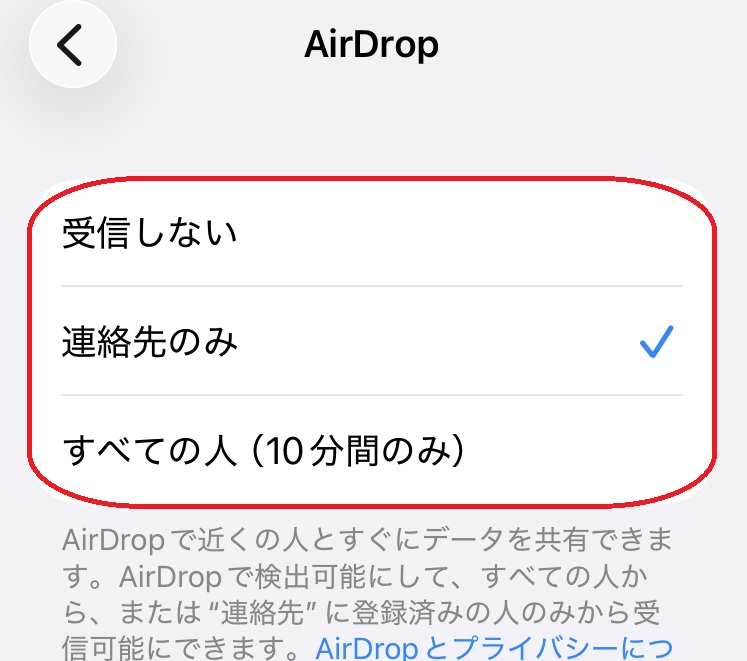
これで、転送前の設定は完了です。受け取る側にも同様の設定をしてもらったら、以下の手順で写真を送信しましょう。
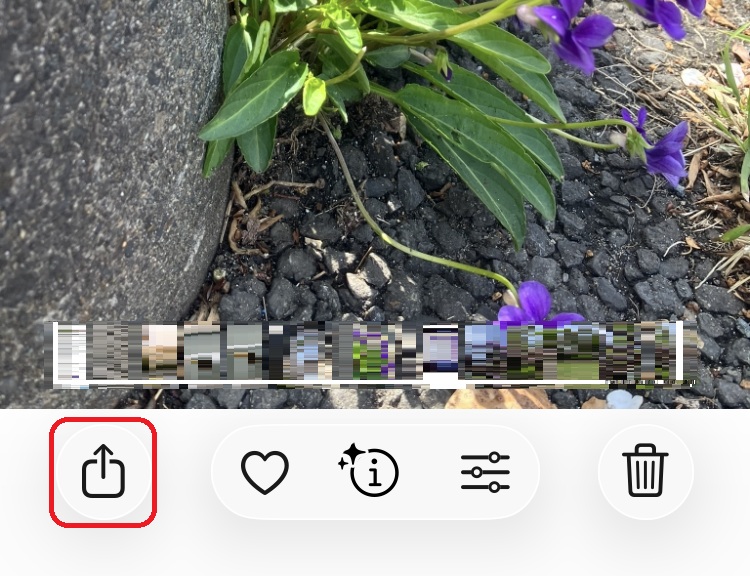
はじめに「写真」アプリで転送する写真を選び、画面下部にある「共有ボタン」をタップします。
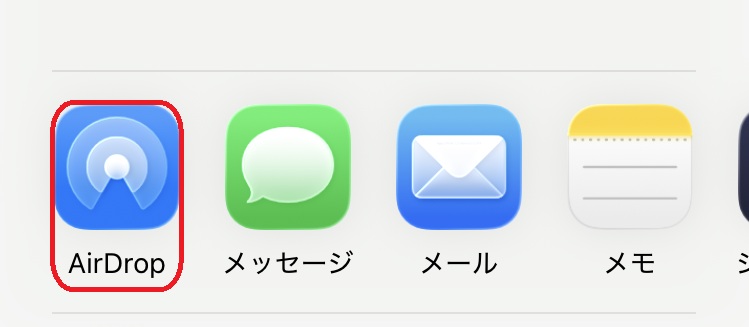
次に「AirDrop」のアイコンをタップしましょう。
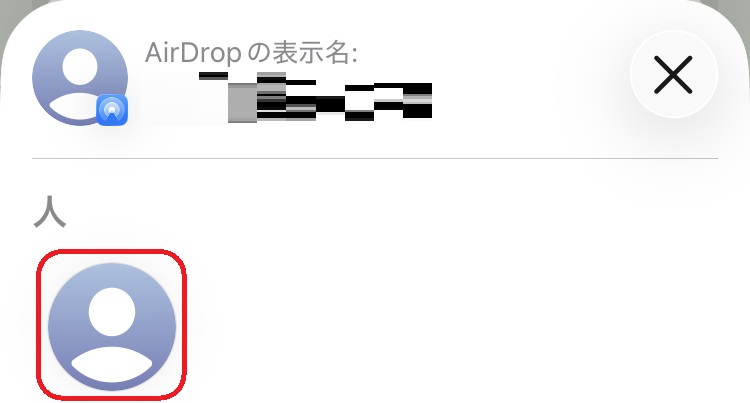
ここで送信先を選べば、写真を転送できます。受け取る側のiPhoneで「受け入れる」をタップすると、転送された写真が「写真」アプリに追加される仕組みです。
すべての写真を転送するならiCloud写真が便利
スマホに保存しているすべての写真を転送するときには、iCloud写真が便利です。同期の設定をしておけば、「写真」アプリ内の写真が自動的にiCloudに保管されるため、新しいiPhoneを購入したときにも「写真」アプリを開くだけで同じ写真を閲覧することが可能です。ただし、5GBを超えると料金がかかりますので容量に注意しましょう。
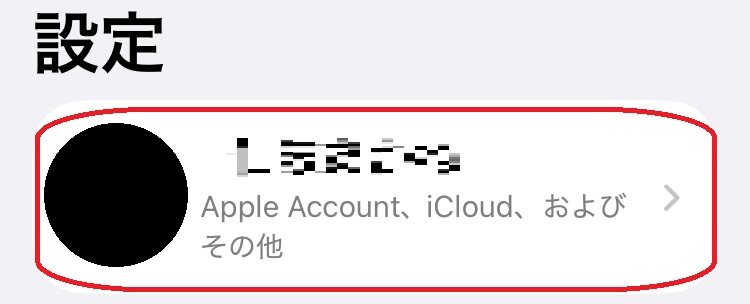
iCloud写真の同期を設定するには、まず「設定」アプリで自分のユーザー名をタップしましょう。
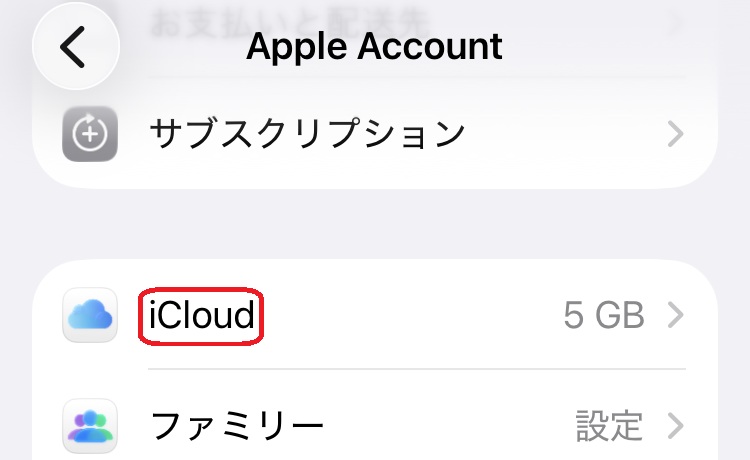
次に「iCloud」をタップします。
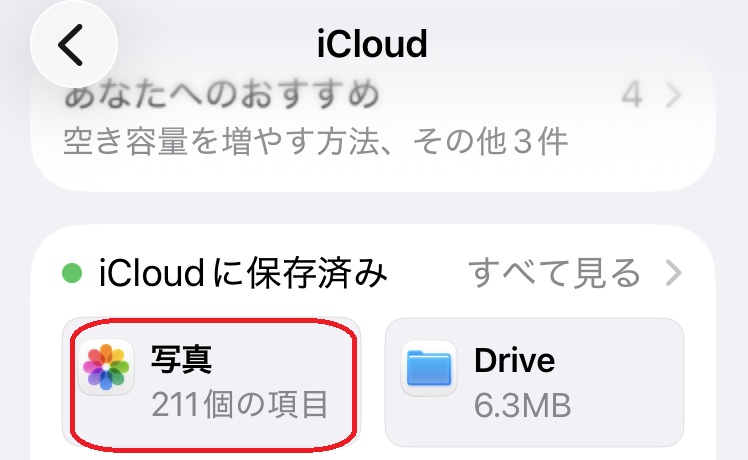
続いて「写真」をタップしましょう。
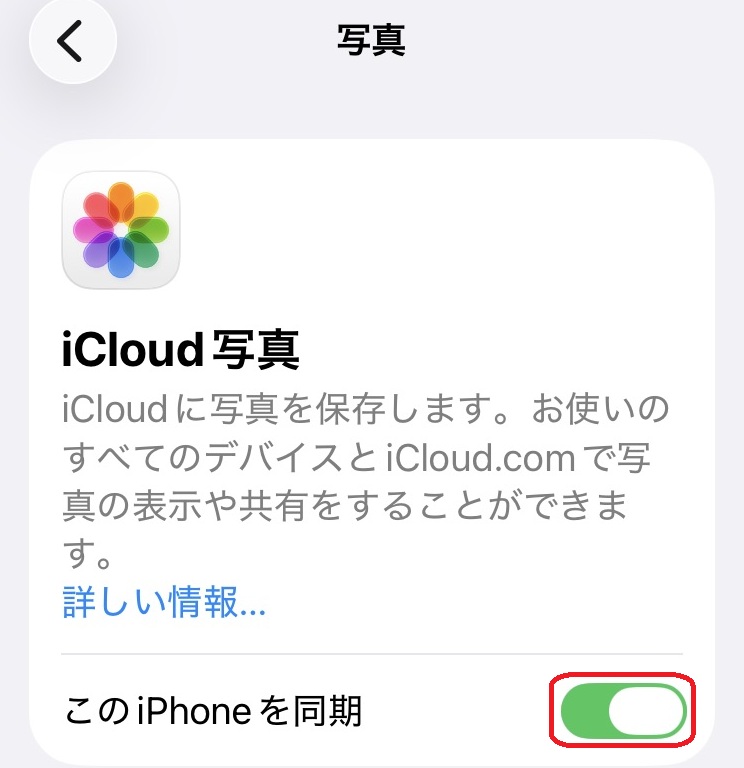
「このiPhoneを同期」をタップして有効にすれば、設定完了です。
AndroidからAndroidへ写真を転送するときには、Quick Shareを使えば簡単です。こちらは主にOSがAndroid 6以上の機種に対応した機能となります。
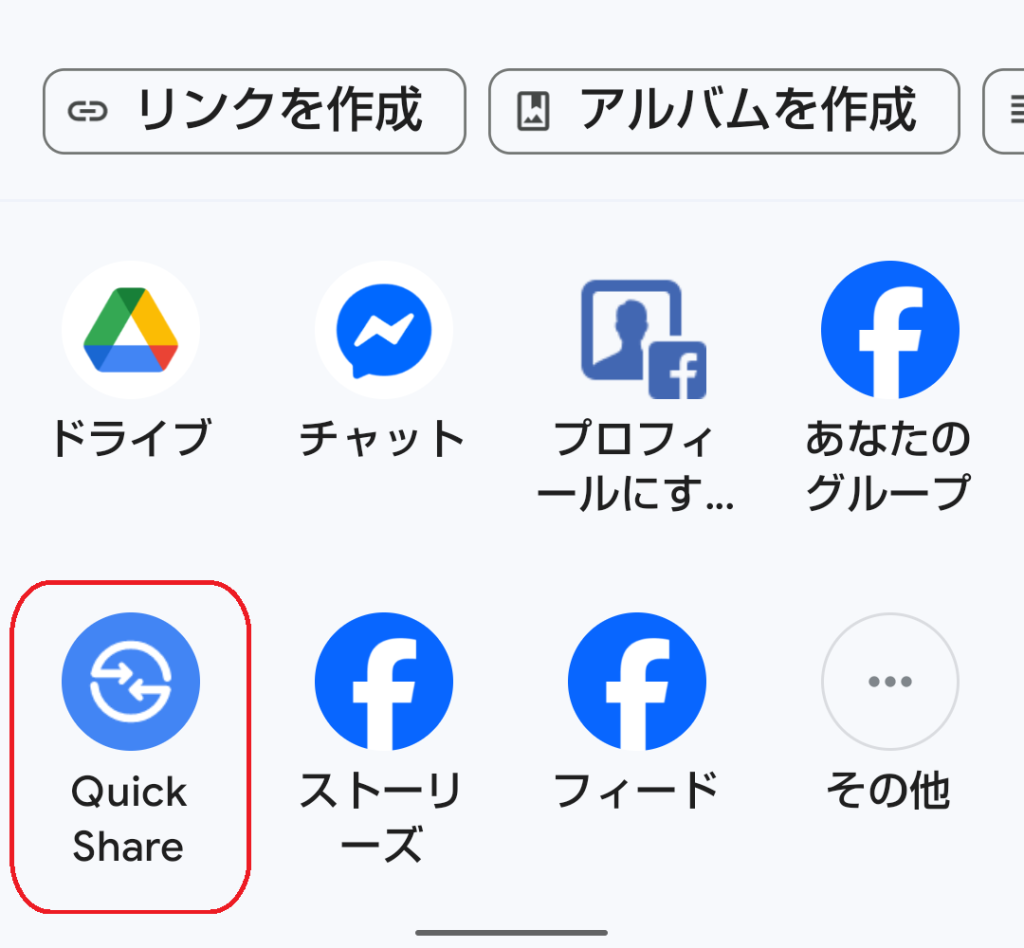
スマホ内の転送したい写真を選び、共有方法の一覧から「Quick Share※」をタップします。※GoogleフォトやFiles by Googleなどのアプリで利用可能です。
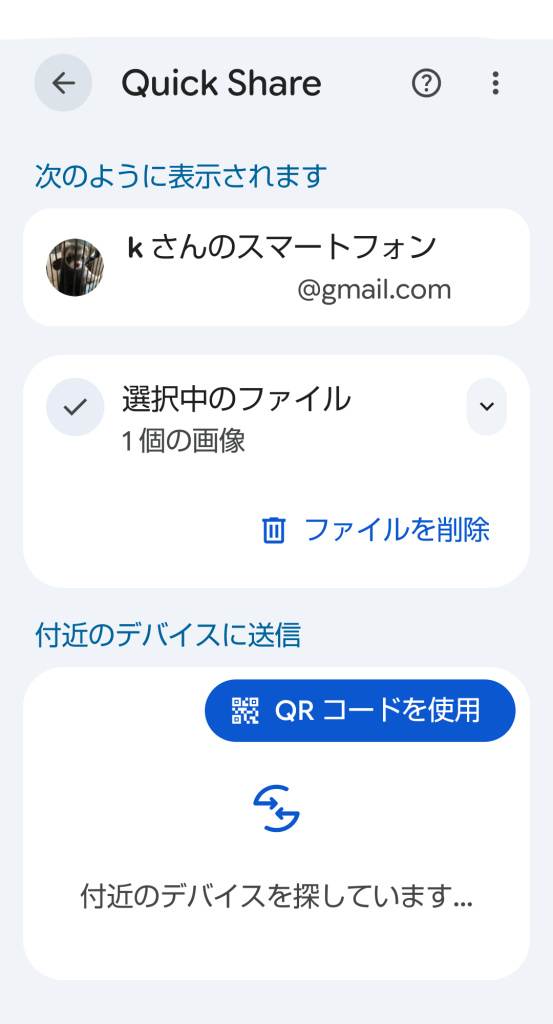
画像に間違いがないかを確認した後、「近くにあるスマホ」か「QRコードによる共有」のどちらかを選択します。「近くにあるスマホ」を選ぶ場合は受け取る側のスマホを選択しましょう。
受け取る側のスマホで共有リクエストを承認すると、写真を転送することができます。
なお、2025年11月よりiPhoneとの送信も可能となりましたが 、今のところ対応機種はGoogle Pixel 10シリーズのみ対応とのことです。順次対応機種が増えていくそうですので、対応していないAndroidスマホを使っている場合は以下の方法を試してみてください。
iPhoneとAndroidで写真を転送するときに使えるアプリ
iPhoneとAndroid間で写真を転送するときには、Googleフォトを使うとよいでしょう。
Googleフォトがあれば機種を問わず転送可能
Googleフォトは、Googleが提供している写真のクラウドストレージサービスです。iPhoneでもAndroidでも使えるため、種類が異なるスマホ同士でも写真を転送できます。
ここではiPhoneで共有アルバムを作成して、受け取る側のスマホと共有する方法を見ていきましょう。
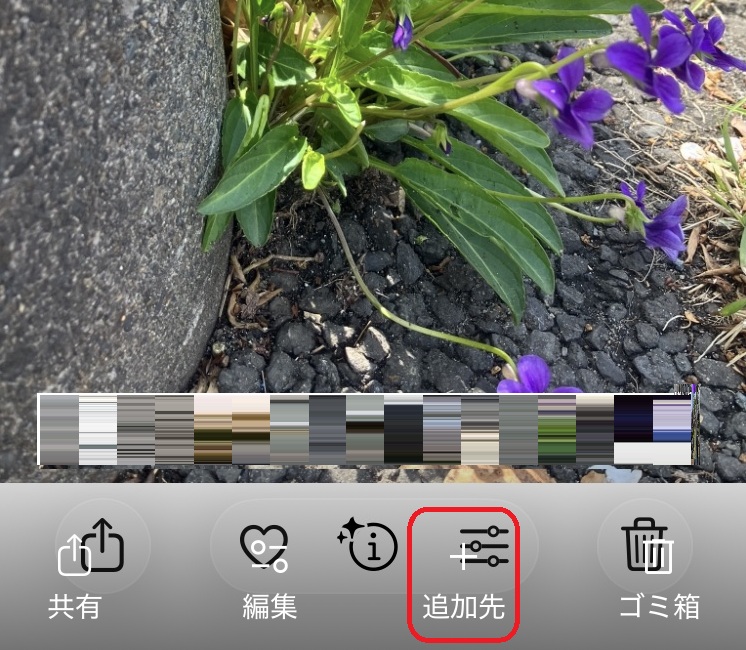
まずはGoogleフォトアプリを開き、共有アルバムに入れる写真を選び、画面下部にある「追加先」をタップしましょう。
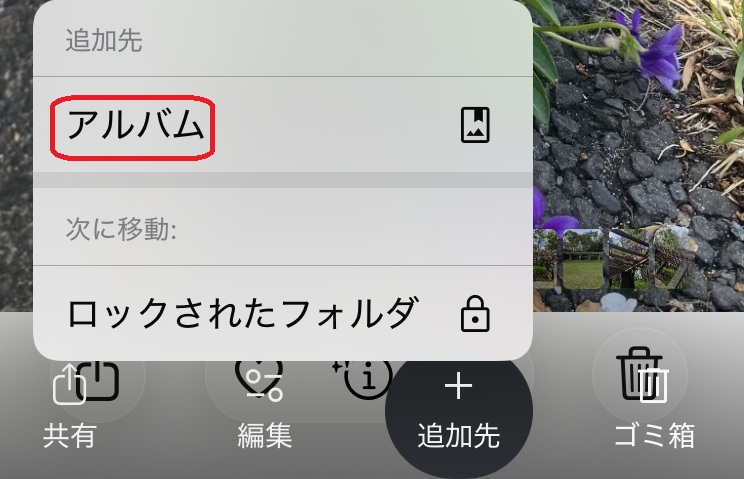
続いて「アルバム」をタップします。
「新しいアルバム」をタップしましょう。
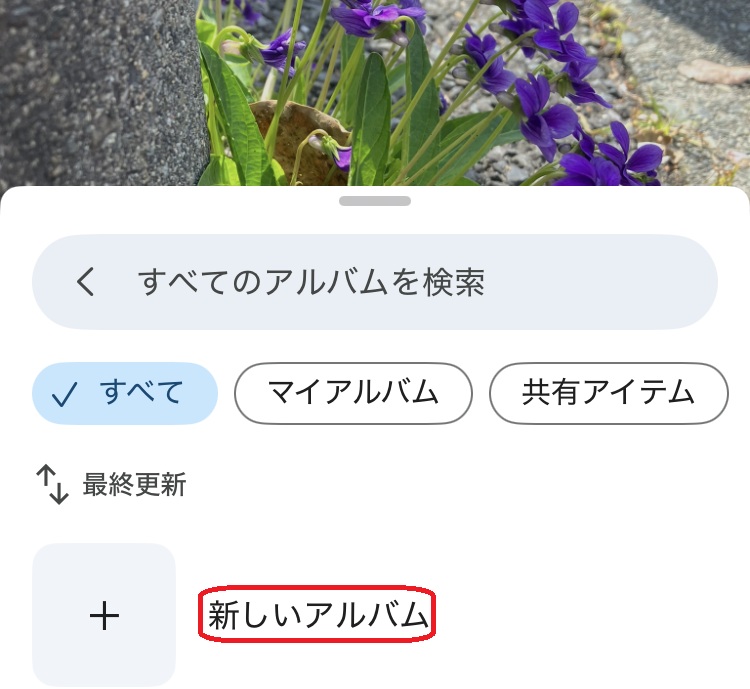
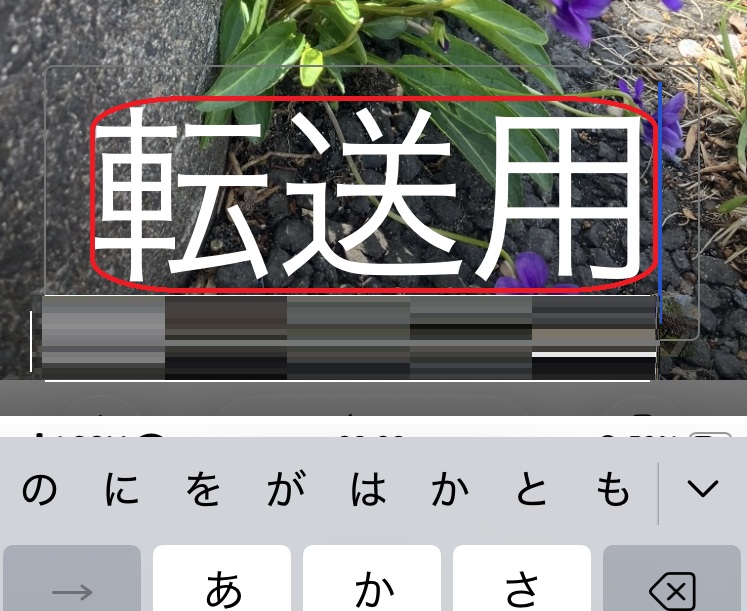
タイトルを入力したら完成です。
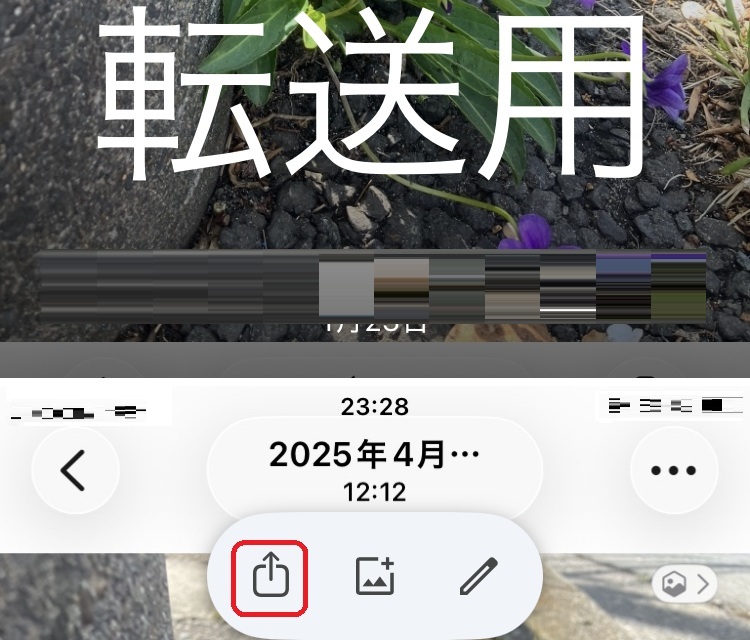
受け取る側のスマホへアルバムを送るには、画面下部左側の「共有ボタン」をタップしましょう。(なお、真ん中のアイコンから複数の写真を追加することもできます)
共有するユーザーや共有方法を選択し、メールやLINEなど、画面の指示に沿って転送してください。
新しいスマホへの転送ならログインのみで可能
スマホを新調し、写真をすべて新しいスマホへ転送したいという場合には、新しいスマホにインストールしたGoogleフォトでログインしましょう。
このとき、機種変更前のスマホでバックアップ設定をしておくと、スムーズに写真を閲覧できるようになります。
はじめにGoogleフォトアプリを開いて、画面右上のプロフィールアイコンをタップしてください。
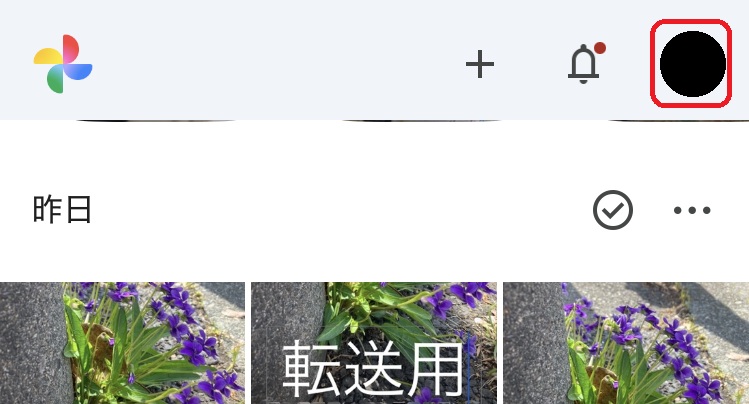
「Googleフォトの設定」をタップします。
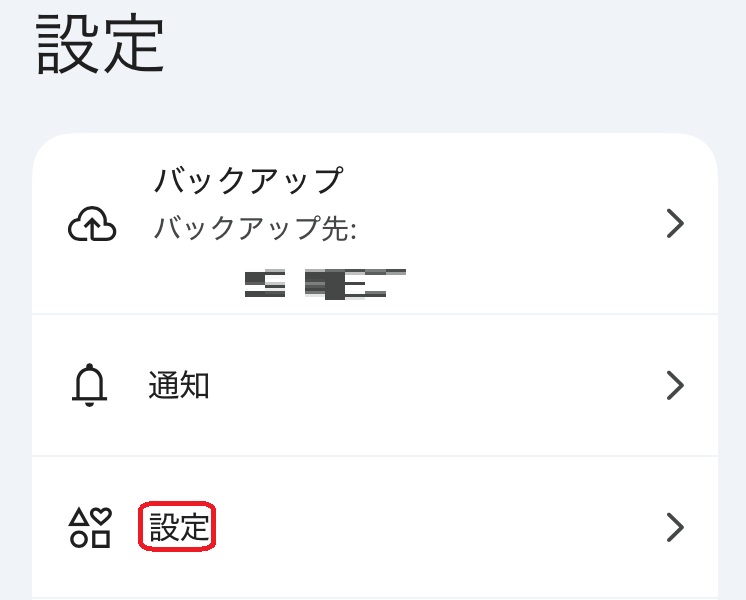
続いて「バックアップ」をタップしましょう。
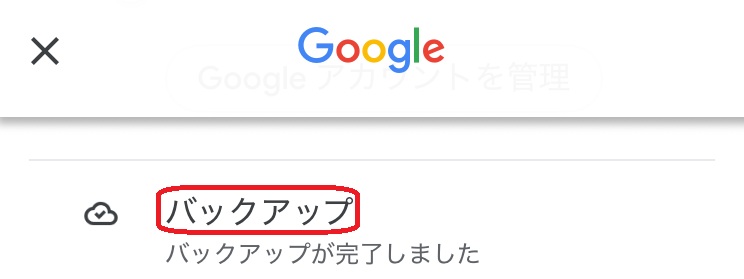
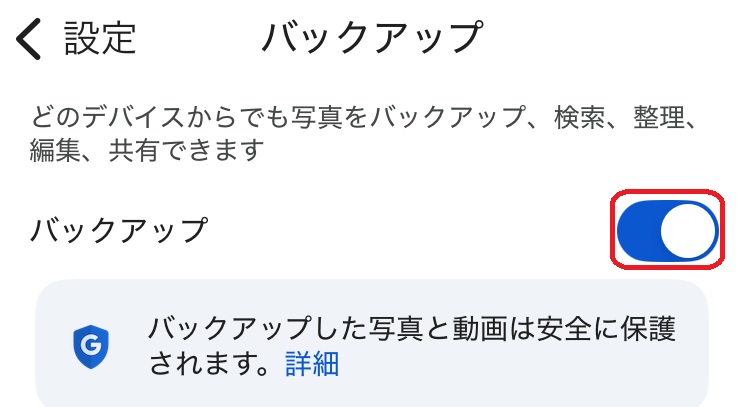
「バックアップ」のトグルボタンを、タップしてオンにすれば完了です。
Googleドライブも同様に使える
クラウドストレージサービスのGoogleドライブも、Googleフォトと同じように写真の転送に使えます。転送元・転送先どちらのスマホにもアプリをインストールしておけば、クラウドストレージを通して転送可能です。
最後に
スマホからスマホに写真を転送する方法は、iPhone同士・Android同士・iPhoneとAndroid間で異なります。それぞれに適した機能やアプリを使えば、簡単に素早く写真を転送可能です。
また、最適な転送方法は、数枚を転送するか、写真すべての転送かによっても異なります。使っているスマホの種類や転送したい写真の枚数に合わせて選びましょう。
メイン・アイキャッチ画像/(c)Adobe Stock