スマホからLINEのKeepメモを使うには?
この記事では、LINEアカウントの登録を行った端末(メイン端末)で利用する場合の、基本操作を紹介します。まずは、スマホでLINEのKeepメモにアクセスしましょう。Keep機能との違いもチェックします。
スマホでLINEのKeepメモ画面を出す方法
Keepメモを表示するには、以下のようにいくつかの方法があります。自分にとって使いやすい方法を選びましょう。
1. LINEの「ホーム」を開き、上部の「Keepメモ」マークをタップする

2.「ホーム」ページの上部にある自分の名前かアイコンをタップし、「Keepメモ」マークをタップする

3. LINEの「トーク」を開き、「すべて」または「トーク」タブの「Keepメモ」トークルームを選ぶ

4. 通常のトークルームを開いた状態で、下の方にある「プラス」マークをタップし「Keepメモ」マークを選ぶ

Keepメモに送った写真・動画は、一定の期間が過ぎると閲覧したりダウンロードしたりできなくなるため注意が必要です。
見つからないときは非表示になっているかもしれない
Keepメモが通常の方法で見つからない場合は、非表示リストを探してみましょう。もしリスト内にあったら、再表示に切り替えます。
非表示リストを開くには、「ホーム」ページの歯車マークで表示された「設定」アイコンをタップし、「非表示リスト」を選びます。

Keepメモを再表示するには、「ホーム」から「設定」ページを開いてください。「友だち」をタップし「非表示リスト」を選びます。
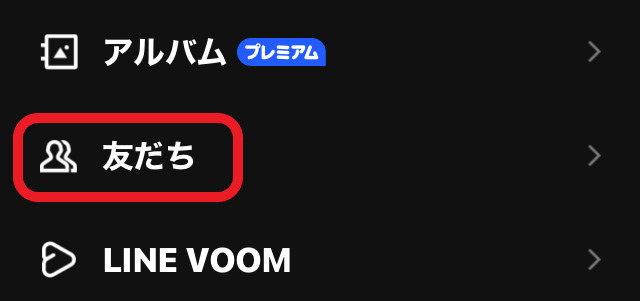
もしKeepメモがあったら、横にある「編集」をタップした後に「再表示」をタップします。
Keepメモと、終了したKeep機能の違い
2024年8月に終了したKeep機能(LINE Keep)と、Keepメモはどのように違うのでしょうか?
Keep機能は、テキストや画像などを長期間保存できる、ストレージ機能として人気でした。一方、Keepメモは短期的な保存サービスで、形式もトークルームと同じです。買い物リストなどの何気ないメモ書きに向いています。

Keep機能とKeepメモは、名前も機能も似ているので混同してしまうかもしれません。違いを理解すれば、Keepメモを目的に応じて活用できます。
LINEのKeepメモの基本的な操作方法
LINEは2025年11月から、利便性アップのため、アプリのリニューアルを行っています。実施は段階的に行っているため、現在は古いバージョンと新しいバージョンが混在した状況です。必要に応じて、リニューアル後の変化も見ていきます。
スマホでLINEのKeepメモにデータを送る方法
LINEのKeepメモに、スマホでデータを書き込み・転送する方法は、どこから送るかで以下のように変化します。
・「トーク」ページの「Keepメモ」を開き、通常のトークルームと同じようにデータを送る

・他のトークルームを開いているときは、送りたいテキストや画像などを長押し後、「Keepメモ」をタップし「転送」を選ぶ
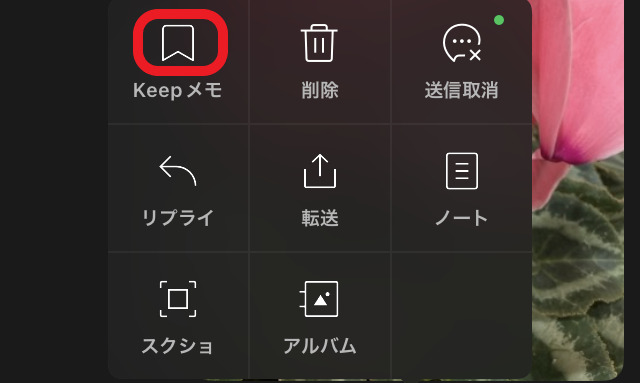
・LINE以外のアプリやWebサイトを使用しているときは、「共有メニュー」を開き「LINE」アプリから「Keepメモ」を選んで転送する
LINEのKeepメモはスマホのストレージを消費せずに、テキストや画像・動画などを保存できます。LINEをよく使う人なら、LINEを開いたついでにメモできるので便利でしょう。
スマホでLINEのKeepメモのデータを削除する方法
スマホで、LINEのKeepメモのデータを削除する方法を見ていきます。データの送信方法とセットで覚えましょう。
LINE旧バージョンの操作方法では、「トーク」ページの「Keepメモ」を開きます。消したいテキストや画像などを長押しして、「削除」か「送信取消」を選べば完了です。
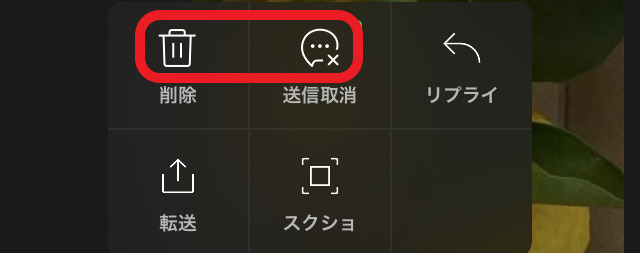
リニューアルした新しい版では、「トーク」ページの上の方にある「トーク」タブが異なります。後の流れは上と同じで、「トーク」タブから「Keepメモ」を開きます。
LINEのKeepメモのデータを別の場所に保存・転送する
Keepメモは長期の保存には向きません。長期保存したいデータは、表示されなくなる前に別の場所に保管する必要があります。
LINEのKeepメモからスマホにデータを移すには、「トーク」ページの「Keepメモ」を開きます。
下図のような3本線で表示された「メニュー」マークをタップし、ダウンロードしたいデータがあるタブ(写真・リンク・ファイル)をタップしましょう。

目的のデータをタップして、画面下部の「ダウンロード」または「転送」を選べば終了です。

データをLINE以外のアプリに移すときは、目的のデータを長押ししたら「転送」を2回タップします。「他のアプリ」をタップして、共有するアプリを選べばOKです。
LINEのKeepメモをピン留めして見やすくする方法
LINEのKeepメモをすぐ表示できるように、ページ上部にピン留めしておく方法を紹介します。
「トーク」ページを開いてから、iPhoneの場合は「Keepメモ」を右にスワイプします。あとは出てきた「ピン留め」マークをタップするだけです。

Androidの場合は、「Keepメモ」を長押しすると「ピン留め」が出てきます。
リニューアル後の操作手順は、ほとんど変わりません。最初に、「トーク」ページの上の方にある「トーク」タブをタップする点が異なるといえます。
LINEのKeepメモは、自分だけが使えるトークルーム型のメモ機能です。スマホのストレージを圧迫しないので、短期的なメモ書きや写真・動画・ファイルの保管にぴったりでしょう。