目次Contents
写真が重複してしまう主な原因
そもそも、なぜ同じ写真が増えてしまうのでしょうか? よくあるのは以下のようなケースです。
- スマホとパソコンやクラウドの間で二重に同期する
- 過去に保存したことを忘れて、同じ写真をダウンロードする
1枚当たりの容量は小さくても、数が積み重なると写真アプリの動きが重くなったり、クラウドの保存容量を圧迫したりする原因になります。
iPhoneで重複した写真を削除する手順
iPhoneの「写真」アプリには、同じ写真や動画を自動で探し出して1カ所に集める「重複項目」という機能があります。
この機能を使って、重複した写真を削除する方法を見ていきましょう。
1.「写真」アプリを開く
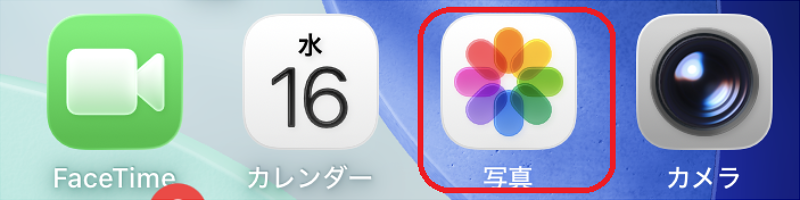
2. 画面下部の「コレクション」をタップ

3. コレクションが開いたら画面を下にスクロールして「ユーティリティ」を探し、ユーティリティの中にある「重複項目」のメニューをタップ
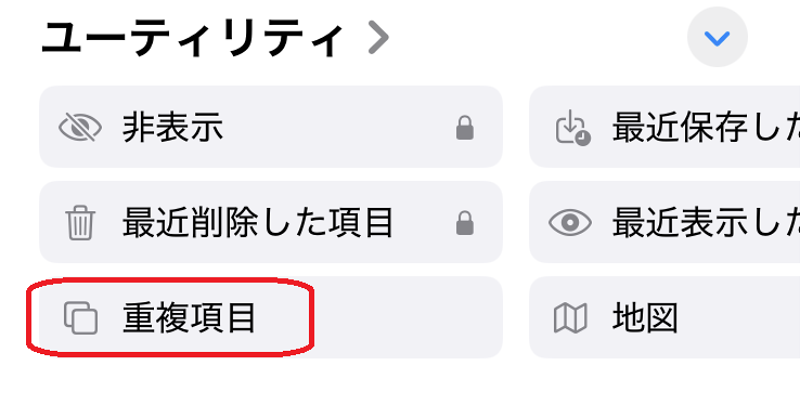
ちなみに「重複項目」という名前が見当たらないことがあります。その場合はiPhoneの中に重複と判定された写真が今はないということです。
ただし、写真をアップロードしたばかりでは「重複項目」は現れません。画面をロックし、充電した状態で数分から数十分、容量によっては数日待つ場合があるようです。
4. 右上の「選択」をタップして「すべてを選択」を選ぶか、整理したい項目だけをタップして選ぶ
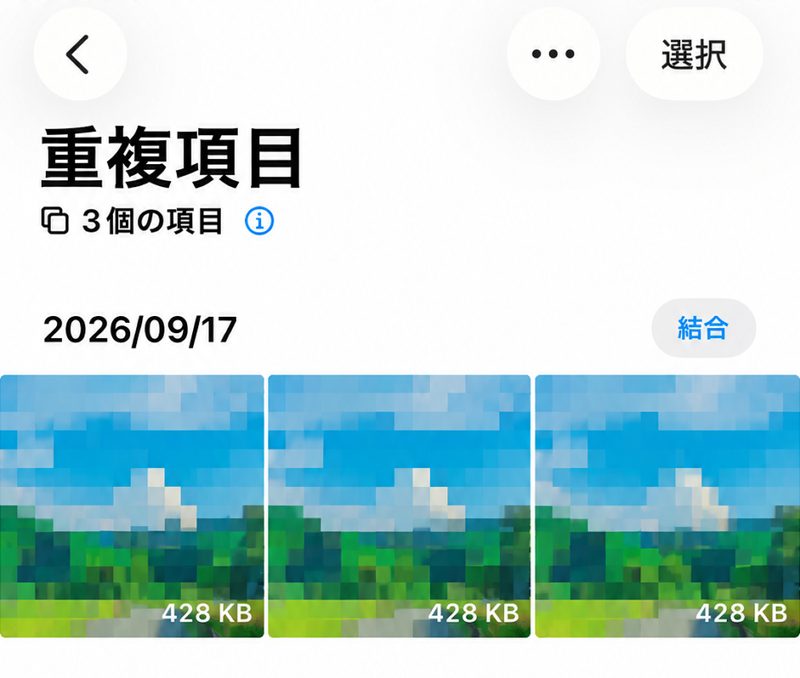
選択した後の操作には「結合」と「削除」の2通りがあり、どちらを選ぶかで、手元に残る写真が変わります。
「削除」は、選んだ重複項目をそのまま「最近削除した項目」へ移す操作です。一方の「結合」は、一番情報量の多い1枚に他の写真の情報をまとめ、残りを「最近削除した項目」へ移します。解像度が高いもの、編集の履歴が多いものが優先して残るため、画質が落ちる心配はありません。
どちらを残すか自分で選びたいなら削除、画質の良い方を自動で残してほしいなら結合、と考えると迷わないでしょう。
Androidで重複した写真を削除する手順
Androidでは、Googleが提供している「Files by Google」を使うと重複したファイルを探すことが可能です。写真だけでなく、動画や書類もまとめて対象になります。
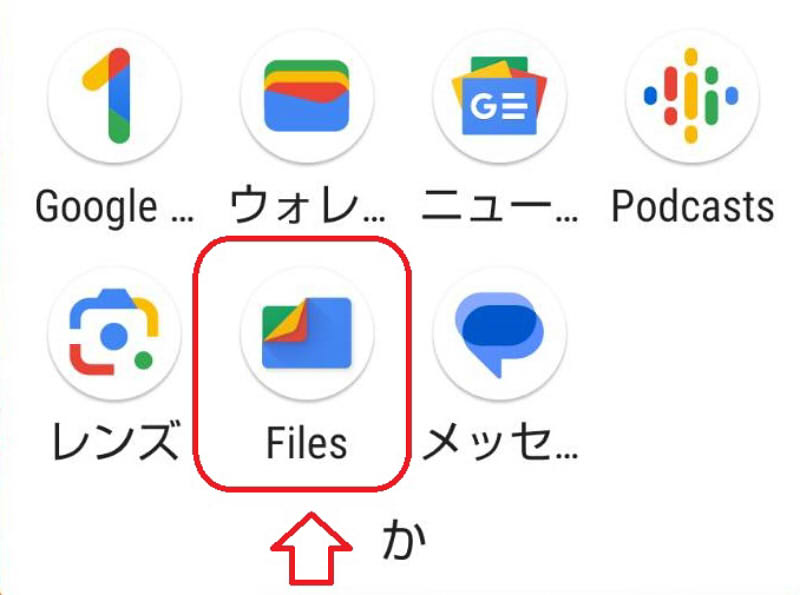
1. Androidスマホで「Files by Google」を開く
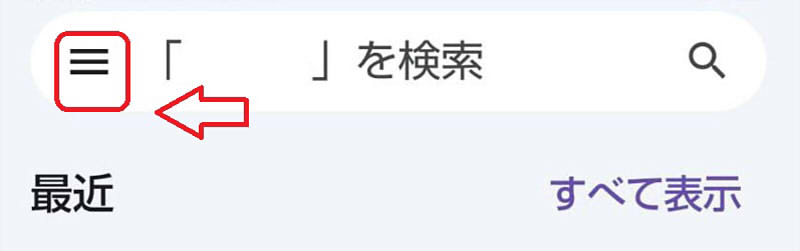
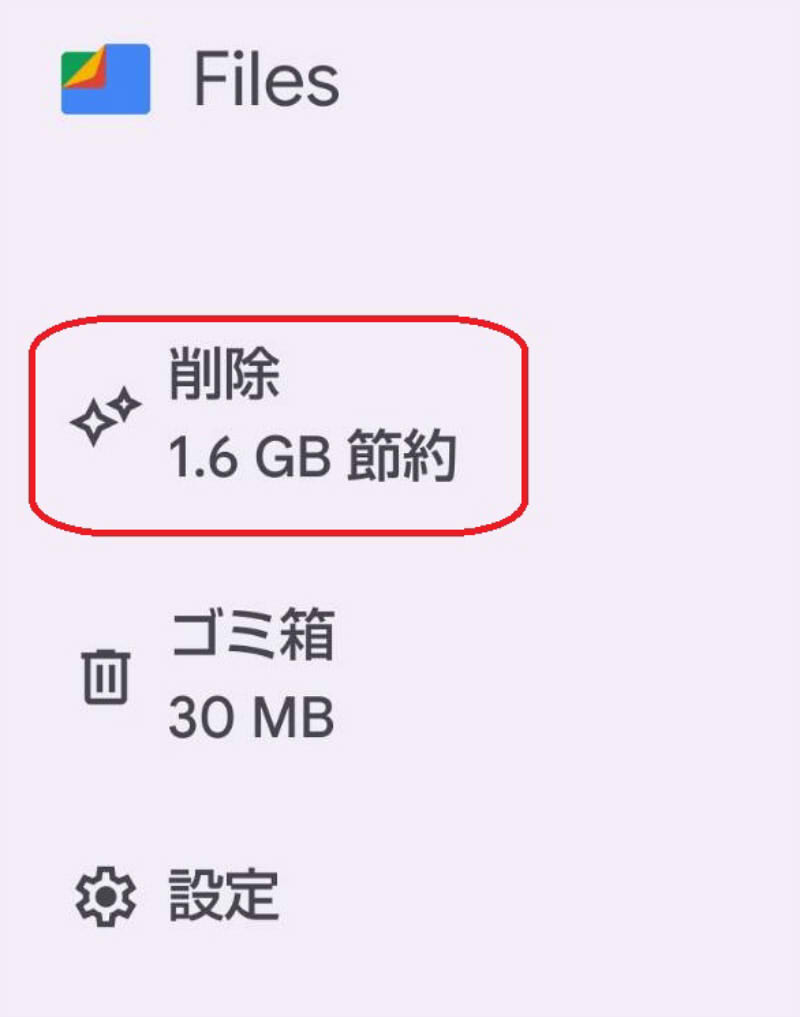
2. 左上の三本線マーク「メニューアイコン」を選択する
3. 出てきたメニューの中から削除アイコンをタップ
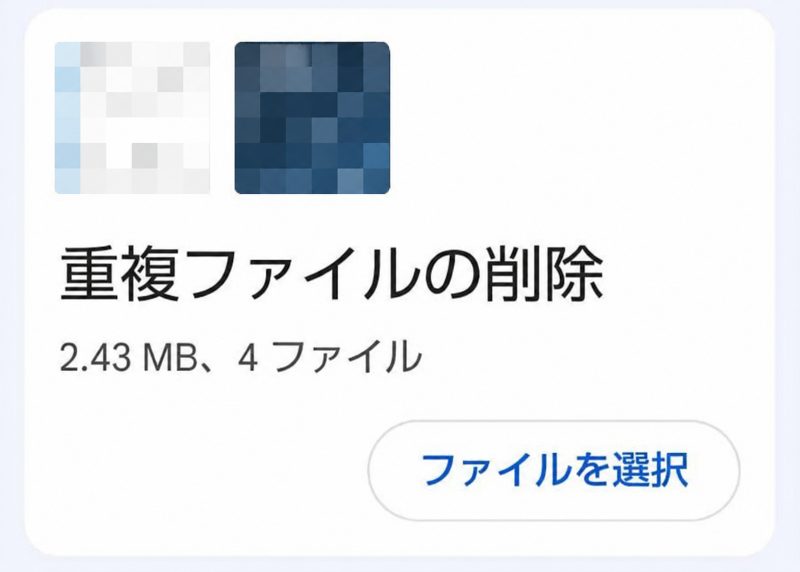
4. その後に出てくるさまざまなカードの中から「重複したファイル」の項目にある「ファイルを選択」をタップ
5. 削除したいファイルを選ぶ
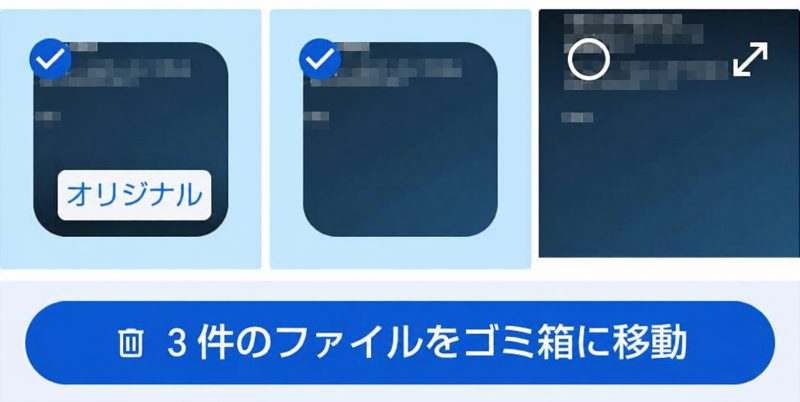
選択した写真は、左上にチェックが入ります。
重複の一覧では、元のファイルに「オリジナル」というバッジが付きます。これが付いている方を残し、付いていないコピーを消すのが基本の考え方といえるでしょう。
下に表示される削除件数が合っていれば「○件のファイルをゴミ箱に移動」を選択します。
6. 確認の画面でもう一度「〇件のファイルをゴミ箱に移動」をタップ
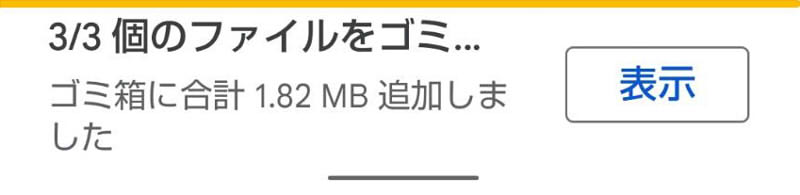
その後、「ゴミ箱に追加しました」というメッセージが表示されれば削除完了です。
パソコンで重複した写真を削除する手順
Windowsには、重複した写真を自動で見つけて消す標準の機能がありません。
エクスプローラーで探して自分で消す方法が手軽なので、手順を紹介します。
エクスプローラーとは、ファイルやフォルダーを管理するための標準機能です。

この画面がエクスプローラーです。Windowsパソコンなら、フォルダを開いたときにデフォルトで表示されます。エクスプローラーにはファイルを検索したり、並べ替えたりする機能があります。
1. エクスプローラーで写真の入っているフォルダを開く
フォルダ名は「ピクチャ」や「ギャラリー」など、パソコンによって異なります。パソコン全体の検索をかけたいときは「PC」を選びますが、ファイル数が膨大なため、検索に時間がかかるでしょう。普段から写真を格納する場所は決めておいた方が、整理がしやすいです。
2. 分かっている情報から検索をかける
ファイル名が一部でも分かっている場合は右上の検索窓でキーワードを入力します。
同一のファイルの場合、名前は同じでもファイル名の末尾に「(1)」や「コピー」という単語が付いています。
ファイル名が分からない場合は、表示を「詳細」に切り替え、「サイズ」や「更新日時」の列をクリックして並べ替え、サイズや同じ日時のものを比較し、プレビューで中身を見比べましょう。
3. 重複している方を選び、右クリックしてゴミ箱のアイコンをクリック

重複写真を整理するときに知っておきたいこと
消してしまってから後悔しないよう、作業の前に次の項目をチェックしてみてください。
- 削除しても一定期間はゴミ箱の中に残り続けるため、復活させたい場合はゴミ箱を探す
- パソコンやスマホなどの端末から消しても、クラウド上では重複データが残り続けることがある
- 写真を整理する場合は、フォルダごとコピーを取っておき、一定期間残す
- 共有アルバムの写真は重複項目の対象外になる
ただし、ゴミ箱に残り続けるといっても、一度ゴミ箱を空にした場合や、「完全に削除する」を選んでしまった場合は、データが完全に消えてしまうため注意が必要です。
重複写真の探し方・削除法はデバイスによって異なる
重複した写真の消し方は端末によって異なります。iPhoneなら「写真」アプリの「重複項目」、Androidなら「Files by Google」で自動的に探せるといえます。一方でパソコンには自動で重複写真を検知する機能がないため、並べ替えや容量の大きい順から手作業で片づけることに。どの方法でも、削除した後にゴミ箱を空にするまでが1セットです。まずは自分が使っている端末から、順番に挑戦してみてください。