

目次Contents
インスタの翻訳機能でできること
まず、どこまで翻訳されるのかを押さえておきましょう。ここを知らないと不具合だと勘違いしてしまいかねません。
翻訳できる場所とできない場所
インスタの翻訳は、場所によって操作も仕組みも異なります。翻訳できる場所とできない場所をあらかじめ知っておきましょう。
| 場所 | 翻訳できるか |
| 投稿・リールのキャプション | できる |
| コメント | できる(1件ずつ) |
| プロフィールの自己紹介 | できる |
| ストーリーズの文字 | 文字入力したテキストのみ可 |
| ストーリーズの文字スタンプ | できる |
| DM(メッセージ) | できる(アプリのみ) |
| リールの音声 | 投稿者がAI翻訳をオンにした動画のみ可 |
| 画像・動画に入っている文字 | できない |
| 手書きの文字 | できない |
翻訳が使えるのは、投稿のキャプション(写真や動画に添えられた文章)とコメントなどです。
リールやストーリーズでも、テキストとして入力された文章なら対象になります。ストーリーズに貼られた文字のスタンプは翻訳されやすい一方、表示時間が短いため読み切れないことも。
一方で、写真や動画そのものに入っている文字は、翻訳機能の対象外です。
画像編集アプリで文字を入れて投稿している場合、その文字はインスタ上のテキストではなく画像の一部です。見た目は文章ですが、アプリ側は文字として認識していないため翻訳はできません。
インスタで翻訳を表示する手順
ここからは実際の操作です。パソコンのブラウザ版では表示されないことがあるため、スマホでアプリ版を使うことをおすすめします。
翻訳機能を使う前に確かめておきたいこと
翻訳機能を使う前に、以下の点についてまずは確かめておきましょう。
・翻訳の言語設定が日本語になっている
・翻訳機能がオンになってる
これら二つが設定されていないと、日本語の翻訳が出てきません。設定の確認方法は次の通りです。
1. 画面右下の「プロフィール」→画面右上の「≡」を続けてタップ
2.「アプリとメディア」内にある「言語と翻訳」をタップ
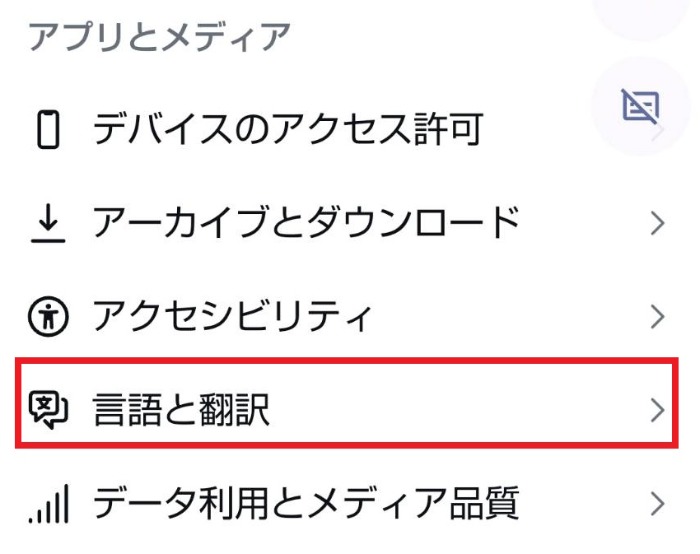
3. 言語の設定が日本語になっていること、そして、対象の翻訳機能がオンになっていることを確認
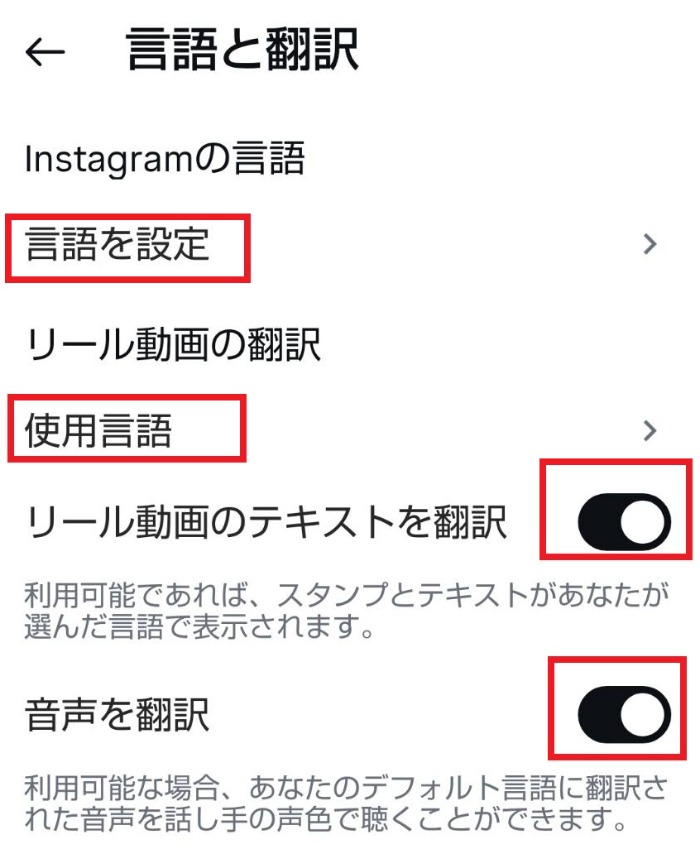
この設定ができていれば、翻訳自体はとても簡単です。
対象の場所の下部で「翻訳を見る」をタップ
翻訳できる場所があれば、「翻訳を見る」という文字が表示されるのでタップします。
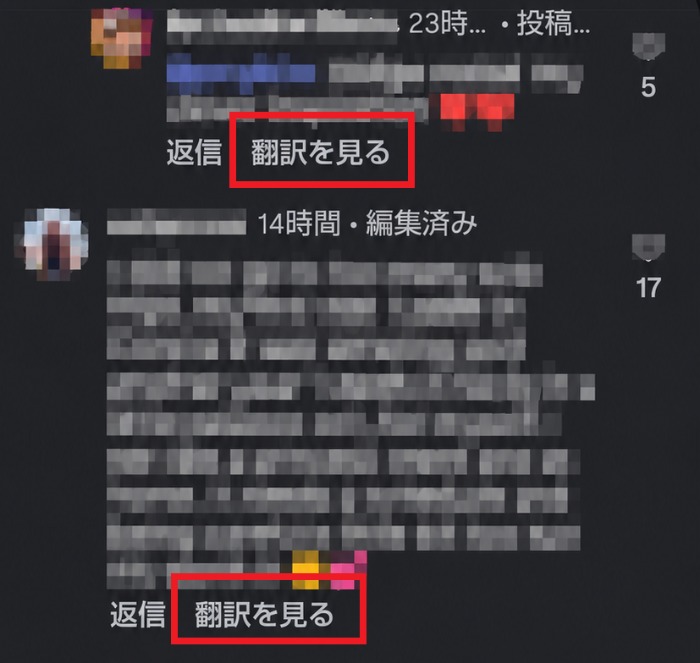
タップすると文章が日本語に切り替わります。元の文章に戻したい場合は、「原文を見る」などの項目をもう一度タップしてください。
「翻訳を見る」が出ていない場合は、その投稿が外国語だと判定されていないか、スマホの設定に問題がある可能性があります。次の見出しで紹介する確認事項をチェックしてみてください。
翻訳が表示されないときに確認すること
「翻訳を見る」が出てこない場合、原因はいくつか考えられます。次の項目をチェックしてみてください。
アプリの言語設定が日本語になっているか
最初に見たいのが、先述したアプリ側の言語設定です。
インスタは「どの言語に訳すか」を、アプリの言語設定から判断しています。設定が英語になっていると、英語の投稿は訳す必要がないと扱われ「翻訳を見る」が表示されません。
設定はアプリの設定画面から確認できます。日本語以外になっていたら、日本語に切り替えてから投稿を開き直してみてください。訳される言語が思っていたものと違う場合も、ここを直すとそろうでしょう。
ブラウザ版ではなくアプリで開いているか
次に確認したいのが、どこで開いているかです。
パソコンやスマホのブラウザからインスタを見ている場合、翻訳の表示が出ないことがあります。この機能はアプリを前提に作られているためです。
ブラウザで開いていたなら、同じ投稿をインスタアプリで開き直してみてください。それだけで表示されるケースもあります。
アプリを最新版に更新する
設定にも開き方にも問題がないなら、アプリのバージョンをチェックしましょう。
古いバージョンのままだと、機能が正しく動かないことがあります。iPhoneならApp Store、Androidなら GooglePlay ストアからインスタの更新を確認してください。
更新した後はアプリを一度閉じて開き直します。それでも変わらない場合は、キャッシュ(一時的に保存されたデータ)の削除や、ログアウトしてからの再ログインを試す流れになります。
画像の文字や手書き文章を翻訳したいなら?
画像内の文字や手書きの文章を翻訳したい場合は、Google翻訳アプリやiPhoneの標準「翻訳」アプリといったスマホ専用翻訳アプリ、または生成AIを活用するののも一つの方法です。
スマホ専用翻訳アプリであれば、カメラで直接読み取ったりスクリーンショットを読み込ませたりするだけで手軽に翻訳できます。また、画像の文字認識が端末内で処理される機能などを利用すれば、外部サーバーに送信されず個人情報の流出リスクを抑えて利用できる点もメリットです。
一方、生成AIを使う場合は、画像をダウンロードして添付し「翻訳して」と指示を入力することで翻訳できます。
ただし、住所や名前などの個人情報、顔が写っているものなどは、流出の恐れもあるため生成AIにそのまま共有するのは避けましょう。
インスタの翻訳設定は簡単!
インスタの翻訳は、キャプションやコメントの下に出る「翻訳を見る」をタップするだけで使えます。iPhone・Android共通の操作で、特別な設定は不要です。
表示されない場合は、まず対象のテキストが画像内に埋め込まれたものでないかチェックしてみるのが解決への近道です。その上で、アプリ内の言語設定、Webブラウザ経由で閲覧していないか、アプリが最新バージョンになっているかを順番に確認していくことで、多くの不具合は解消できるでしょう。
海外のアカウントの投稿も読めるようになると、見られる投稿の幅がぐっと広がります。気になっていた投稿があれば、一度試してみてください。