

目次Contents
Googleカレンダーの通知はどこで確認する?
Googleカレンダーには、会議や商談、次の予定の前にパソコンやスマホに通知を送る設定があります。便利なので使っている人も多いのではないでしょうか。
Googleカレンダーの通知を設定する場所は、実は3か所あり、それぞれ役割が異なります。
詳細は以下の通りです。
1. そもそも通知がオンにするかを設定する
全てのイベントに対し、通知をオンにするかどうかを設定します。
オフにしておけば基本的に通知されず、特定のイベントだけ通知を表示する、といった設定にすることが可能です。
2. 通知方法を設定する
メールを送信する、デスクトップに表示する、Googleカレンダーのウインドウ内に表示するなど、通知方法を設定します。
3. いつ通知を表示するかを設定する
特定のイベントに対し、いつ通知が表示されるかを設定することができます。
たとえば、重要な会議の開始30分前に通知が届くように設定する、外部で打ち合わせがある場合、移動時間を考慮して1時間前に通知するように設定することも可能です。
パソコンで通知を設定する手順
パソコンでは、通知の受け取り方を決めてからカレンダーごとの時間を決める順番が分かりやすいでしょう。ブラウザでGoogleカレンダーを開いて進めてください。
通知の受け取り方を選ぶ
1. 画面右上の設定アイコンをクリックし、「設定」を開く

2. 左側の「全般」から「通知設定」を選ぶ
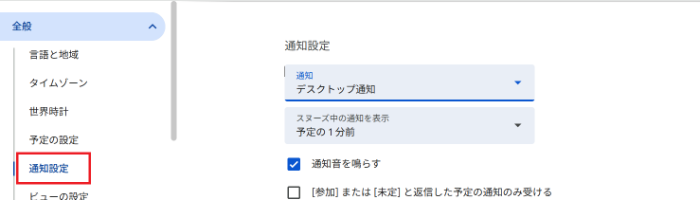
表示されているプルダウンの意味は以下の通りです。
通知
3つの選択の意味は以下の通りです。
・OFF…そもそも通知しません
・デスクトップ通知…パソコンのデスクトップ上に通知を出します
・アラート…カレンダー上にアラートを表示します
スヌーズ中の通知を表示
一定時間後に再度通知する機能です。予定の0〜5分前で選択できます。
その他の設定
チェックボックスにチェックを入れることができる設定です。
・通知音を鳴らす…通知時に、音を鳴らすかの設定ができます
・「参加」または「未定」と返信した予定の通知のみ受ける…欠席するイベントで通知を出さないようにできます
イベントごとに通知を設定する
次は、イベントごとに特別な通知を出したい方法を解説します。
1. カレンダーでイベントを作成、または編集する
カレンダーで新規イベント、または通知を設定したい既存のイベントを選択して「設定」を開きます。
2.「通知を追加」を選択
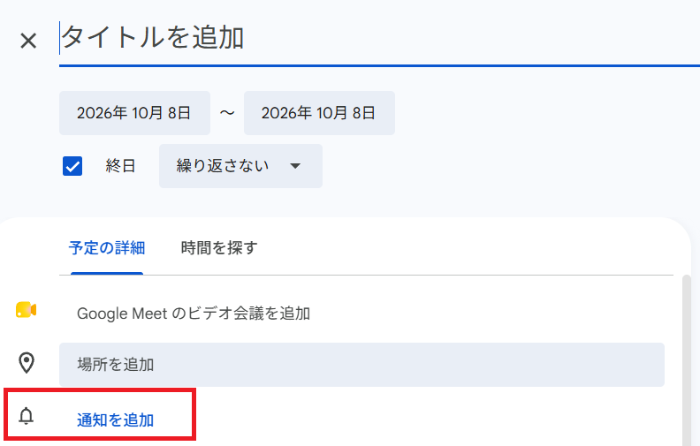
「通知を追加」を選択すると、画像のように設定項目が現れます。
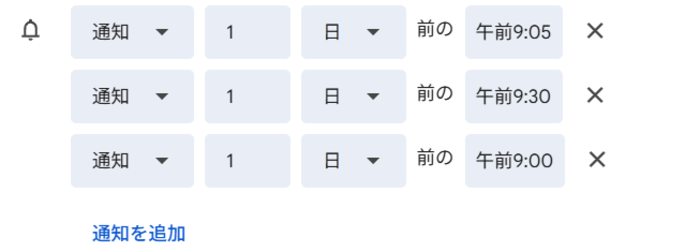
項目ごとの詳細は以下です。
・通知▼…「メール」か「通知」選択可能。メールを選んだ場合は通知の内容がメールで届くようになり、通知を選ぶと端末やカレンダーに通知が届きます。
・時刻の設定…○日前、また○週前、時間はプルダウンは30分刻みですが、手入力なら分刻みの設定が可能です。
通知は一つのイベントに対して複数設定できます。
スマホアプリで通知を設定する手順
スマホではGoogleカレンダーアプリから設定します。iPhone・Android共通の手順で、入り口も操作もほぼ同じです。異なるのは通知を消すときの操作だけなので、その点だけ後述します。
なお、スマホで行った変更は、そのアカウントごとに引き継がれるので、端末ごとに設定し直す必要はありません。
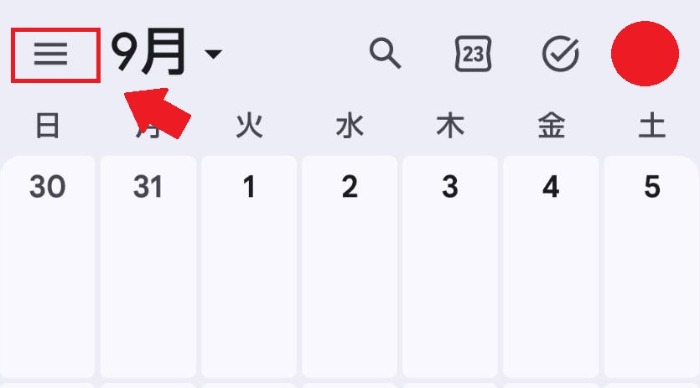
1. Googleカレンダーアプリを開き、左上のメニューアイコンをタップ
2. 下部の設定アイコンをタップし、設定したいカレンダーを選ぶ
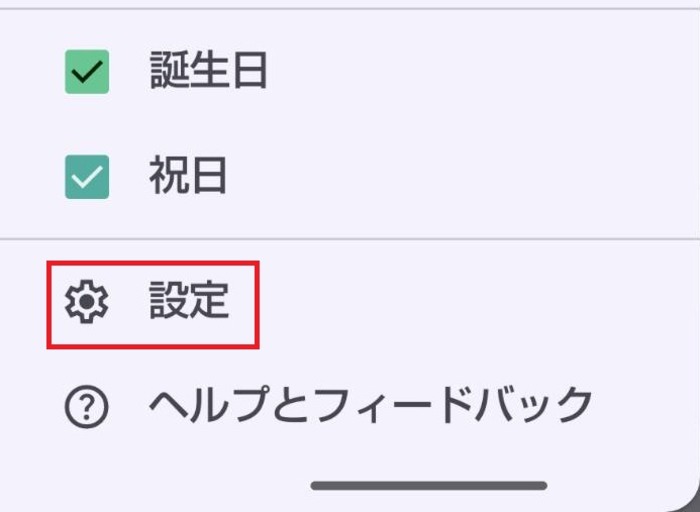
「設定」は、スクロールしてかなり下の方にあります。
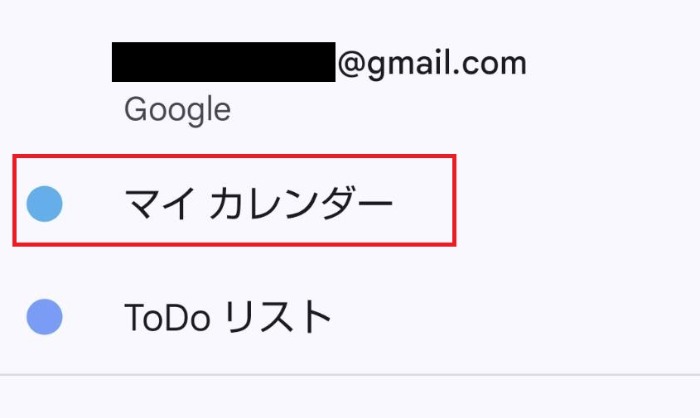
通知を設定したい任意のカレンダー名をタップしましょう。
3. 通知のタイプを選ぶ
通知は2種類あります。「デフォルトの通知」と「終日の予定に対する既定の通知 」です。
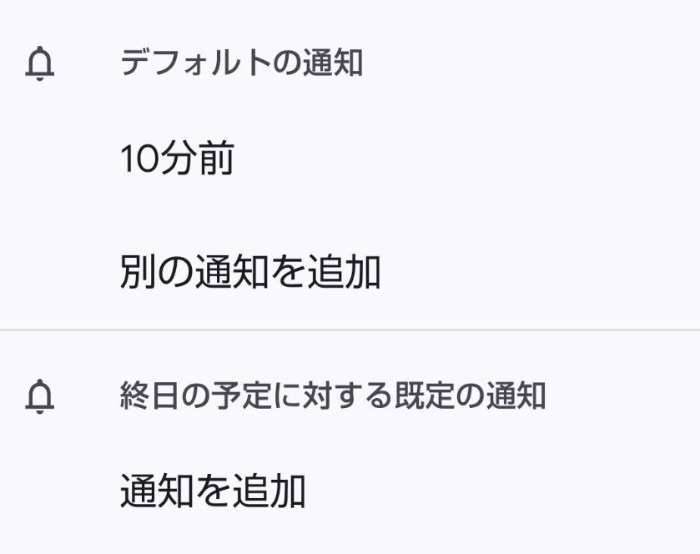
デフォルトの通知は、1日の中で分単位、時間単位のイベントに対する通知設定、「終日の予定に対する通知」は、1日中その予定がある場合の通知です。設定したい通知を選びましょう。
両方とも設定項目は同じです。「通知」または「別の通知を追加」から、受け取りたいタイミングを選びます。
iPhoneで通知を消す場合は、通知を左にスワイプして「削除」をタップします。Androidでは削除のアイコンから消すことが可能です。
1つの予定だけ通知方法を変える
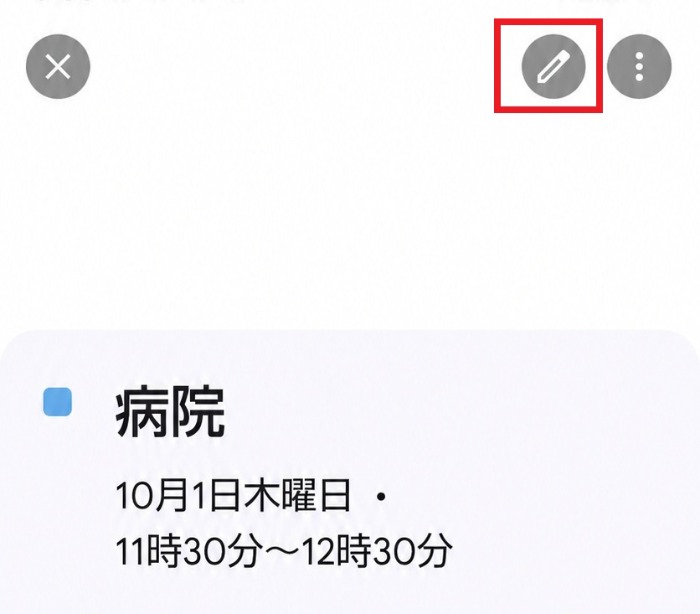
1. アプリで対象の予定を開き、上部にある編集アイコンをタップ
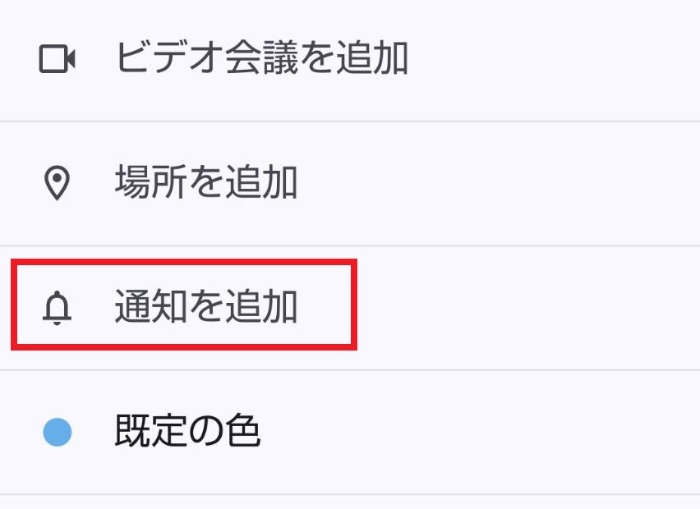
2.「通知を追加」を選択
細かい設定が可能です。カスタムを選択すれば、分刻み音設定、通知方法の設定など、細かく設定ができます。
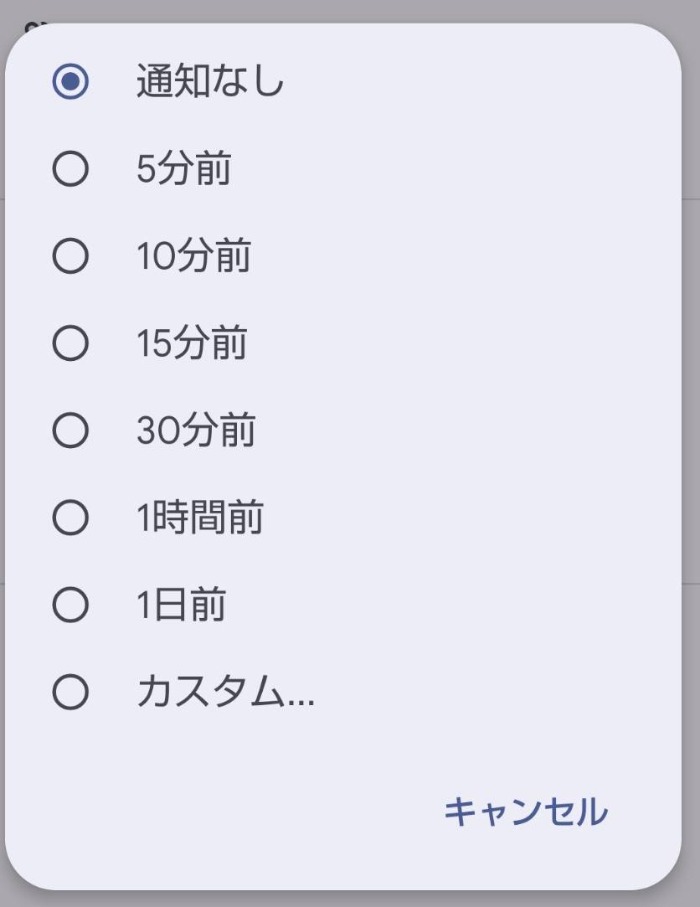
設定したら、右上の「保存」を押して完了です。
通知が届かないときに確認すること
設定したはずなのに通知がこないときは、カレンダー以外の設定に原因があることが多いです。次の項目をチェックしてみてください。
・通知の受け取り方がデスクトップ通知になっているか
・パソコンでGoogleカレンダーのタブを開いたままにしているか
・ブラウザの設定で、Googleカレンダーからの通知が許可されているか
・パソコンやスマホ本体の通知が、集中モードなどでオフになっていないか
・スマホはブラウザではなくGoogleカレンダーアプリから通知を受け取る
特に見落としやすいのが2点目です。パソコンのデスクトップ通知は、Googleカレンダーをブラウザで開いているときに表示される仕組みなので、タブを閉じていると通知は表示されません。会議の多い日は、カレンダーのタブを一つ開いたままにしておくと安心でしょう。
通知の最適化で効率的なスケジュール管理を可能に
Googleカレンダーの通知は、受け取り方を決める全体の設定、カレンダーごとのタイミング、予定ごとの個別設定の三つで決まるといえます。パソコンでは受け取り方から順に設定し、スマホはアプリから同じ内容を調整すれば、変更はどちらにも引き継がれます。通知されないときは、デスクトップ通知の設定とカレンダーのタブを開いているかどうかを確認してみてください。