


目次Contents
特定のアプリを使えなくする3つの方法
「子どもにiPhoneを貸したら、夢中になってなかなか返してくれない」
「カメラなどのアプリを、普段は人に見られないよう隠しておきたい」
そんなときは、特定のアプリだけを使えなくする設定が役立ちます。iPhoneには目的に合わせて選べる方法が3つあるので、次の中から自分に合ったものを選んでみましょう。
方法1:アプリをロックする
iOS18から使えるようになった機能で、アプリを開くたびに顔認証(Face ID)や指紋認証(Touch ID)が求められるようになります。ホーム画面のアイコンを長押しするだけで設定でき、3つの中で一番手軽といえるでしょう。子どもにiPhoneを貸すとき、特定のアプリを使ってほしくない場合にも便利です。ホーム画面から見えなくなるだけなので、自分は今まで通りアプリを使えます。
具体的な手順は以下の通りです。
1. ロックしたいアプリのアイコンを長押し、メニューを表示する
2. メニューから「Face IDを必要にする」もしくは「Touch IDを必要にする」を選ぶ
「カレンダー」や「時計」など機能によってはロックできないものもあります。
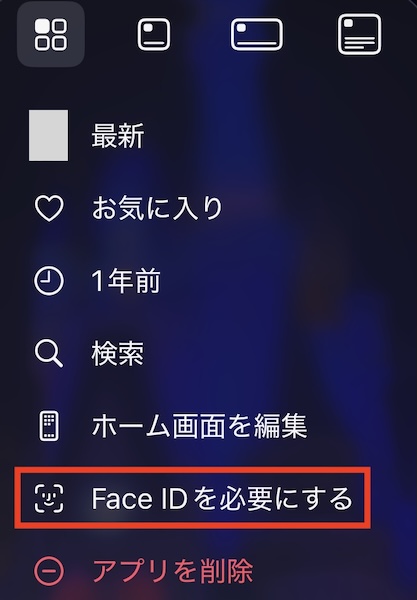
3. 画面の案内に従って認証すれば完了
「“アプリ名”でFace ID(Touch ID)を必要にしますか?」とポップアップが表示されるので、「必要にする」を洗濯すれば設定完了です。
ロックしたアプリは、開くたびに指紋認証が求められます。設定を解除するときは、同じようにアイコンを長押しして「必要にしない」を選べばOKです。
この方法の場合、iPhone本体のパスコードでも解除できてしまうので、子どもがパスコードを知っている場合は、パスコードを変更するか、次の方法2を使いましょう。
方法2:「アプリ使用時間の制限」で開けなくする
スクリーンタイムの機能で、アプリごとに1日に使える時間を決めることができます。後から入れたSNSやゲーム、動画アプリにも使える上、曜日ごとに時間を変えたり、「休止時間」と組み合わせて仕事中だけ止めたりすることも可能です。
以下の方法に沿って設定してみてください。
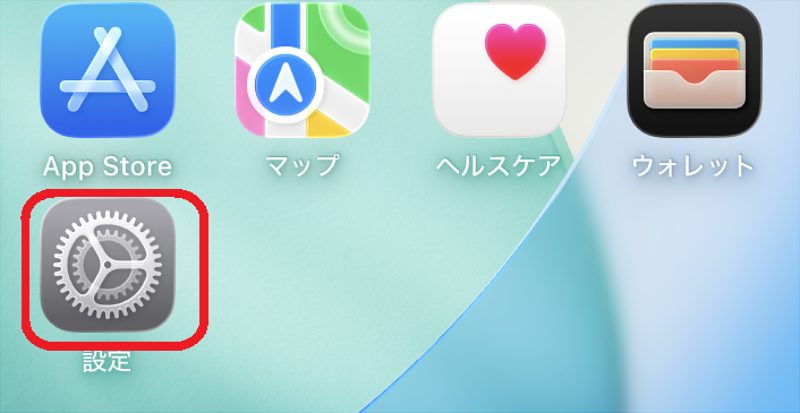
1.「設定」から「スクリーンタイム」を開く
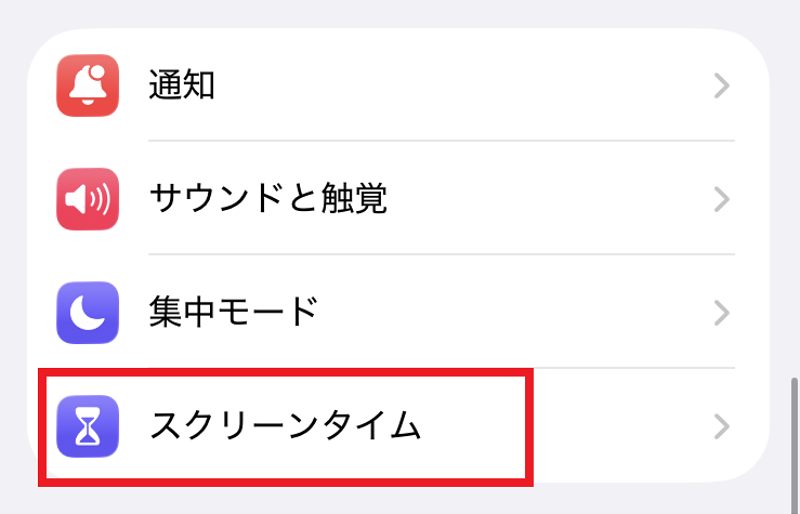
2.「使用の制限」の中から「アプリ使用時間の制限」をタップ
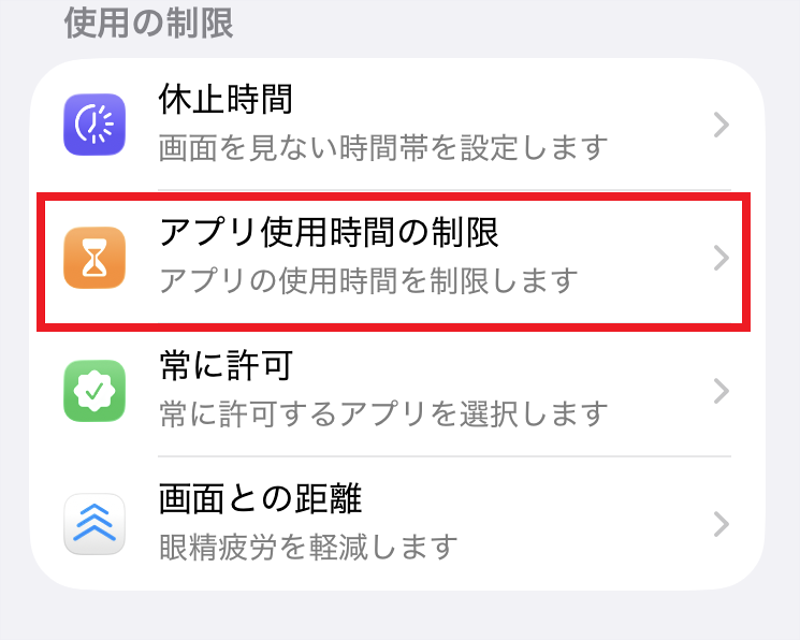
3.「制限を追加」をタップし、制限したいアプリを選ぶ
「ソーシャル」「ゲーム」などのカテゴリでまとめて選ぶことも、アプリを1つずつ選ぶこともできます。
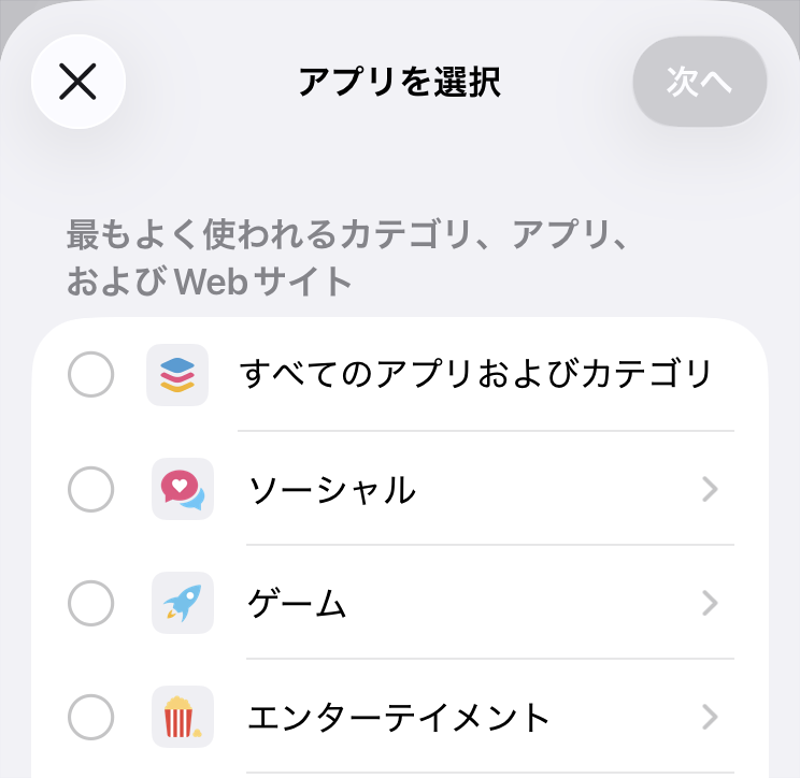
左側にチェックが入っていれば、選ばれている状態です。アプリを1つずつ選びたい場合は、カテゴリにチェックを入れて、右側の「>」をタップすれば、カテゴリに属するアプリが表示され、1つずつ選べるようになります。
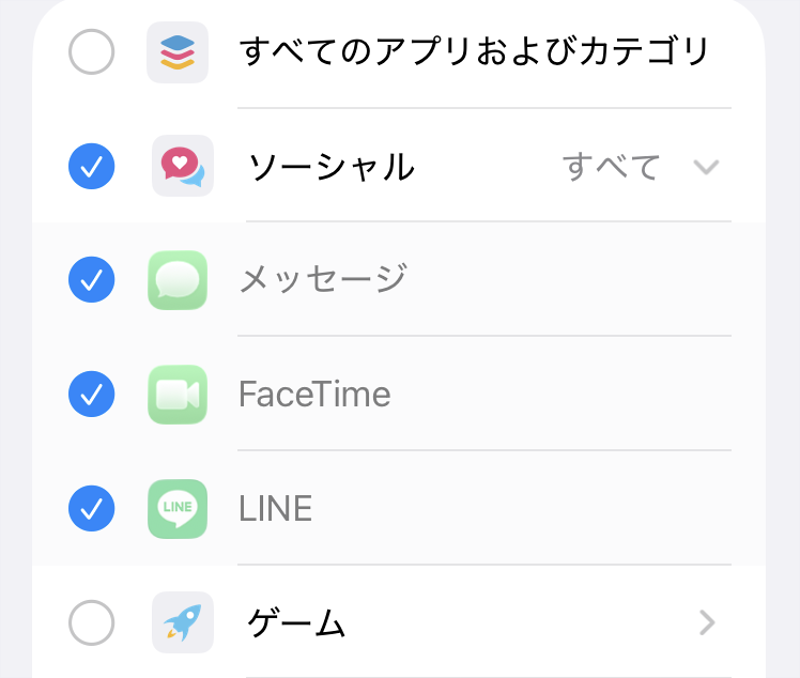
4. 制限対象のアプリを決めたら、次は制限時間を決定する
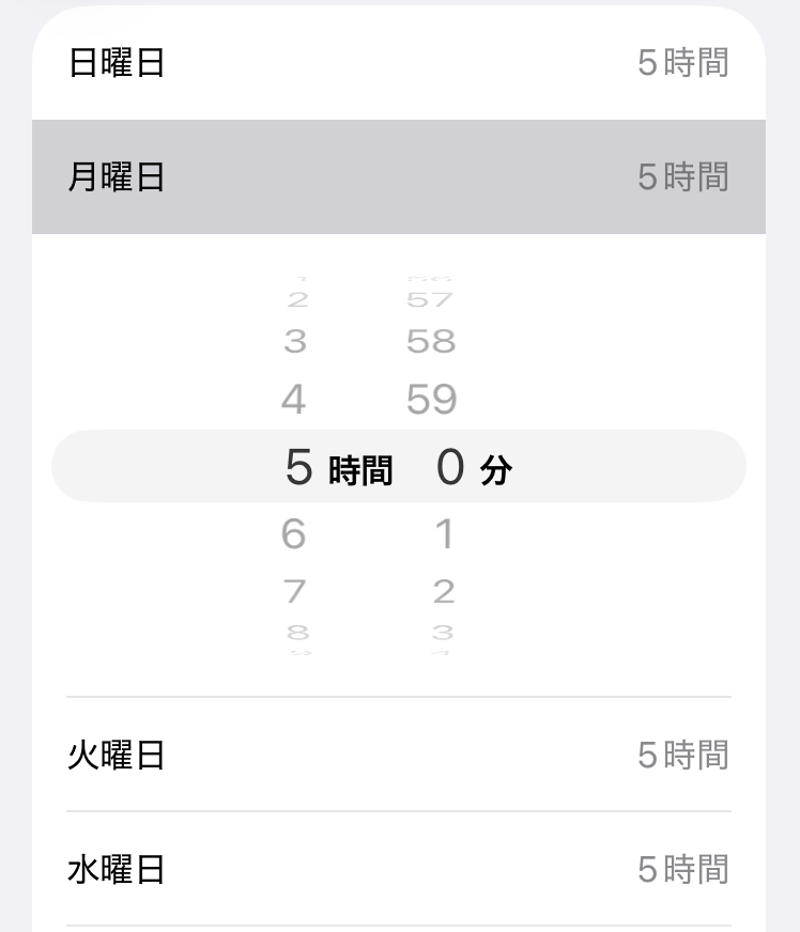
時間は最大23時間59分で設定が可能です。時間が決まったら「追加」をタップします。
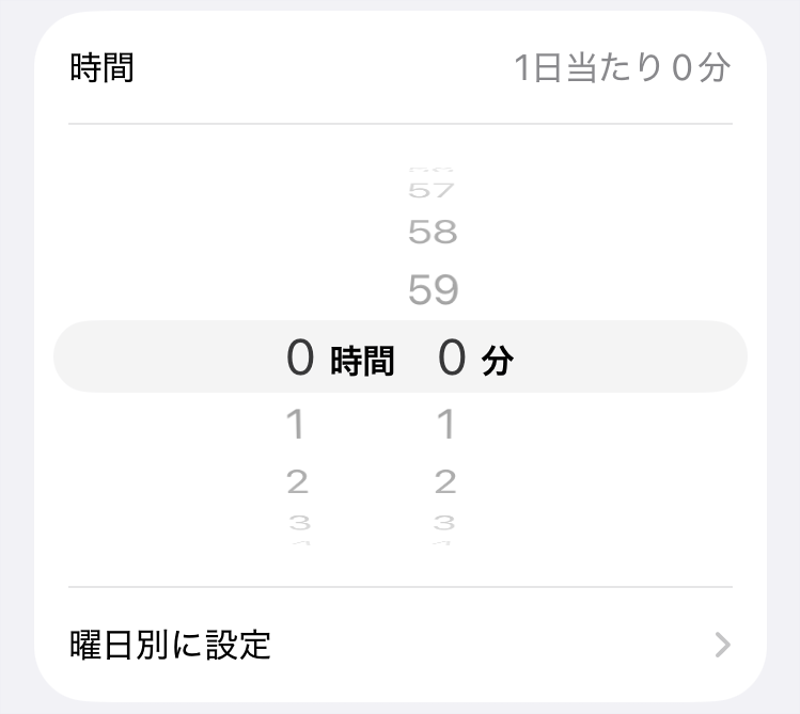
「曜日別に設定」を使えば、「平日は10分、休日は1時間」のように曜日ごとに時間を変えることもできます。
方法3:標準アプリをホーム画面から隠す
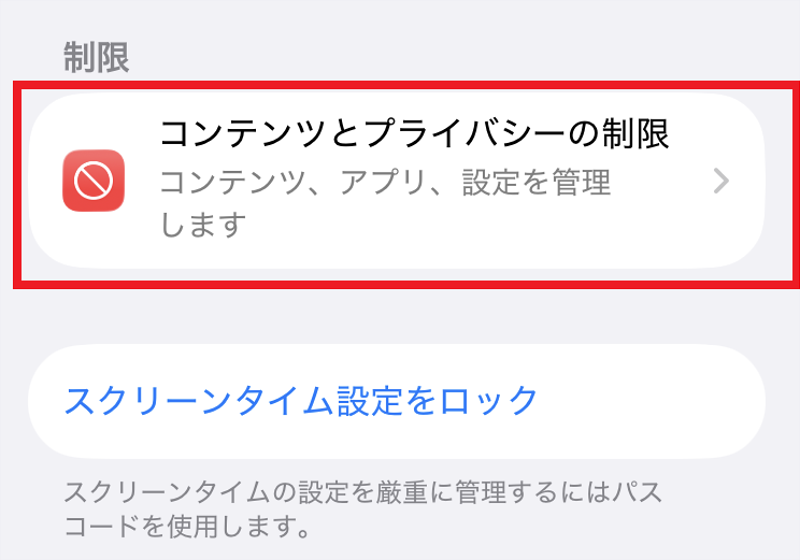
スクリーンタイムの「コンテンツとプライバシーの制限」にある設定で、指定したアプリをホーム画面から見えなくすることが可能です。
アプリは削除されず、設定を戻せば再び表示されます。ただし、対象はカメラやSafari、メールなど、iPhoneに最初から入っているアプリに限られます。後から入れたアプリを制限したい場合は、方法1か方法2を使うのがよいでしょう。
方法3の手順は以下の通りです。
1. 方法2と同じ手順で「設定」から「スクリーンタイム」を開き、「コンテンツとプライバシーの制限」をタップして機能をオンにする
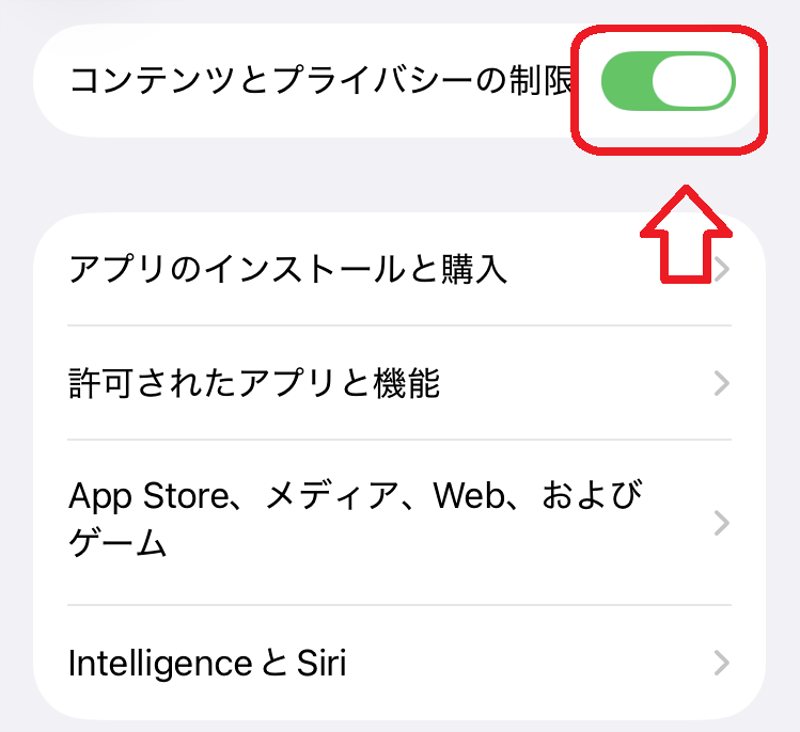
2. 「許可されたアプリと機能」をタップ
3. 隠したいアプリのスイッチをオフにする
画像では、カメラアプリをオフにしています。これで、ホームにはカメラアプリが表示されなくなります。
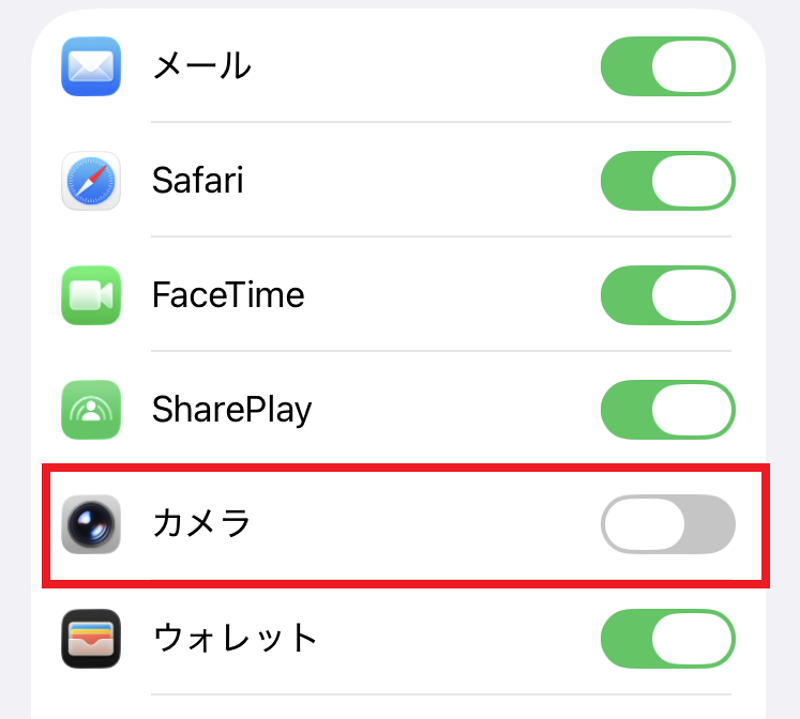
アプリは削除されるわけではなく、スイッチをオンに戻せば再びホーム画面に表示されます。なお、この方法で隠せるのは標準アプリだけです。
より厳重な設定方法
制限をかけても、設定画面からすぐにオフにできては意味がありません。変更にパスコードが必要になるよう設定しておきましょう。
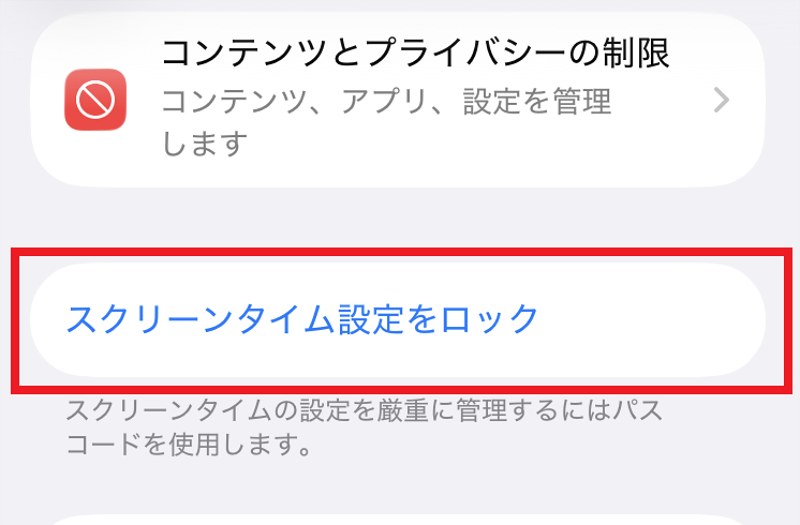
1.「設定」から「スクリーンタイム」を開き、「スクリーンタイム設定をロック」をタップ
2. 4桁の数字を2回入力します。
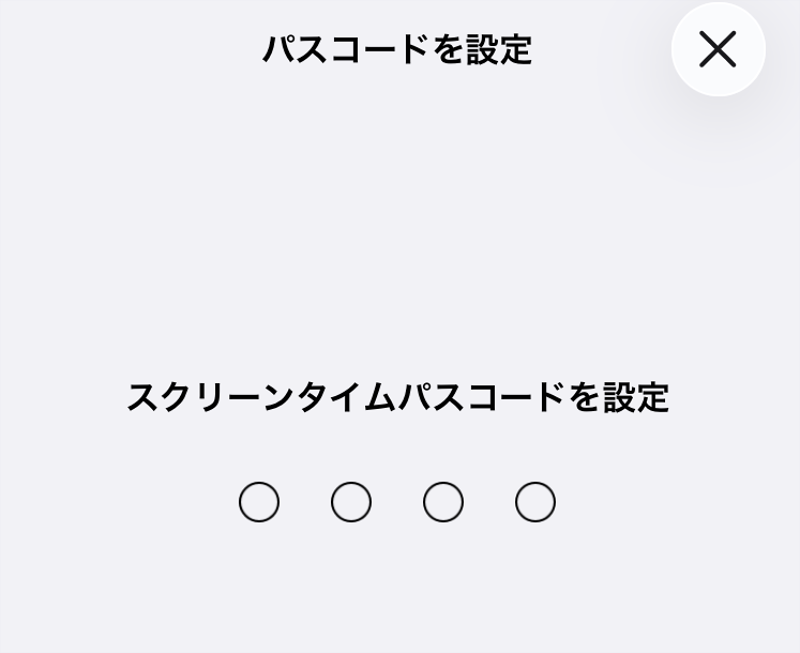
3. AppleAccountの入力を求められたら入力します。
この入力はパスコードを忘れたときに再設定するためのものなので、登録しておくのがおすすめです。また、パスコードはiPhoneのロック解除に使う数字とは別にし、誕生日など家族に推測されやすいものは避けましょう。
目的に合わせた設定をしよう
子どもに貸すときは「アプリのロック」、SNSやゲームの使いすぎ防止には「アプリ使用時間の制限」、標準アプリを隠したいなら「許可されたアプリと機能」と、目的に合わせて使い分けましょう。方法2・3を使う場合は、スクリーンタイム・パスコードの設定までをセットで済ませておくことをおすすめします。

▼あわせて読みたい
-
 iPhoneの背面タップでスクショを撮る方法とは?設定手順と反応しないとき…
 -
 重複した写真を削除する方法とは? iPhone・Android・パソコン別に解説
 -
 iPhoneの通知履歴を見る方法とは?ロック画面から確認する方法や消えた通…
 -
 iPhoneの待ち受けで時計を見やすくしたい! 設定方法を紹介
 -
 iPhoneのキーボードを使いやすくするには? 問題点と解決方法をそれぞれ紹…
 -
 iPhoneで予測変換を削除するには? 個別に削除はできる?
 -
 iPhoneで通話を録音する方法は? 音声の保存場所もチェック
 -
 iPhoneの名前変更の方法は? 反映されないときはどうする?
 -
 iPhoneの指紋認証が急にできなくなったらどうすればいい? 対処法を紹介









