
目次Contents
Teamsの会議にスマホから参加する方法は2つ
スマホからの参加は、自分にMicrosoft Teams(以下、Teams)のアカウントがあるかどうかで流れが変わります。端末の違いではありません。
| 自分の状況 | 参加の仕方 |
|---|---|
| 会社でTeamsを使っており、アカウントがある | アカウントにサインインして参加 |
| Teamsを使っていない(社外の会議に招かれた) | ゲストとして参加(アカウント不要) |
参加方法の流れは、招待メールやメッセージ内のリンクをタップすることから共通してスタートします。スタート地点は同一で、その後に進む画面で手順が分岐すると捉えるとわかりやすいでしょう。ただし、ゲストで参加する場合は後述する制約があるので注意が必要です。
アプリとブラウザ、どちらからでも参加は可能です。アプリは無料で、会議が終わった後に消しても構いません。ただし同じ相手と何度か会議をする予定があるなら、入れたままにしておく方が毎回の手間が省けます。
Teamsアカウントがある場合の参加手順
ここからは実際にスマホでTeamsの会議に参加する手順を解説します。
まずは、会社などで使っているTeamsアカウントがある場合は、こちらの手順で参加します。
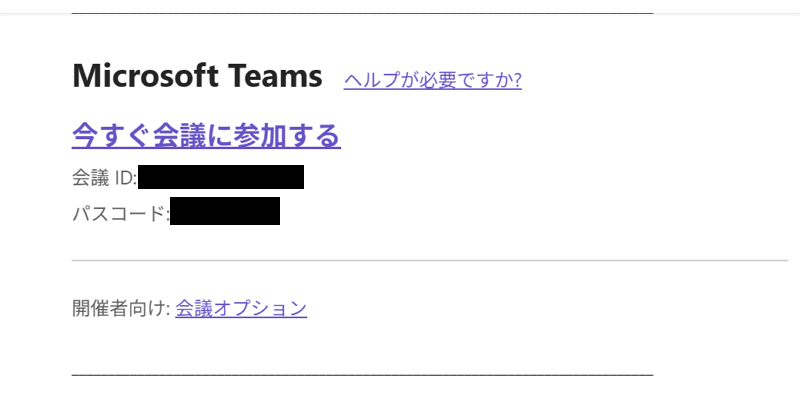
1. 招待メールやチャットに届いた「今すぐ会議に参加する」のリンクをタップ
2. Teamsアプリが自動で起動し、会議の待機画面が開く
会社のアカウントでサインイン済みなら、そのまま進めます。
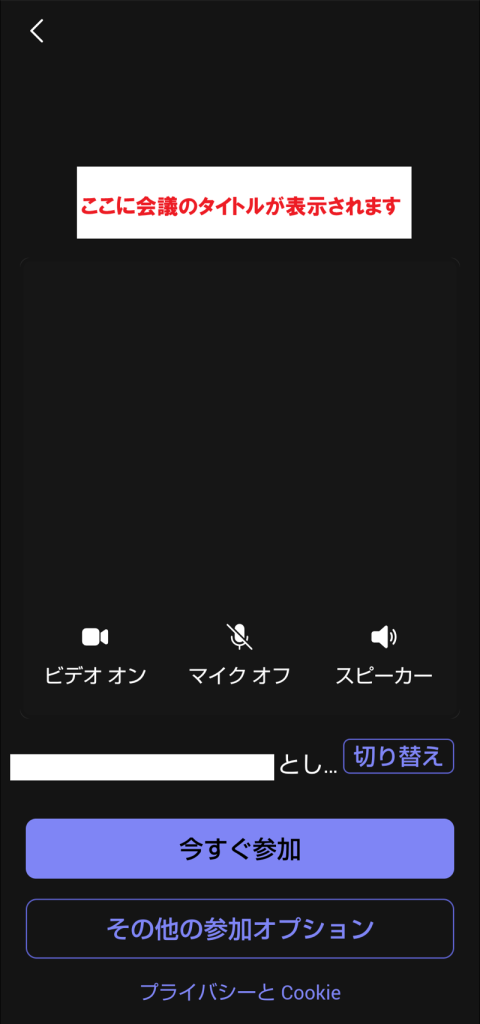
3. マイクとカメラのオン・オフを確認して、「今すぐ参加」をタップ
このとき「切り替え」を選ぶと、参加するアカウントを切り替えることが可能です。
社内の定期的な会議であれば、アプリの予定表からも入れます。該当の予定を開くと「参加」ボタンが表示されるので、リンクを探すより早く済むでしょう。
メールを探す必要がないので、移動中や会議が続いているときに便利といえます。予定表に出てくるのは自分が招待されている会議だけのため、間違った会議に入る心配もありません。
会議の開始時刻が近づくとアプリから通知が届きます。通知をタップすればそのまま参加画面に進めるため、リンクを探す必要がありません。
アカウントがない場合にゲストとして参加する手順
社外の会議に招かれた場合など、Teamsのアカウントを持っていなくても参加できます。アカウントを作る必要はありません。
まず、届いたリンクをタップします。アプリが入っていない場合は、ブラウザからも参加可能です。会議用のリンクをブラウザに貼り付けることで参加できます。ただし、ゲストの場合は参加者の承認が必要になるので、社内会議への参加は自分のアカウントから入る方がスムーズでしょう。
アカウントを持っていない場合も、招待リンクを開くまでの基本的な流れは同様です。ただし、アカウントがない場合は名前を改めて入力し、参加者が承認するまで待機していなければなりません。
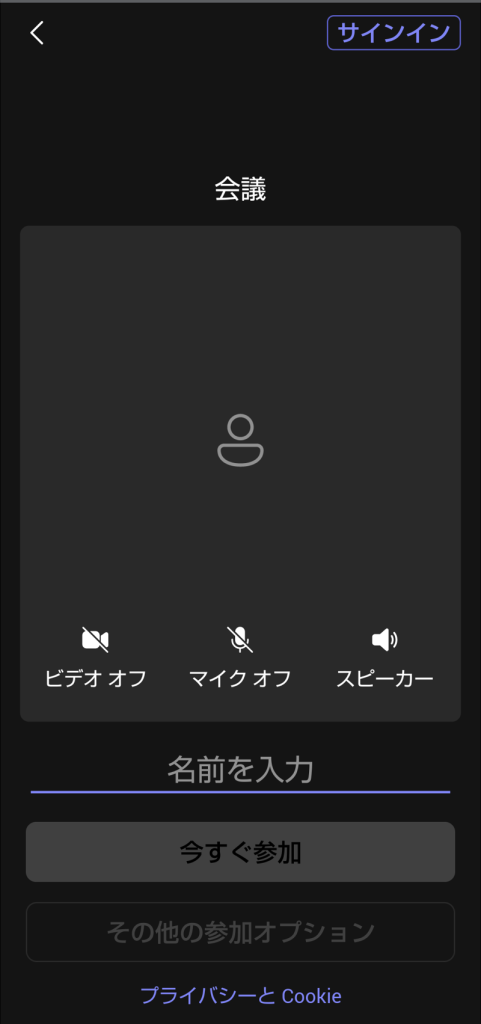
承認されると会議に入ることができます。
名前は「氏名(会社名)」の形で入れておくのがおすすめです。主催者から見れば、待機している参加者が誰なのかを判断しやすくなり、待たされる時間が短くなります。
ここで入れた名前は、会議中も参加者一覧に表示され続けます。会議が終われば残りません。
なお、ゲストで参加すると名前の横に「(ゲスト)」と表示されます。また、主催者がゲストの参加を許可していない会議には入れないことがあります。
会議に入る前に確認しておきたいこと
当日慌てないために、次の点をチェックしてみてください。

アプリを先に入れておく
会議の直前にインストールすると、開始時刻に間に合わない可能性も。移動前に済ませておくと安心です。
マイクとカメラの許可を確認する
初回起動時に許可を求められます。許可せずにいると、参加後に声が届きません。
イヤホンを用意する
外出先ではスマホのスピーカーだと周囲に聞こえます。有線でも無線でも構わないため、イヤホンを用意しましょう。
通信環境を確かめる
映像をやりとりするので、電波が弱い場所では途切れる可能性が高まります。
バッテリーを確保する
会議中は消費が早くなります。長い会議なら充電できる場所を確保してから臨みましょう。
静かな場所を選ぶ
カフェや駅では周囲の音が入ります。マイクをオフにしておき、話すときだけオンにする方法も。
マイクの許可は見落としやすい項目です。入れたのに声が届かないという相談の多くは、初回に許可していないことが原因のようです。スマホの設定アプリからTeamsを選べば、後からでも変更できます。
スマホから参加するときによくあるつまずき
以下では、よくある問題とその具体的な解決策を紹介します。直前になって焦ることがないよう、事前によく確認しておきましょう。

「会議が見つかりません」と表示される
招待URLを手でコピーしたときに起きやすい症状です。メールから貼り付けると、末尾が改行で切れてしまうことも。URLをコピーせず、メールやチャットに表示されているリンクを直接タップするのが確実といえます。
それでも起動しない場合、アプリやスマホ自体を再起動してみましょう。
待機画面から長らく進まない
ロビーで主催者の承認を待っている状態です。名前のみだと本人確認ができず、相手が承認すべきか判断に困っている可能性も考えられます。表示名に会社名を追加しておくと、スムーズに承認されやすくなるでしょう。もし一向に進まない場合は、チャットやメール等で主催者へ直接連絡をとってみてください。
音声が聞こえない・届かない
イヤホンの接続と、マイクの許可を確認します。参加後でも、画面下のマイクアイコンから切り替え可能です。
自分の声だけが届かない場合はマイクの問題、相手の声も聞こえない場合はイヤホンか音量の問題であることが多いでしょう。どちらが起きているかで切り分けると原因を絞れます。
アカウント状態をあらかじめ確認するのを忘れずに
Teamsの会議にスマホから参加する方法は、アカウントの有無で分かれます。持っている場合はリンクをタップしてサインイン済みのアプリで参加し、持っていない場合は名前を入力してゲストとして参加します。どちらもアプリが必要なので、会議の前に入れておくのが確実です。うまく入れないときは、リンクを直接タップし直すことと、マイクの許可を確認することから試してみましょう。