目次Contents
グループLINEのアイコンとは?
グループLINEのアイコンは、トークリストやグループ一覧などの画面に表示されるグループ専用の画像です。個人アカウントのプロフィール画像のような役割を果たします。
未設定のままだとデフォルト画像になるため、グループが増えると名前を確認するまで区別がつきにくいことも。色や特徴のある画像を設定することで、トークリストでパッと見分けがつくようになります。
設定したアイコンは自分だけでなく、グループのメンバー全員に共通して表示されます。表示場所はトークリスト、ホーム画面のグループ一覧、トーク画面の上部などです。特に最も目にするトークリストでは小さく表示されるため、細かい文字が入ったデザインよりも、色やシルエットがはっきり識別できる画像を選ぶのがおすすめです。
グループLINEのアイコンを変更する手順
作成済みのグループアイコンは後からいつでも変更可能です。iPhone・Androidともに基本的な操作手順は共通しています。
1. アイコンを変更したいグループのトーク画面を開く
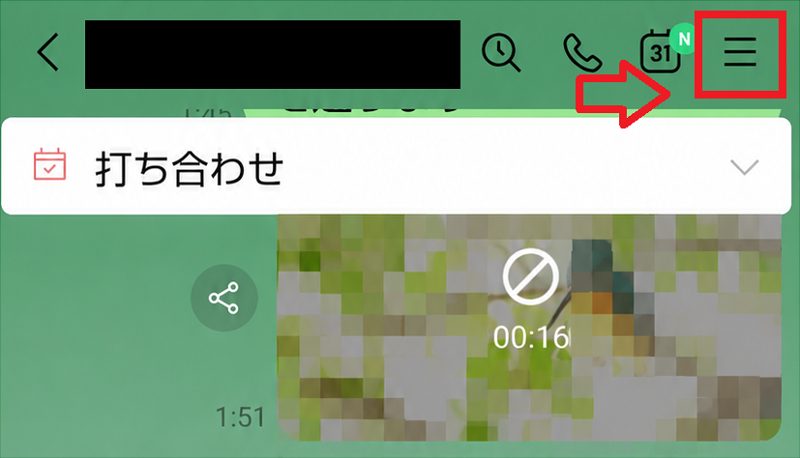
2. 画面右上のメニュー(横線が3本並んだマーク)をタップ
3. 下にスクロールして「設定」を選ぶ
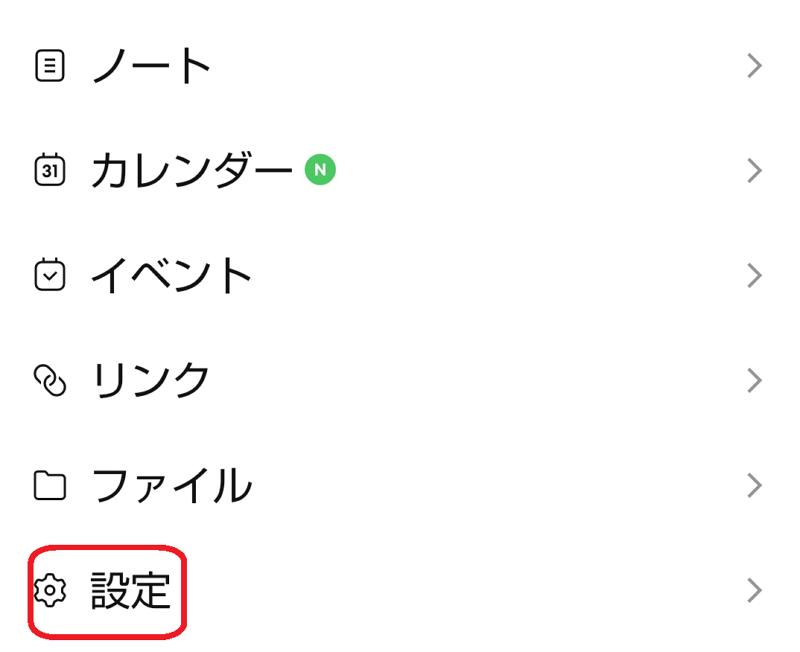
横線が3本並んだマークをタップ後、〈グループプロフィール〉をタップ、右上の歯車マークを選択する工程でも、設定画面を開くことができます。
4. グループアイコンをタップし、「カメラで撮影」または「プロフィール画像を選択」から画像を選ぶ
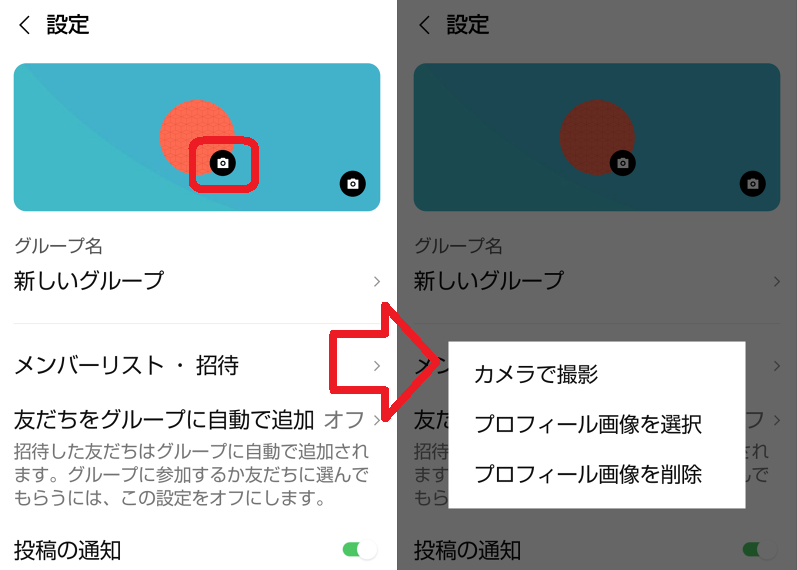
5. 位置と大きさを調整し、確認画面で適用する
メンバーであれば誰でも変更は可能です。作成者だけの権限ではないので、自分が作ったグループでなくても操作できます。
▼あわせて読みたい
グループを作るときにアイコンを設定する方法
新規グループ作成時に合わせて設定しておくと、後から変更する手間が省けるためスムーズです。
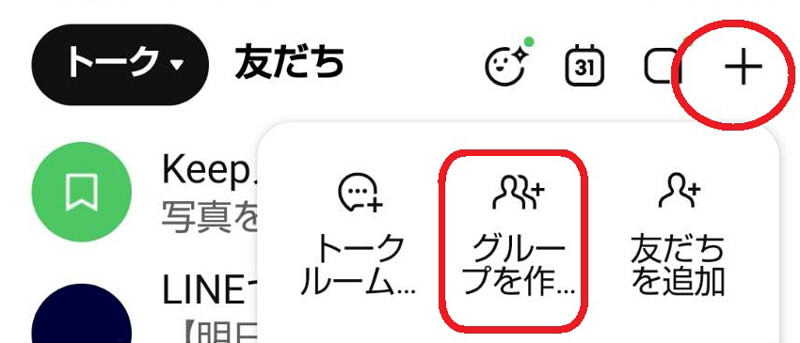
設定方法は簡単です。まず、LINEアプリを開いたら右上の「+」ボタンを押します。メニューの中から「グループを作る」を選択しましょう。
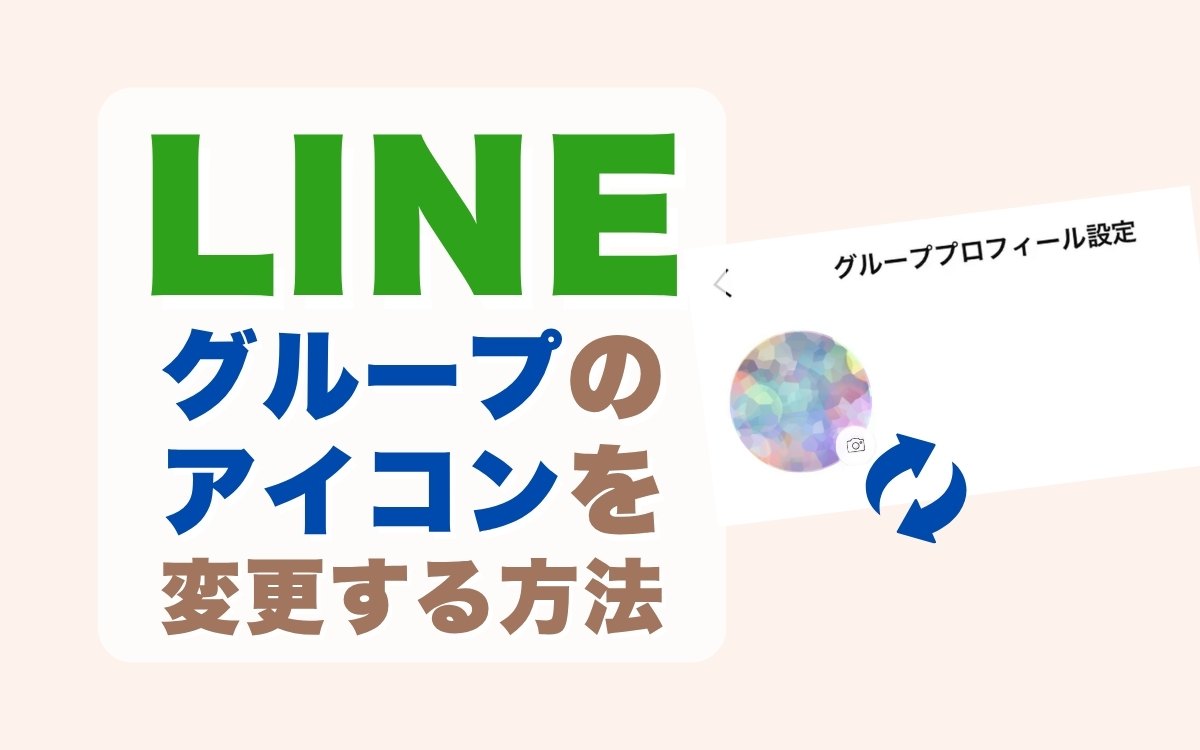
グループプロフィール設定の画面で、アイコンの下に表示されている小さなカメラのマークをタップすれば、アイコンを自由に設定することができます。
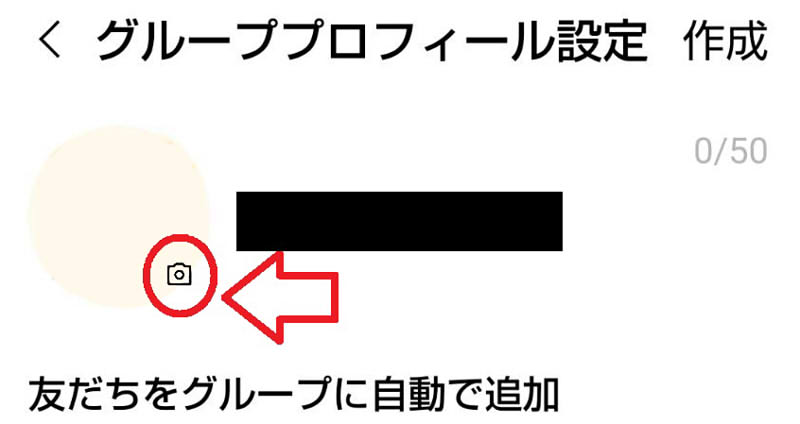
作成後の変更と手順が少し異なるのみで、選択できる内容に違いはありません。画像は後から何度でも変更できるため、仮の画像を設定しておくのもよいでしょう。
また、作成時に画像を設定しておけば、トーク画面に変更の履歴が表示されないというメリットもあります。
変更するとメンバーに通知される
グループアイコンを変更すると、トーク画面内に変更を知らせるシステムメッセージが投稿されます。
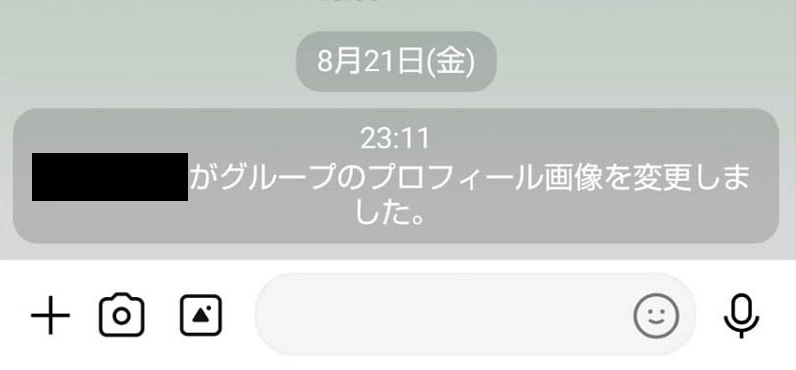
「○○がグループのプロフィール画像を変更しました。」という形式で表示され、○○の箇所には操作を行ったメンバーの表示名が入るため、誰が変更したかが全員にわかる仕組みです。
ただし、このメッセージはトーク画面上の案内であり、メッセージ受信時のようなプッシュ通知が各メンバーに届くわけではありません。ほかのメンバーがトーク画面を開いた際に初めて目にする形となります。
注意点として、この変更通知メッセージは削除や送信取り消しができません。元の画像に戻した場合でも変更履歴はトークに残るため、何度も変更を繰り返すとメッセージが複数積み重なってしまいます。あらかじめ設定したい画像をしっかりと決めてから変更しましょう。
| 変更時の影響・仕様 | |
|---|---|
| プッシュ通知 | 配信されない(通知は届かない) |
| トーク画面の表示 | 「○○がグループのプロフィール画像を変更しました。」と通知メッセージが表示される |
| 通知メッセージの削除 | 削除・送信取り消しは不可 |
▼あわせて読みたい
アイコン変更時の注意点・ポイント
グループLINEのアイコンを変更する際は、あらかじめ以下の点を確認しておきましょう。
静止画のみ設定可能
動画や動く画像は個人プロフィールの写真にのみ対応しており、グループアイコンには使用できません。
メンバー全員に反映される
表示が変わるのは自分だけでなく、グループの参加者全員の画面で一斉に変更されます。
変更履歴は消せない
画像を元に戻したとしても、一度トーク画面に表示された変更のシステムメッセージは削除できません。
顔写真の取扱いに注意
グループ外で画面を見られた際に第三者の目に入る可能性もあります。集合写真などを設定する場合は十分配慮しましょう。
仕事関係のグループでは、黙って変更すると周囲にすぐ伝わってしまうため、あらかじめ一言配慮の言葉を添えておくのが賢明です。
また、手順どおりに設定項目が見当たらない場合や変更がうまく反映されない場合は、LINEアプリのバージョンが古い可能性も。一度最新版へアップデートしてから再度試してみましょう。
▼あわせて読みたい
識別しやすい画像を設定し、誤送信防止に
グループLINEのアイコンは、作成者に限らず誰でもトーク画面の右上メニュー「設定」から簡単に変更できます。変更時にはトーク内に「○○がグループのプロフィール画像を変更しました。」と表示され全員に伝わります。プッシュ通知自体は届きませんが、変更のメッセージは消去できないため、特に仕事用グループでは事前に一言伝えてから変更するとスムーズでしょう。