

LINE削除の事前準備
LINEの不具合が続くときは、アプリを削除して再インストールすると改善する場合があります。ただし、再インストールするとスマホ内に保存されているトーク履歴などのデータは一度消えるため、復元するためには事前のバックアップが不可欠です。
なお、バックアップを取っていても、すべてのデータが完全に復元されない場合があります。軽い不具合であれば、無理に再インストールせず様子を見るのも一つの方法です。
それでも「再インストールしたい」という方のために、LINEを削除する前に必要な「登録情報のチェック」と「トーク履歴のバックアップ手順」を紹介します。
登録情報をチェックする
まずは以下の手順で、登録している電話番号・メールアドレス・パスワードを必ず確認しましょう。
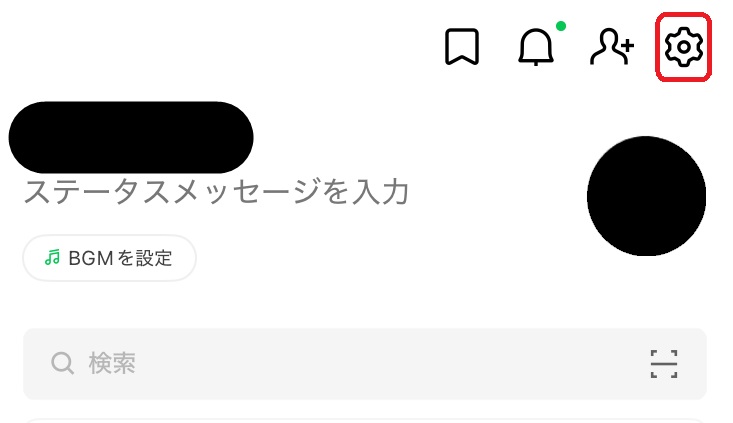
LINEの「ホーム」で「設定」をタップしましょう。
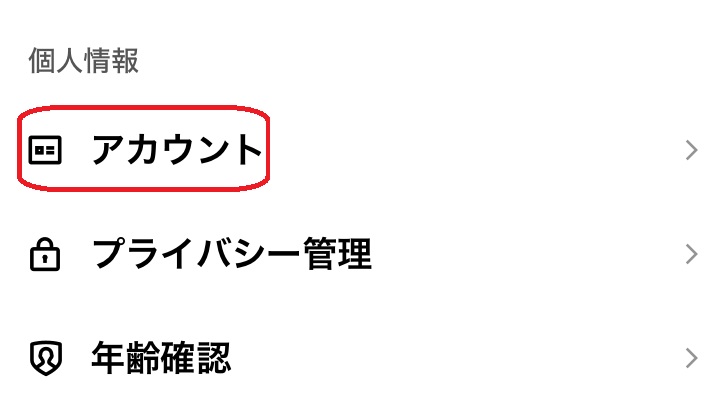
次に「アカウント」をタップします。
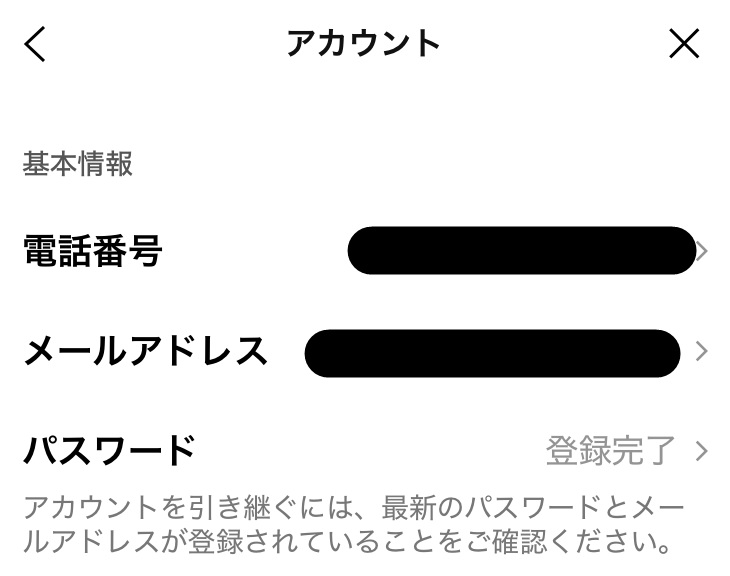
ログインに必要となるため、ここで電話番号とメールアドレスが正しく登録されているか必ず確認しておきましょう。パスワードは表示されないため、覚えていない場合はこのタイミングで再設定しておくと安心です。
トーク履歴をバックアップする
登録情報を確認したら、次に行うのはトーク履歴のバックアップです。iPhoneとAndroidでバックアップの取り方が異なるため、それぞれの手順を見ていきましょう。
iPhoneでバックアップする方法
まずは手動でバックアップする手順を紹介します。
LINEの「ホーム」で「設定」をタップしましょう。
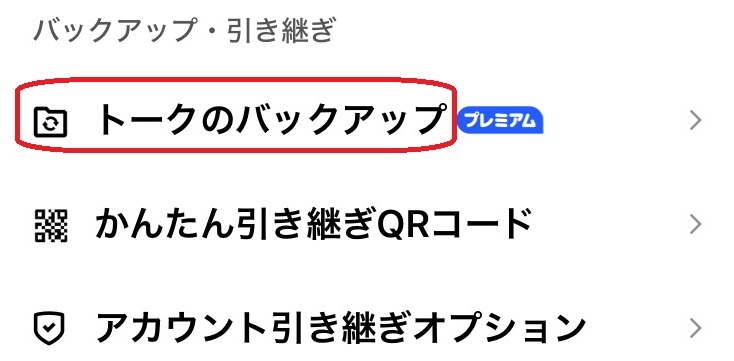
次に「トークのバックアップ」をタップします。
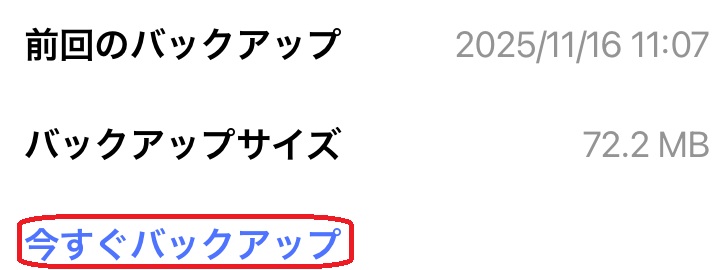
「今すぐバックアップ」をタップしましょう。このときPINコード(暗証番号)の作成が必要な場合には「PINコードを作成して今すぐバックアップ」が表示されているため、そこをタップして作成します。
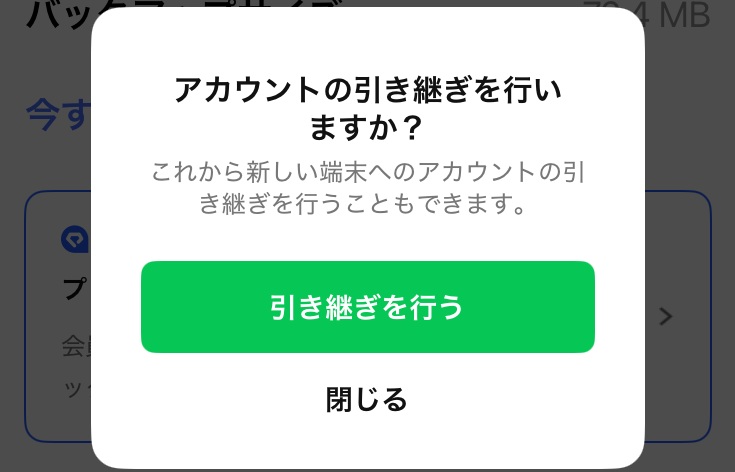
「引き継ぎを行う」か「閉じる」をタップして完了です。
自動バックアップの設定方法(iPhone)
あわせて、自動で定期的にバックアップを行う設定方法もチェックしましょう。
LINEの「ホーム」で「設定」をタップします。
次に「トークのバックアップ」をタップしましょう。
続いて「バックアップ頻度」をタップします。
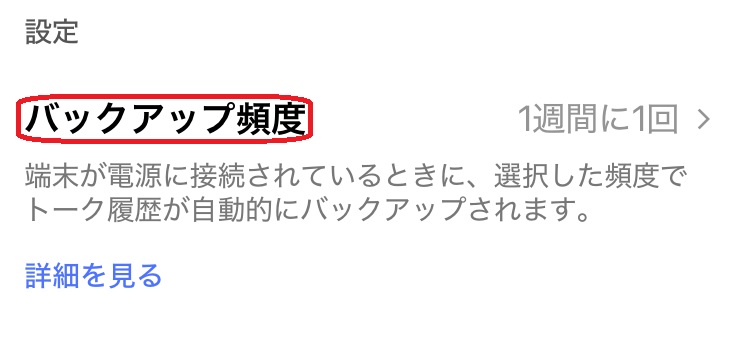
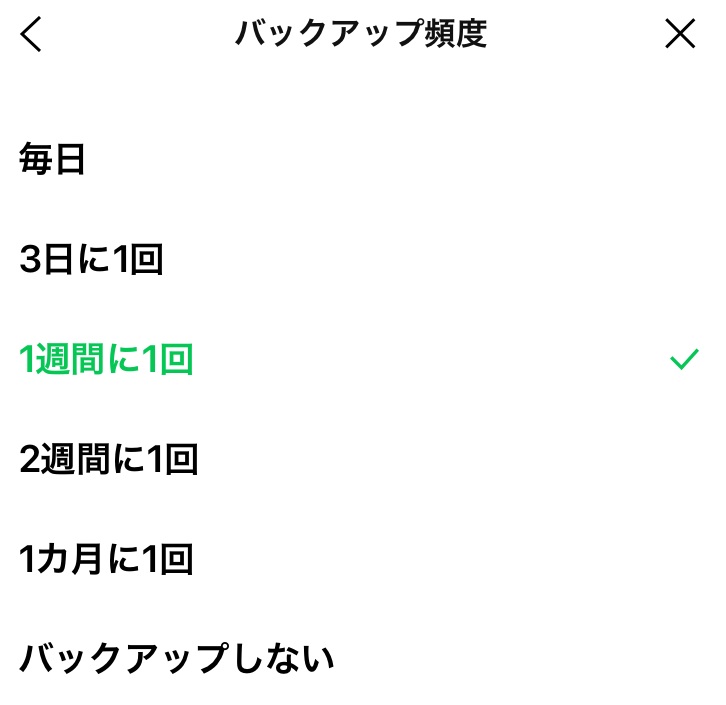
「毎日」や「1週間に1回」など、任意のバックアップの頻度を選ぶと完了です。
Androidでバックアップする方法
Androidの端末では、手動でバックアップするときに以下の手順で行います。
1. LINEの「ホーム」で「設定(歯車アイコン)」をタップ
2.「バックアップ・引き継ぎ」を選択
3.「トークのバックアップ」をタップ
ここで「今すぐバックアップ」か「Googleドライブにバックアップする」を選択します。このときPINコード(暗証番号)の作成が必要な場合は「PINコードを作成して今すぐバックアップ」が表示されているため、そこをタップして作成しましょう。
4.「引き継ぎを行う」か「閉じる」をタップして完了
自動バックアップの設定方法(Android)
こちらも、自動でバックアップを取るための設定手順をご紹介します。
1.LINEの「ホーム」で「設定(歯車アイコン)」をタップ
2.「バックアップ・引き継ぎ」をタップ
3.「トークのバックアップ」をタップ
4.「バックアップ頻度」をタップ
5.「自動バックアップ」をオンにする
「毎日」「1週間に1回」などバックアップの頻度を選べば、設定は完了です。
LINEを削除する
次に、LINEを削除しましょう。iPhoneとAndroidでアプリを削除する手順を紹介します。
iPhoneでLINEを削除する手順
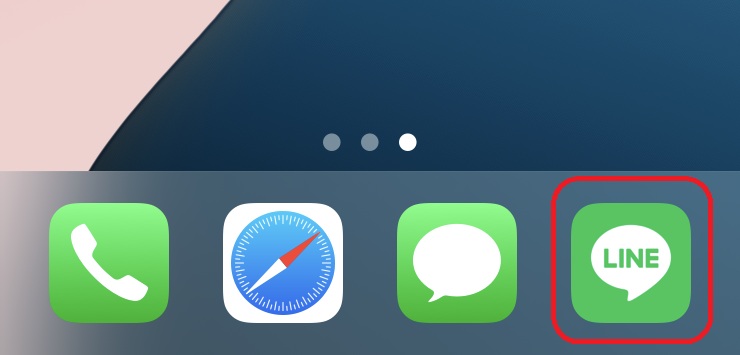
iPhoneでLINEを削除するには、まずアプリを長押しします。
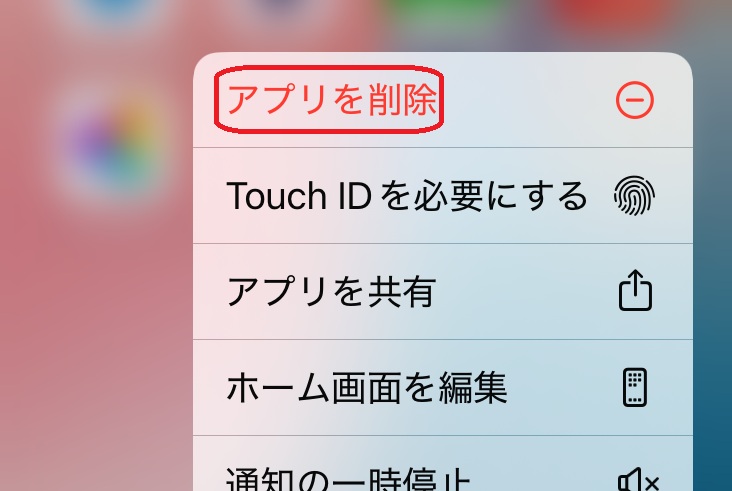
ポップアップメニューの中から、「アプリを削除」をタップしましょう。
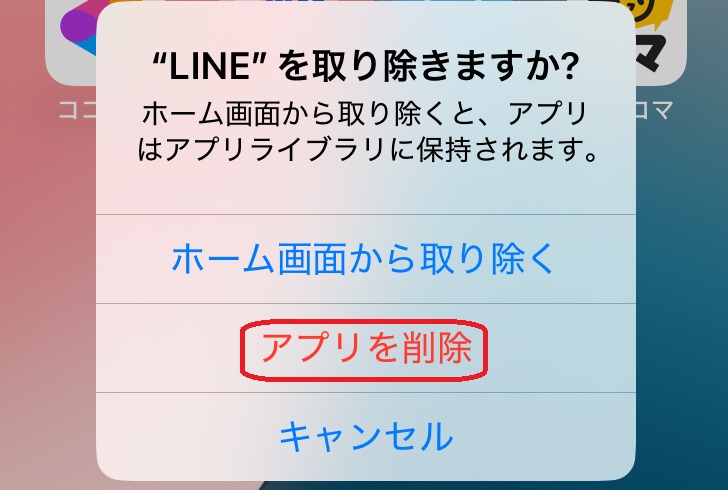
確認のための「アプリを削除」をタップします。
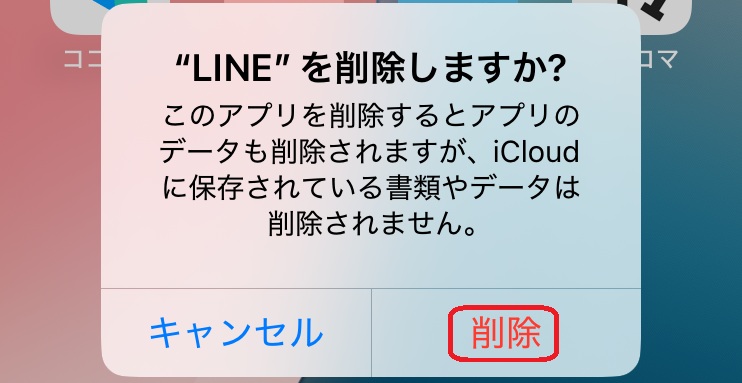
さらに「削除」をタップすると、アプリをスマホから削除できます。
また、ホーム画面の何もないところを長押しするとアプリアイコンが小刻みに揺れ、左上に「-」マークが現れます。LINEアイコンの「-」をタップし、確認のための「削除」→「完了」の順でタップしても削除することができます。
AndroidでLINEを削除する手順
AndroidでLINEを削除する手順も見ていきましょう。
1.Google Play ストアを開く
2.プロフィールアイコンをタップ
3.「アプリとデバイスの管理」をタップ
ここで「管理」をタップしてください。
4.LINEを選ぶ
5.「アンインストール」をタップすると、削除完了です。
LINEを再インストールする
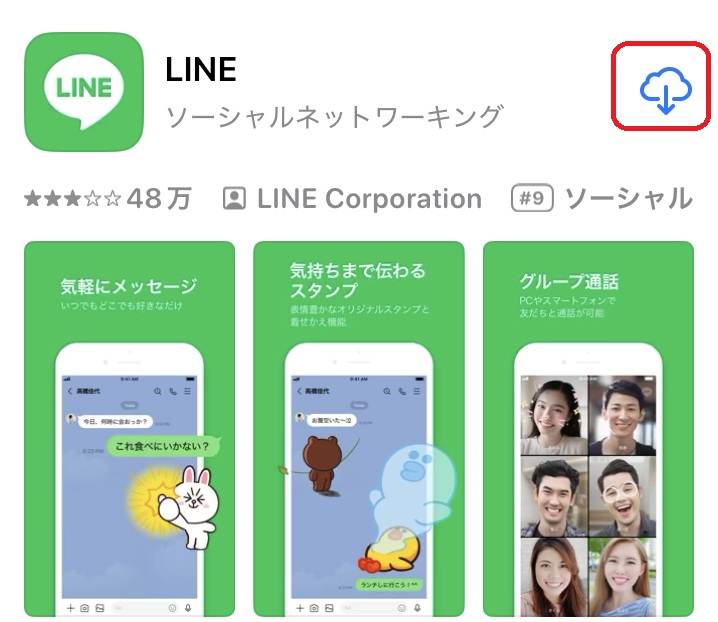
アプリが削除できたら、LINEを再インストールしましょう。
iPhoneならApp Storeから、AndroidならGoogle Play ストアから、LINEをインストールしてください。
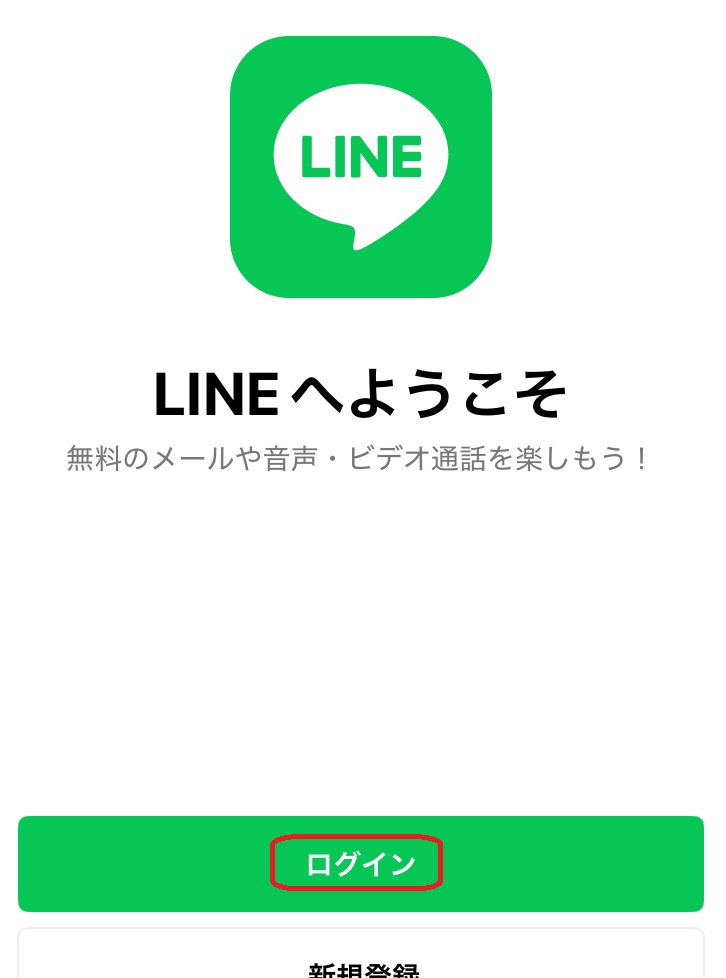
LINEが起動したら「ログイン」をタップします。
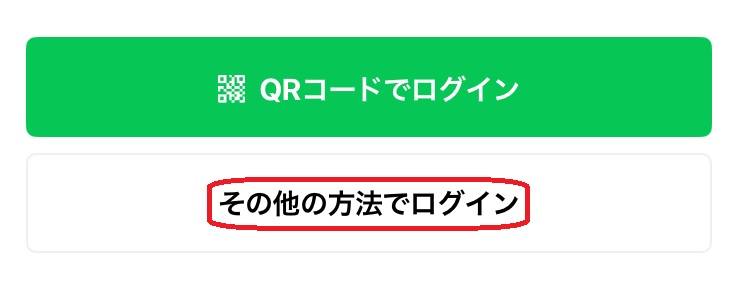
次に「その他の方法でログイン」をタップしましょう。
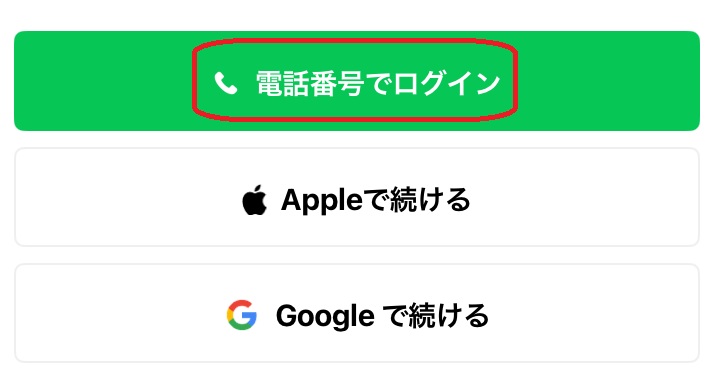
「電話番号でログイン」をタップします。
電話番号を入力したら、右下の「→」をタップしましょう。
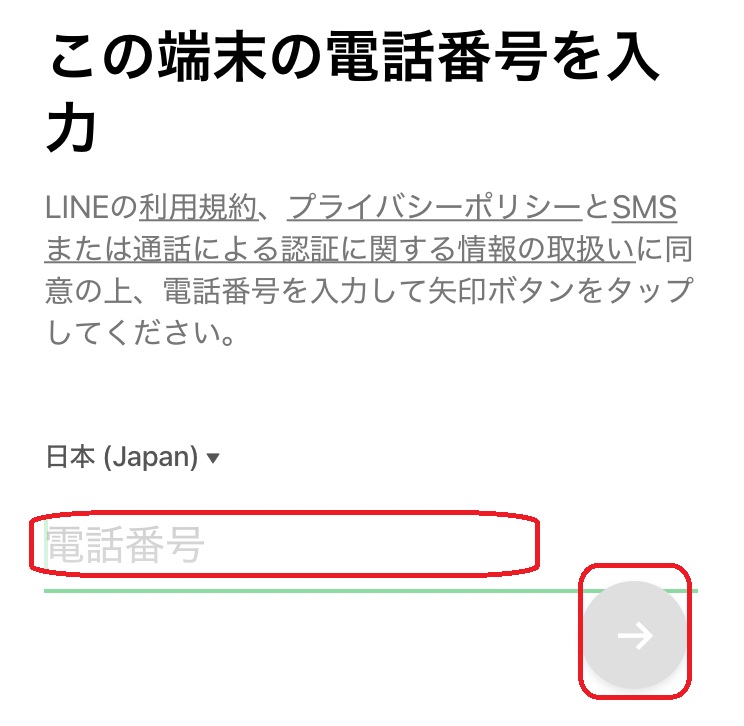
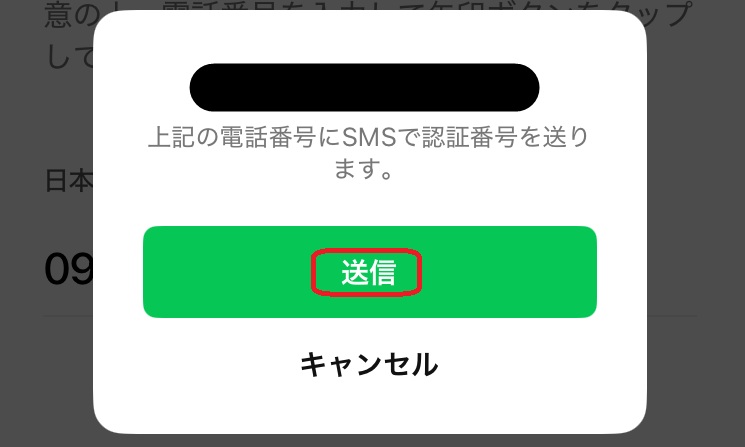
SMSで認証番号を送るため「送信」をタップします。認証番号が届いたら、入力してログインしましょう。
LINEのトーク履歴を復元する
次にLINEのトーク履歴を復元します。iPhoneとAndroidで手順が異なるため、それぞれ見ていきましょう。
iPhoneでトーク履歴を復元する手順
iPhoneの場合、LINEアプリをインストールすると、すぐに以下の手順が始まります。
まずは「トーク履歴を復元」をタップしてください。
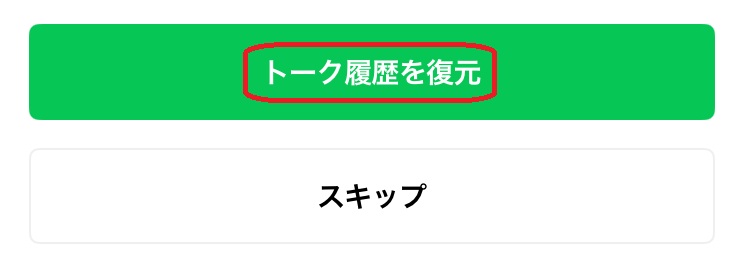
バックアップ用のPINコードを入力したら、「トーク履歴を復元しています」のページで「次へ」をタップします。

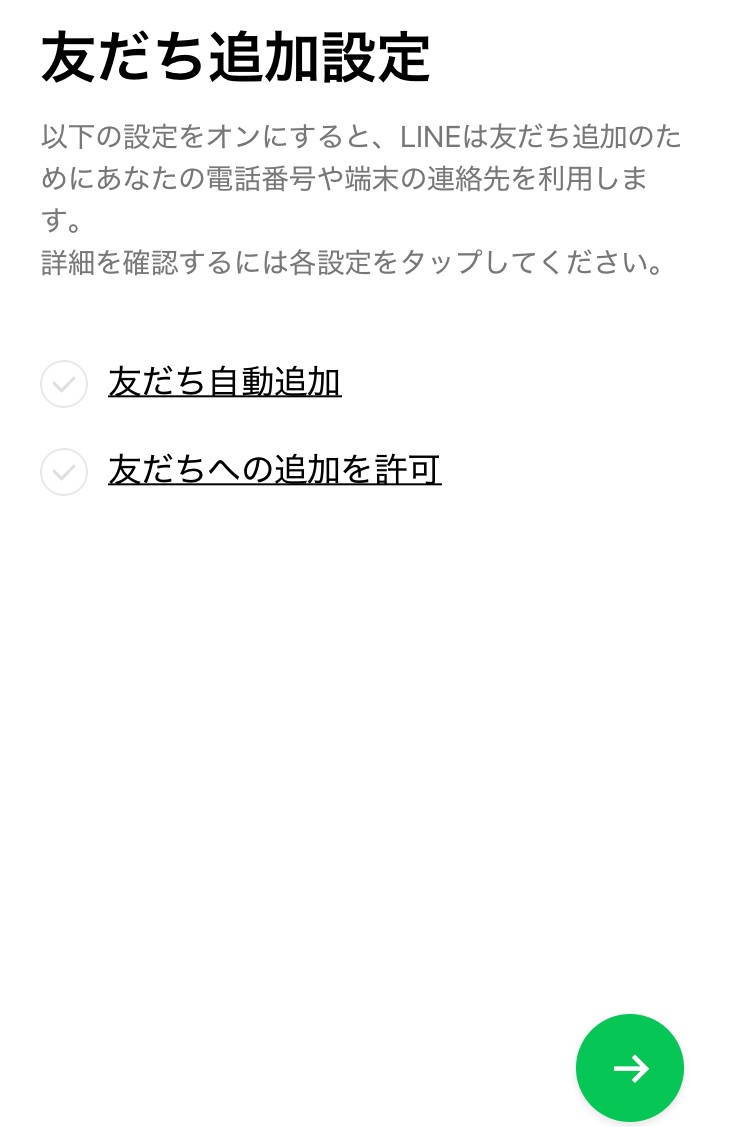
「友だち追加設定」を任意の設定にしたら右下の「→」をタップ。これで、トーク履歴が復元された状態でLINEが起動するはずです。
Androidでトーク履歴を復元する手順
Androidでトーク履歴を復元する手順は以下のとおりです。
1.LINEの「ホーム」で「設定」をタップ
2.「バックアップ・引き継ぎ」をタップ
3.「トークのバックアップ・復元」をタップ
4.「復元する」をタップしたら完了です。
場合によってはトークのバックアップが完全に復元されない可能性もありますが、LINEの不具合が続くときには、思い切って再インストールしてみるのも一つの方法です。必ず事前準備を実施して、快適にLINEを使えるようにしましょう。
メイン・アイキャッチ画像/(c)Adobe Stock