目次Contents
Google検索の履歴はどこに残る?
Googleで検索した内容を消したいときは、おもに次の3か所を確認します。
| 確認する場所 | どんなもの? |
| 検索バー | 検索窓をクリックした際に出てくる過去の検索キーワード履歴 |
| Googleアカウント(マイアクティビティ) | Google側に保存されている検索履歴 |
| Chromeなどのブラウザ | 開いたWebサイトの履歴 |
ここで大事なのは、3つが完全に別々ではないという点です。
ログイン中に検索バーに出る検索履歴は、Googleアカウントの履歴が元になっています。一方、Chromeの閲覧履歴は別に管理されています。そのため、基本は「アカウントの検索履歴」と「Chromeの履歴」の2か所を消せば十分といえるでしょう。
Googleアカウントの検索履歴を削除する方法
過去の検索をまとめて消したい場合は、Googleの「マイ アクティビティ」を使います。ここを削除すれば、検索バーに出る自分の過去の検索も消えます。
パソコン、スマホそれぞれの方法について以下で解説します。
パソコンの検索履歴を削除する場合
1. まずはブラウザを開き、「[マイ アクティビティ] の [検索履歴] 」を開く
2.「削除」をクリック
以下3つのメニューが表示されるので、いずれかを選択しましょう。
- 今日のアクティビティを削除
- 特定の期間を削除
- すべてを削除
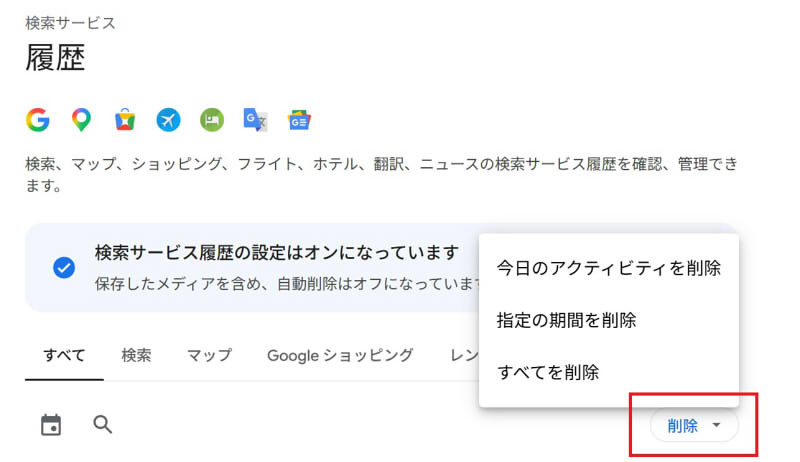
いずれかを選択すれば、削除完了です。なお、削除した履歴は復元できないため、操作は慎重に行いましょう。
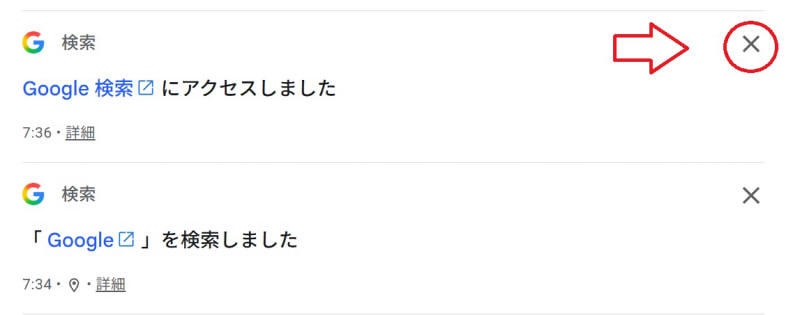
1件だけを削除することも可能です。
その場合は、下にスクロールし、履歴の中から削除したいものを見つけ、右側の「×」をクリックします。
スマホの検索履歴を削除する場合
AndroidとiPhoneで削除の手順はほぼ同一です。ここでは、Googleアプリを使って削除する方法を解説します。
1. スマホでGoogleアプリを開き、検索ページ上で、右上のプロフィールアイコンをタップ
2. メニューの中から「検索履歴」を選択
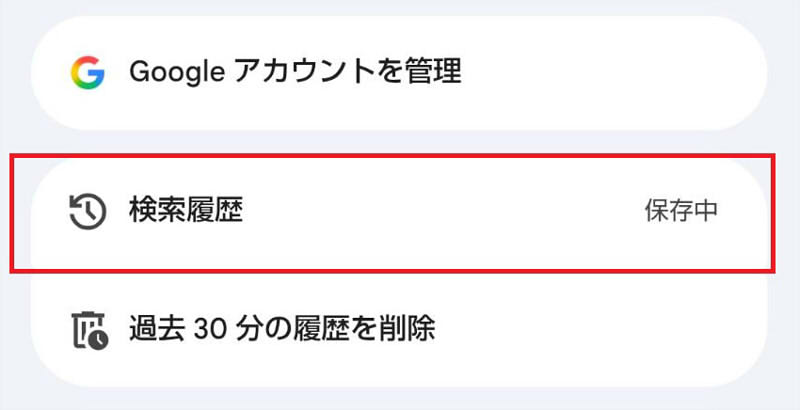
3. ここからはパソコンと同じ。「削除」を選択して、3つのメニューの中から任意のものを選択する
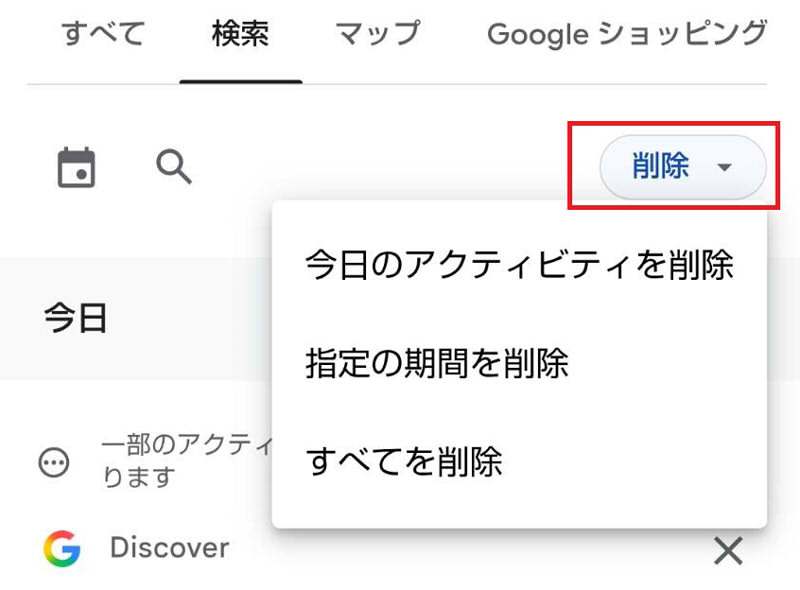
- 今日のアクティビティを削除
- 指定の期間を削除
- すべてを削除
1件だけ削除する場合の操作も同様です。
ブラウザ上の閲覧履歴も削除する
Googleの検索履歴を消しても、ブラウザには「どのWebサイトを開いたか」という履歴が残ります。たとえば商品名を検索してその商品のページを開いた場合、検索履歴を消しても、ChromeやEdge、Firefoxなど、使っているブラウザの履歴にはそのページが残っている可能性があります。
検索履歴を知られたくない場合は、検索に使ったブラウザの履歴も削除しましょう。細かい方法はブラウザやデバイスによって異なりますが、基本的には各ブラウザの閲覧履歴にアクセスすれば、同ページのどこかに削除するメニューがあることが多いです。
なお、Windowsパソコンの場合は、ブラウザ上で[Ctrl]+[Shift]+[Delete]を押すと、閲覧履歴の削除画面が開きます。
共有端末や他人のデバイスを利用する際は、後から閲覧履歴を一括で消去しやすくするために、利用するブラウザをあらかじめ限定しておくと管理がスムーズになるでしょう。
これから検索履歴を残さないようにする方法
過去の履歴を削除しても、そのまま使い続ければ新しい検索履歴が再び溜まっていきます。
今後の履歴を残したくない場合は、保存そのものを止める必要があります。
検索履歴の保存をオフにする
Googleの「マイ アクティビティ」から、検索履歴を保存しない設定に変更できます。
方法は、以下の通りです。
1. 上記の「Googleアカウントの検索履歴を削除する方法」で紹介した1を実行する
パソコンなら([マイ アクティビティ] の [検索履歴] )を開き、スマホなら「検索履歴」を開いてください。
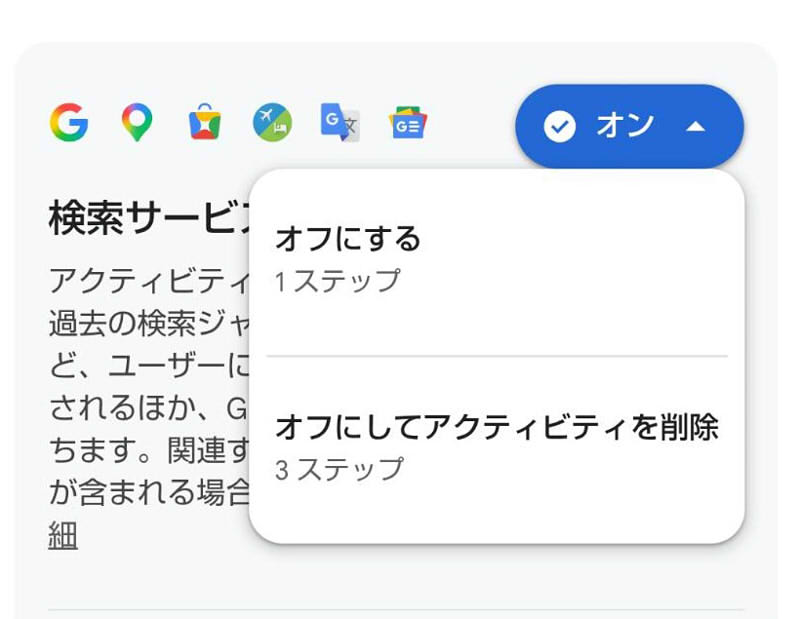
2. 履歴の中に「検索サービスの設定はオンになっています」という項目の中にある「>」を選び、オフに設定する
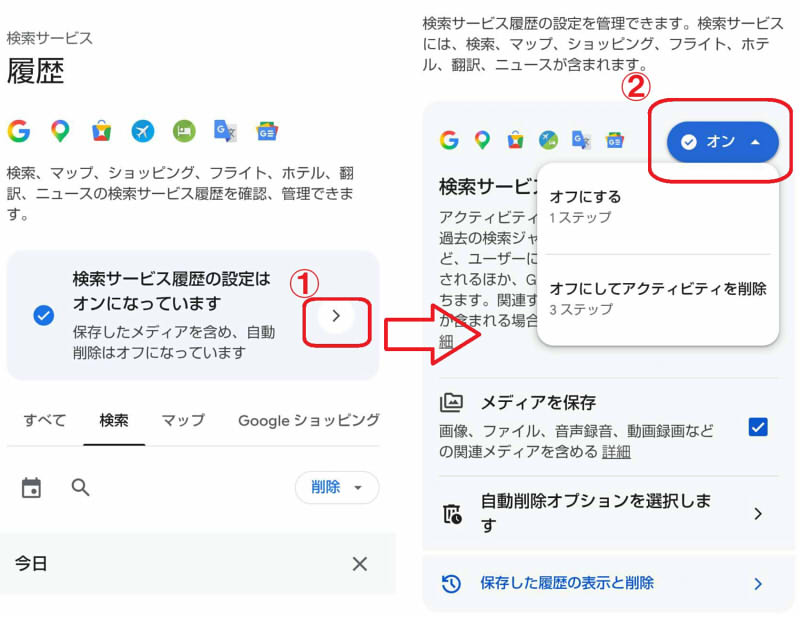
3. 「オフにする」と「オフにしてアクティビティを削除」のどちらかを選ぶ
設定をオフにするだけでなく、閲覧履歴まで削除したい場合は「オフにしてアクティビティを削除」を選びましょう。
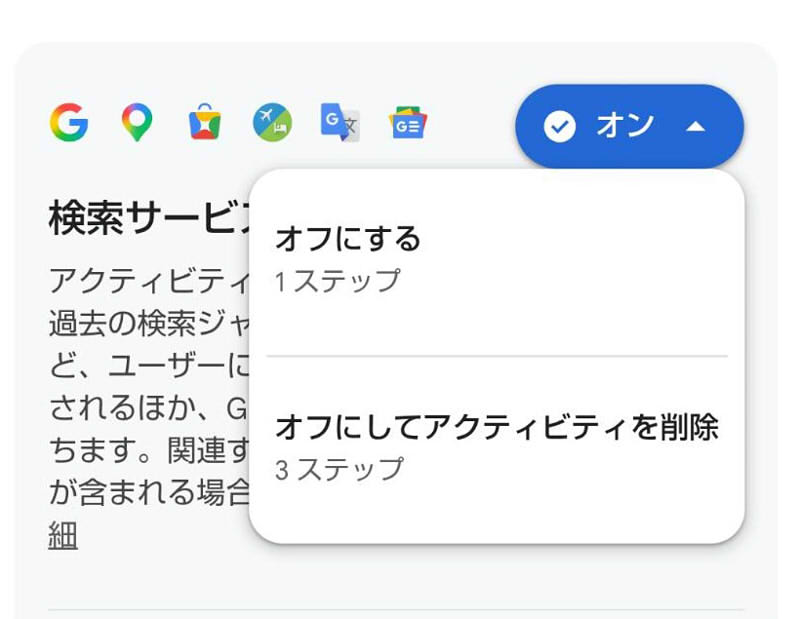
この設定を無効化することで、これ以降に検索した内容がGoogleアカウントへ保存されるのを防ぐことができます。
一定期間で自動的に削除する
履歴をまったく残さないのではなく、「古い履歴だけ定期的に消したい」という場合は、自動削除機能が便利です。
「Googleアカウントの検索履歴を削除する方法」のセクションで解説した手順で履歴画面を表示させると、画面内に「自動オプションを選択します」という項目があるので、選択します。
自動削除までの期間が選べるので、任意の期間を選択しましょう。
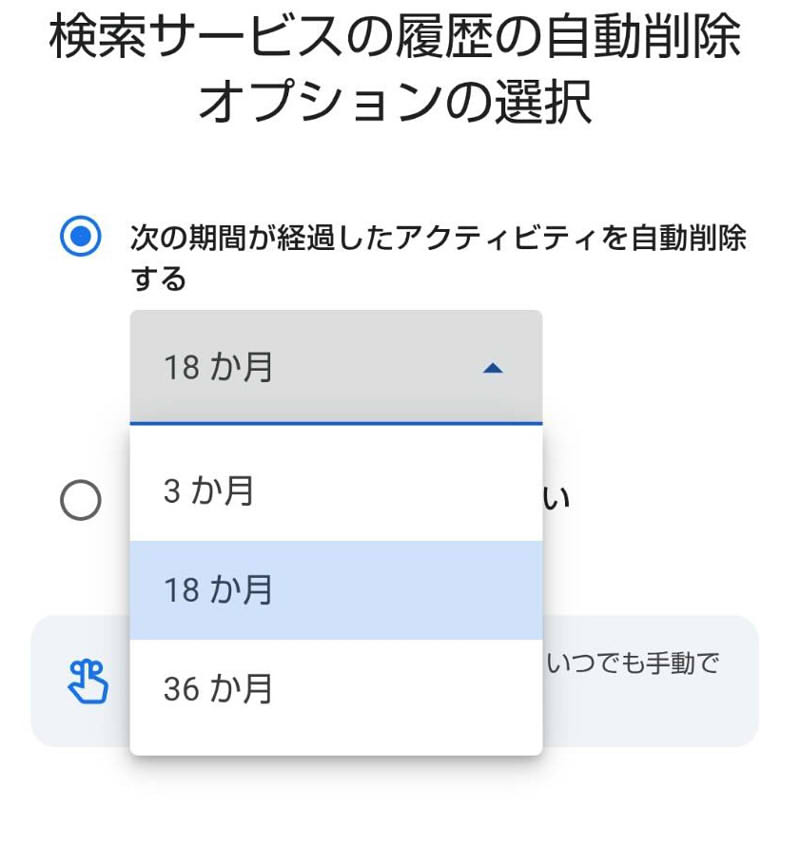
あとはその期間が過ぎれば、履歴は自動で削除されていきます。
検索履歴を消すときの注意点
検索履歴を削除するときは、次の点も覚えておきましょう。
- 削除した履歴は元に戻せない
- 会社や学校のネットワークでは、管理者側に通信の記録が残る場合がある
- ダウンロードしたファイルやデータは消せない
- 同じアカウントで同期している他の端末からも履歴が消える
特に注意したいのが、管理者側の記録には残るという点です。
削除できるのは、自分のGoogleアカウントや端末に残っている記録だけです。アクセスしたWebサイト側や、会社・学校などのネットワーク管理者側の記録は、自分では消せません。「人に見られないようにする」ための操作だと考えておきましょう。
Google検索の履歴は2つを確認しよう
Google検索の履歴を消したいときは「Googleアカウントの検索履歴」と「Chromeの閲覧履歴」の2か所を削除しましょう。検索バーに出る自分の過去の検索はアカウントの履歴から表示されているため、マイ アクティビティで削除すれば候補からも消えます。
「履歴がどこにあり、どうつながっているか」を知っておけば、必要な場所だけ効率よく削除できるでしょう。