Google ドキュメントに縦書き機能はない
Google ドキュメントには、文字を縦書きにする設定そのものが用意されていません。ページの向きを縦にする設定はありますが、これは用紙向きを変えるだけで、文字は横書きのまま流れます。
Wordのように「文字列の方向」を切り替えるメニューを探しても見つからないのは、機能として存在しないためです。公式からも対応の予定は案内されていないため、当面は別の手段で代用することになります。
Google ドキュメントで縦書きにする方法
Googleによる公式の方法はありませんが、縦書きにする拡張機能があります。それが「アドオン」を使うという方法です。
アドオンとは、Google ドキュメントに後から機能を追加できる仕組みのことです。スマートフォンにアプリを追加するような感覚で、Google ドキュメントだけではできない操作が実行できるようになります。
標準のGoogle ドキュメントには縦書き機能がありませんが、縦書きに対応したアドオンを追加することで、文章を縦書きの形に変換できます。
アドオンを使用する方法はいくつかありますが、今回のケースなら、アドオンの検索サイトから該当するアドオンを探してインストールするのがおすすめです。
Google Workspace Marketplaceで「縦書き」などのキーワードを入れて検索してみてください。
ただしアドオンを使う場合は以下の注意が必要です。
- アドオンによっては、Googleアカウントやドキュメントへのアクセス許可などが必要になる
- 開発や提供が終了すると、突然使えなくなる可能性がある
- Google ドキュメントの標準機能ではないため、動作が不安定な場合がある
- 会社や学校のGoogleアカウントでは、管理者の設定によってインストールできないことがある
会社で使う場合は、まず管理者に相談するのがよいでしょう。
縦書き風に見せる手順
実際に縦書きにしているわけではありませんが、一見すると縦書きに見える方法を紹介します。
印刷して紙で配る場合や、画像・PDFで見せる場合は縦書きのように見せることができるでしょう。
ここでは、おもにパソコンで操作をする前提で方法を紹介します。
方法1:表を使う
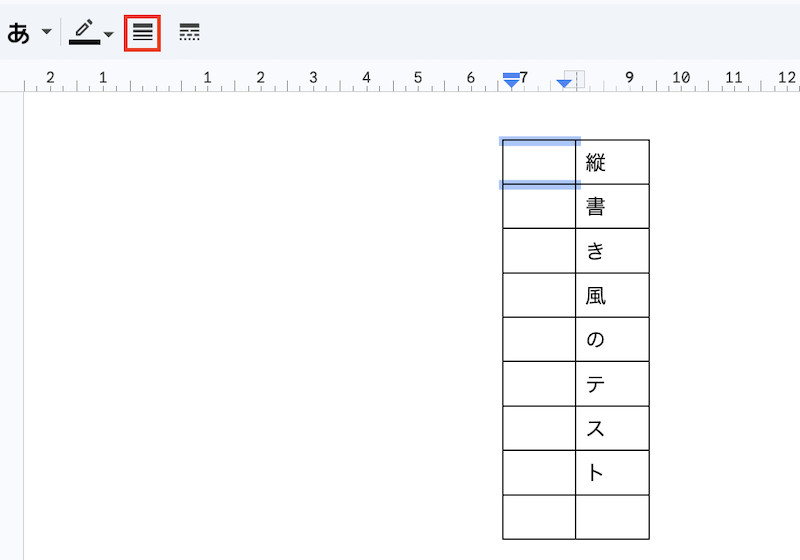
短い文字数であれば、表の機能を使って縦書きのように見せられます。1マスに1文字ずつ入れていく方法です。
「挿入」から「表」を選び、1列で必要な行数の表を作ります。 10文字なら1列10行、という考え方です。方法は以下の通りです。
1. Google ドキュメントの上部メニューの中から「挿入」→「表」を選ぶ
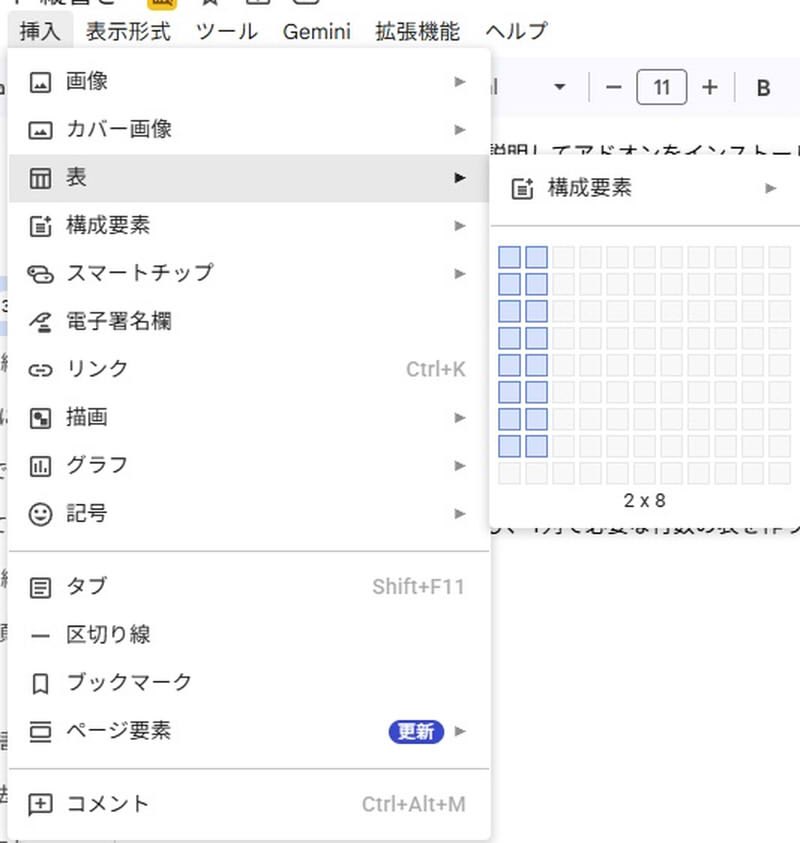
2. 挿入する文字数と列に合わせてマス目の数を選択する
3. 各セルに1文字ずつ、上から下へ入力する
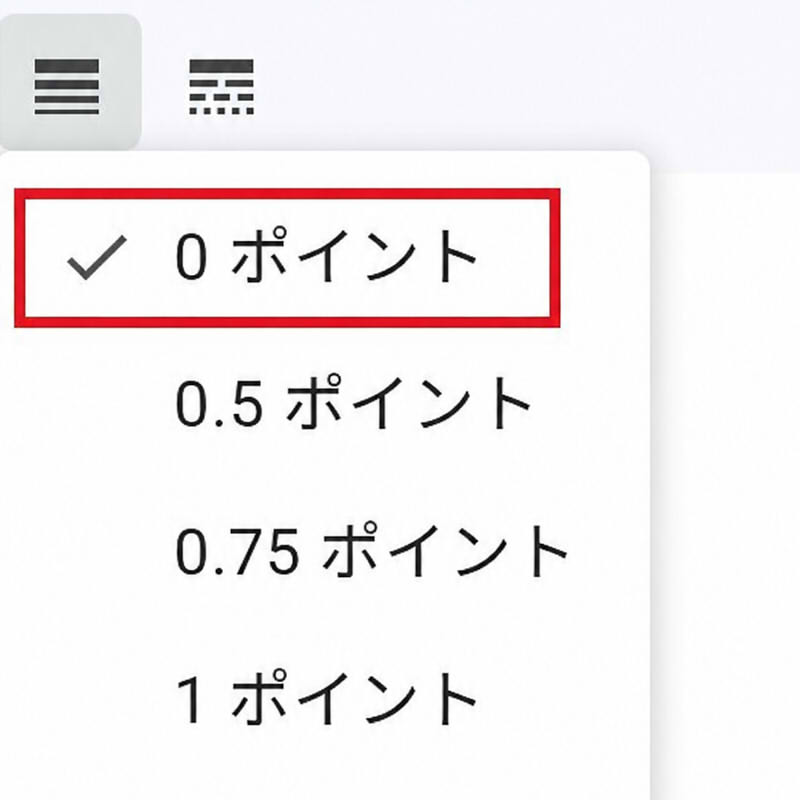
4. 表のラインにカーソルを合わせた状態で、枠線の幅を0ミリに設定する
方法2:描画機能にある「テキストボックス」を使う
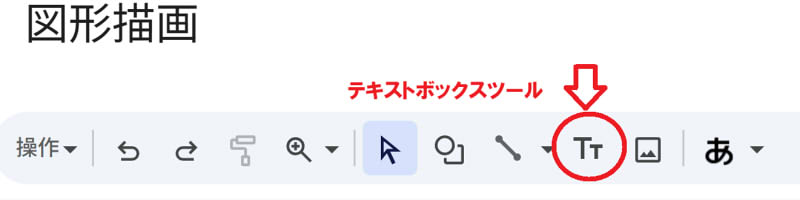
描画機能は、Google ドキュメントの中に、任意に描いた図形や線を挿入できる機能です。この機能の中にテキストボックスがあり、これを使えば縦書きのように見せることができます。
1. Googleドキュメントの上部メニューの中から「挿入」→「描画」→「新規」の順に選択
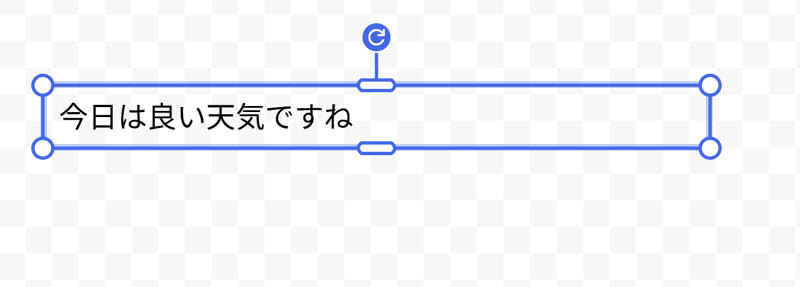
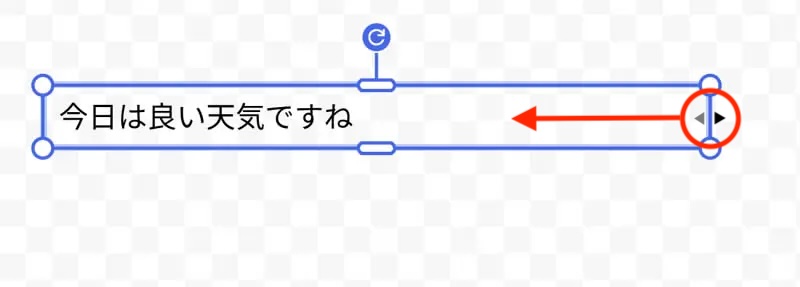
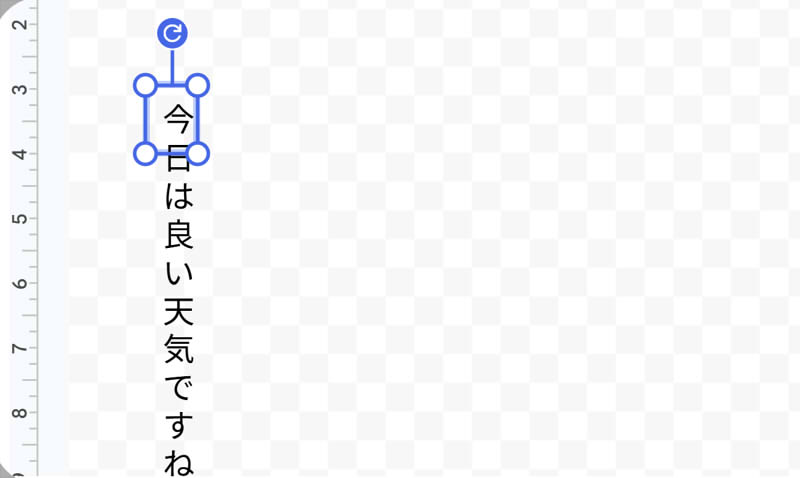
2.「テキストボックス」を選択し、描画内に横書きで文章を書く
3. テキストボックスの幅を、文字1文字分に縮める
このとき、表を選択した状態でないと、線の太さを調整するメニューは表示されません。アイコンのうち、横線が並んでいるものが「枠線の幅」、その右隣にあるものが「枠線の点線」の設定です。
ただし、描画ツールで描く場合の注意点としては以下の通りです。
- 「、」「。」や括弧などは、縦書き用の位置に自動で調整されない
- テキストボックスの高さや文字位置を手作業で調整する必要がある
- 描画内の文字は通常の本文とは別に編集するため、後から文章を修正するときに少し手間がかかる
そのため、見出しや名前、短い案内文など、文字数が少ない場合に向いている方法といえます。長い文章を縦書きにしたい場合は、アドオンや縦書きに対応した別のソフトを使った方が作業しやすいでしょう。
【NG】改行で縦書き風に見せる
1文字入力するたびに改行したり、空白と改行を組み合わせたりして、無理やり縦書きのように見せる方法はおすすめしません。
〈例〉
こ ご
ん き
に げ
ち ん
は よ
う
こちらは本来の縦書きではないため「、」「。」や括弧などの位置が不自然になりやすく、文章を追加・修正するたびに改行や空白を調整する必要があります。
また、Wordなど別のソフトで開いた場合は、フォントや行間の違いによって文字の位置がずれることもあります。
数文字程度であれば適用できるかもしれませんが、文章として縦書きにしたい場合には避けた方が賢明でしょう。
縦書きしたい場合のおすすめのツール
Google ドキュメントで無理に縦書きを再現するよりも、縦書きに対応したツールを使った方が簡単です。
特におすすめなのが、Wordです。Wordには文字列の方向を縦書きに変更する機能があり、文章を入力した後からでも縦書きへ切り替えられます。
「、」「。」や括弧なども縦書きに合わせて配置されるため、案内状や表彰状、はがきなど、きちんとした縦書きの文書を作りたい場合に向いているといえます。
縦書き文書作成は使用ツールの見極めを
Google ドキュメントに縦書きの機能はないため、縦書きにしたいときは代わりの手段を選ぶことになります。いくつか方法はありますが、これらの方法はあくまで一時的な対処法にとどまるため、長文の作成や見栄えのよいレイアウト調整が必要な場合は、Wordを活用する方が実用的といえるでしょう。縦書きのドキュメントを作成するなら、本当にGoogle ドキュメントを使うのが最適なのかを検討することをおすすめします。