

Googleカレンダーが同期されないときに確認したいこと
Googleカレンダーは、同じGoogleアカウントを使っていれば、スマホやパソコンなど、異なる端末でも同じ予定を確認できます。
しかし、何らかの理由で同期がうまくいかないと、スマホで登録した予定がパソコンに表示されないなどの問題が起こることも。
予定が同期されない原因はいくつか考えられます。まずは、原因を特定するために以下のポイントをチェックしてみてください。
Googleアカウントが正しいか
仕事用・プライベート用・グループ用など複数のGoogleアカウントを使っている場合、予定を入力するときにアカウントを間違えて設定した可能性があります。
カレンダーの予定はアカウントとひも付いているため、アカウントを間違えて予定を入力していれば、同じデバイスであってもカレンダーを見ることができません。
もし、予定を入力したにもかかわらずカレンダー上に予定が表示されていない場合は、現在開いているGoogleアカウントが正しいかを確認してみましょう。
あるいは、別のアカウントから予定を入力している可能性も考えられます。
Googleカレンダーの同期設定はオンになっているか
Googleアカウントには、メール・連絡先・カレンダーといった項目やアプリごとに同期をオン・オフにする設定があります。この中でカレンダーのスイッチがオフになっていると、入力した予定が他のデバイスで見たときに反映されません。
これは機種変更の直後や、通信量を節約するために同期の項目を見直した後に起こりやすい状態です。「特定のアカウントの予定だけが出てこない」というときは、まずここを疑ってみてください。
対処法(Android・iPhoneの場合)
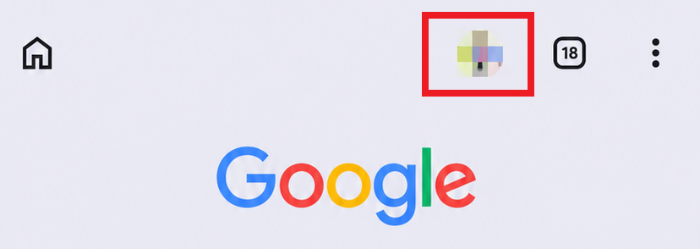
1. Googleカレンダーアプリを開き、右上にあるプロフィール画像をタップ
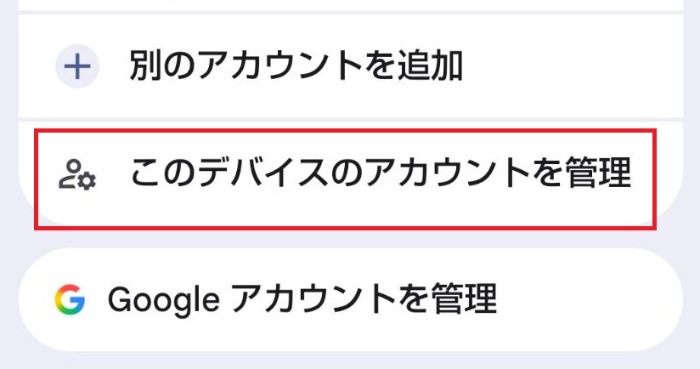
2. スクロールして「このデバイスのアカウントを管理」をタップ
3. さらに「アプリデータを自動的に同期する」がオンになっているか確認しましょう。
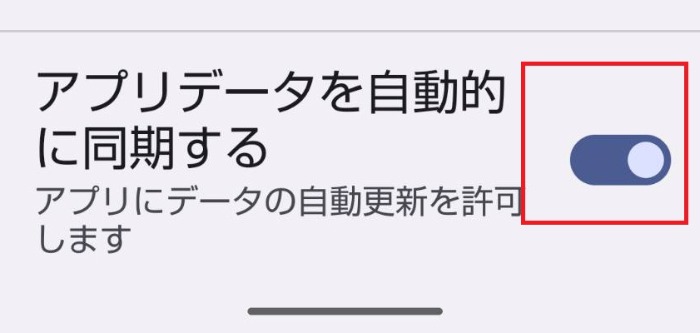
ここがオンになっていなければ、手動で更新しなければデータの同期が行われません。
対処法(パソコンの場合)
パソコンの場合はブラウザでGoogleカレンダーを開きますが、基本的にブラウザ版では同期設定を切り替えることはできません。予定を入力・変更・削除を行うと、すぐにGoogleカレンダーに同期されます。
インターネットに接続されているか
Googleカレンダーは、インターネットにつながっていなければ同期されません。
機内モードや電波の弱い場所、Wi-Fiにつながっているように見えて実際は通信できていない状態では、予定を入れた操作が端末の中で待たされたままになります。
省電力の設定も見落としがちな要因です。iPhoneでは「Appのバックグラウンド更新」がオフだとアプリを開くまで更新されず、Androidのバッテリー節約モードでも同期が後回しにされます。外出が多い人や、充電を気にして省電力をオンにしている人に起こりやすい状態といえるでしょう。
急いで反映させたいときは、アプリのメニューから「更新」をタップすると手動で同期できます。通信環境を変えてから操作すると、数秒から数分で予定がそろうでしょう。
1年以上前の予定を確かめようとしている
過去の予定をアプリでさかのぼっていくと、ある時点から先が真っ白になることがあります。これは同期の失敗ではなく、もともとそういう仕様です。Google公式のヘルプには「カレンダー アプリでは、過去の予定を1年前まで遡って同期します。」と書かれています。
つまり1年以上前の予定は、削除されたのではなく、アプリ側で表示・同期されていない状態にすぎません。前の年の出張や記念日を確認したいときは、パソコンのブラウザでGoogleカレンダーを開けばそのまま残っています。アプリで見つからないからといって、アカウントを削除したり再インストールしたりする必要はありません。
端末の空き容量は足りているか
端末の空き容量が少なくなると、受け取った予定を保存する場所が足りず、同期が途中で止まることがあります。写真や動画をためこんでいる端末で起こりやすいので、設定の「ストレージ」で空き容量を確認し、不要なアプリやファイルを消して余裕をもたせましょう。
それでも直らない場合の最後の手段がカレンダーアプリのデータ消去となりますが、この操作についてはGoogle公式も注意しているため、他の方法を試してからにするのが賢明といえます。
管理者に制限されていないか
会社や学校などのアカウントでは、管理者がカレンダーの共有や連携を制限している場合があります。特に、個人のスマホから会社のアカウントにログインした際にカレンダーが同期されないというような場合は、管理者が情報流出を防ぐために制限している可能性がありますので、一度管理者に確認してみましょう。
全ての予定が表示されていない場合
もし全ての予定が表示されていないような状況であれば、そもそもカレンダーが「非表示」になっている可能性があります。
以下の方法で、カレンダーが非表示になっていないかを確認してみましょう。
ブラウザの場合
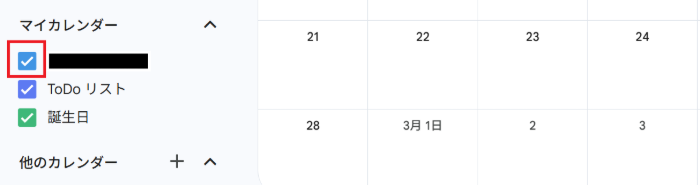
ブラウザの場合、左側に「マイカレンダー」という項目があります。チェックボックスの一番上に、自分のアカウント名があるので、その左のチェックボックスにチェックが入っているかを確認しましょう。チェックが入っていなければ、チェックを入れると予定が表示されます。
アプリの場合
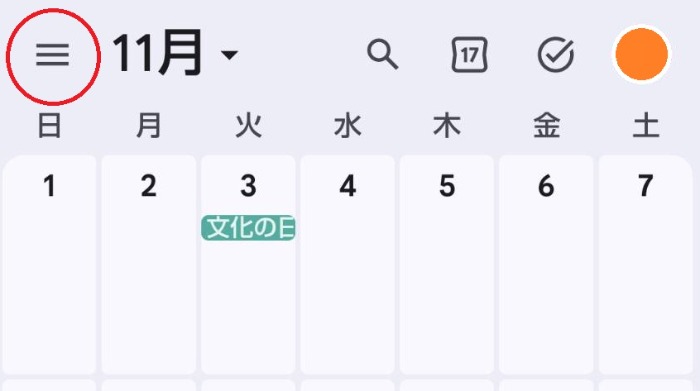
1. Googleのカレンダーアプリで左上の三本線をタップするとメニューが表示されます。
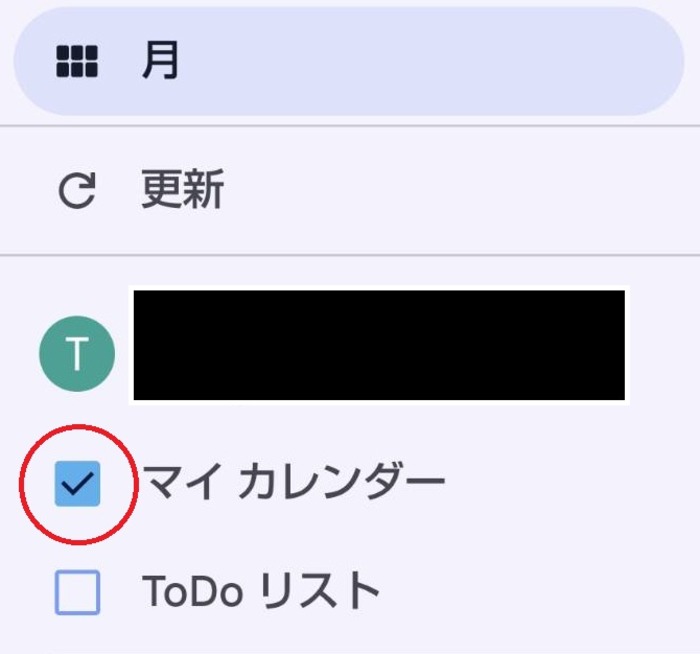
2. アプリ版の場合、複数のアカウントが表示されることがありますので、表示したいアカウントの項目にある「マイカレンダー」にチェックが入っているかを確認しましょう。
Googleカレンダーの同期がうまくいかないときは設定や環境の見直しを
Googleカレンダーが同期されないときは、アカウントや同期設定、通信環境、空き容量を順に確認しましょう。予定が非表示になっている場合もあるため、表示設定の確認も大切です。1年以上前の予定はブラウザ版で確認し、会社や学校のアカウントは必要に応じて管理者に相談してください。
メイン・アイキャッチ画像:(c)AdobeStock