

Googleアカウントのアイコンが表示される場所
Googleのアカウントのアイコンを変更した際に、想定したGoogleのサービス以外でもブラウザなどでもアイコンが変わってしまったという経験はないでしょうか。Googleアカウントを変更した場合の影響範囲やデフォルト設定について、まずは詳しく解説します。
GmailやドライブなどGoogleのサービス全体で表示される
Googleアカウントに設定した画像は、Googleのサービス全体に影響します。
Gmailの送信者欄、ドライブで共有したファイルの編集者の表示、カレンダーの出席者の一覧、ドキュメントを同時に開いているときの表示など、思っている以上に多くの場所に表示されるのです。
つまりプロフィール画像は、外部から見える顔に当たります。仕事で使うアカウントなら、顔写真やロゴなど、本人と分かる画像に設定するとよいでしょう。
設定していないときはイニシャル一文字が表示される
初期設定の場合、画像の代わりに文字が表示されます。
公式のヘルプには、プロフィール写真を追加していない場合は代わりに英語のイニシャル一文字が表示されると記載されています。登録した名前の頭文字が、丸い枠の中に表示される形です。
同じ頭文字の人が複数いると見分けがつかなくなるため、共同作業が多い職場では写真を入れておく方が実用的といえるでしょう。
Googleアカウントのアイコンを変更する手順
ここからはアカウントを変更する実際の操作について解説します。パソコンとスマホで入り口は違いますが、操作手順はほぼ同じです。スマホは iPhone・Android共通で、どちらも同じ手順になります。
パソコンで変更する
1. ブラウザでGoogleアカウントを開き、変更したいアカウントでログイン
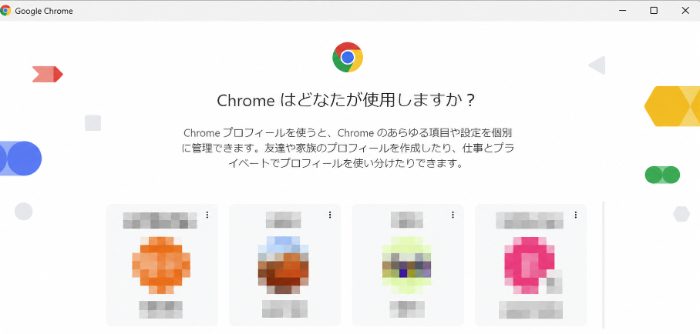
複数アカウントを持っている場合、アカウントを選択できます。
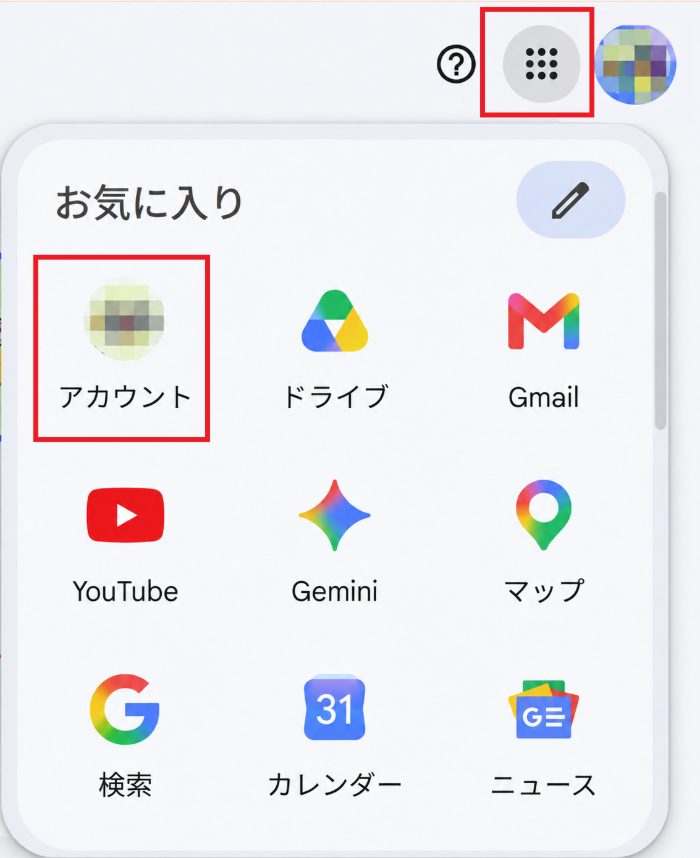
2. ログイン後、アイコンの左にあるマークをクリックし、その中にある「アカウント」を選択
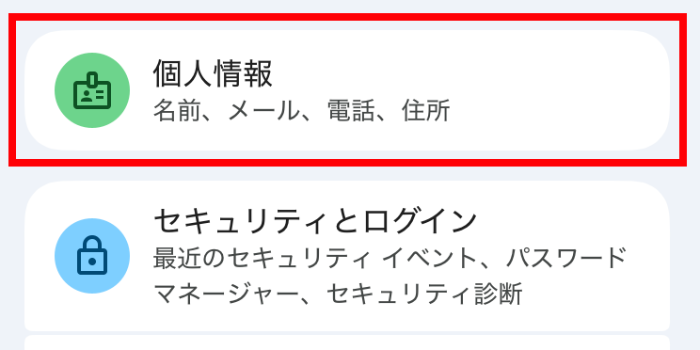
3. 左側のメニューから「個人情報」をクリック
4.「プロフィール写真」をクリック
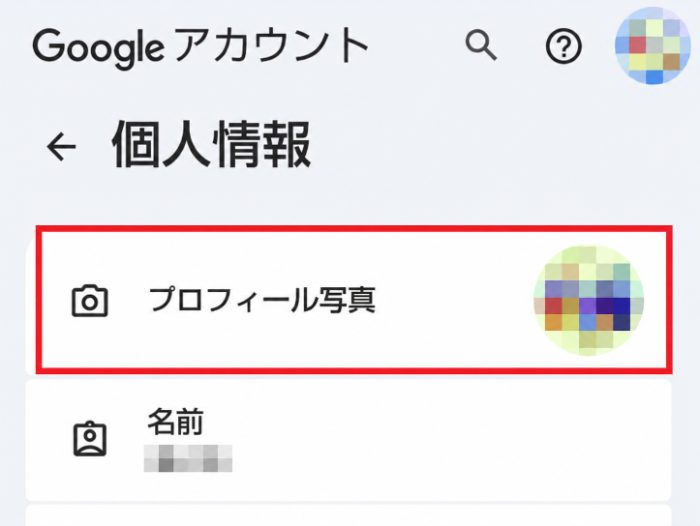
5. 次に表示される選択肢からどちらかを選ぶ
「イラストをブラウジング」は、Googleが提供している既存のイラストから選択します。
自分で用意した画像を使う場合は「デバイスからアップデートする」を選び、画像を選択してください。
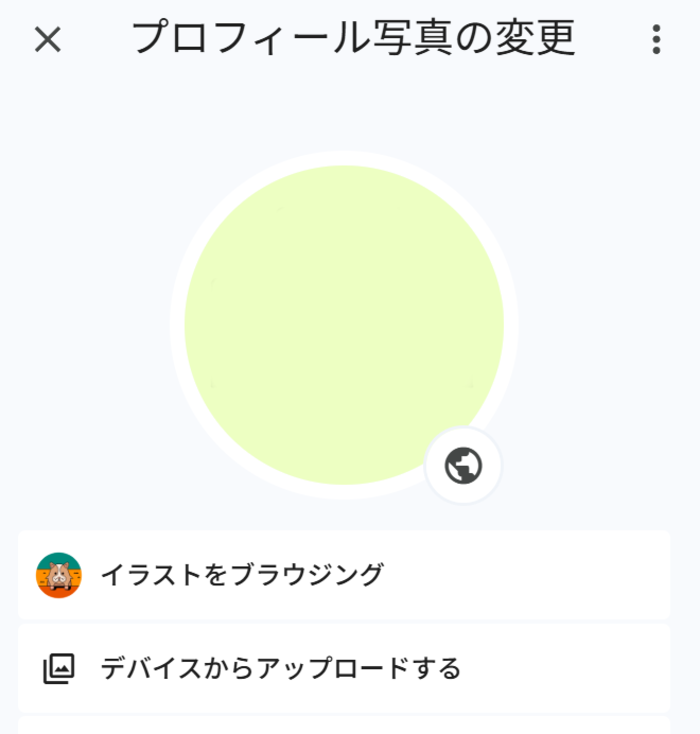
最後に、画像を選択して「プロフィール写真として保存」をクリックします。
ブラウザを更新し、アイコンが切り替わっていたら完了です。
スマホで変更する(iPhone・Android共通)
スマホの場合も、ブラウザからGoogleアカウントを開く流れが分かりやすいでしょう。
1. 以下のアカウントにアクセスする
2.「プロフィール写真」をタップ
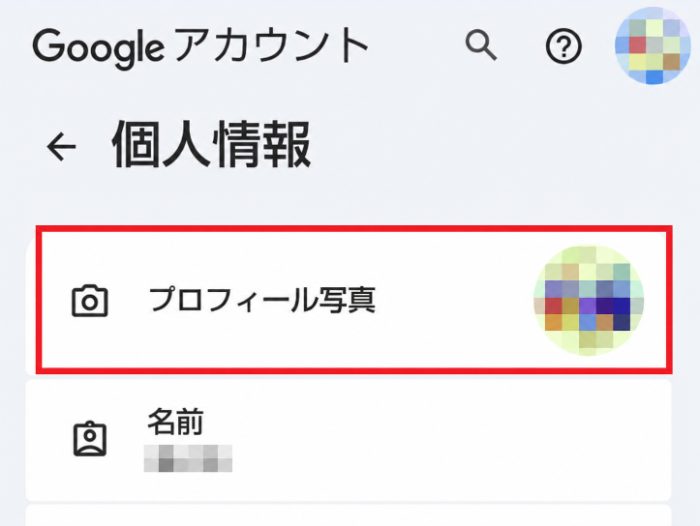
3. 写真を選んで位置を調整し、「プロフィール写真として保存」をタップ
あとはパソコンのときと同様、ブラウザを更新したときにアイコンが変わっていれば操作完了です。
変更した後に気をつけること
設定が終わっても、全ての表示がすぐに切り替わるわけではありません。次の項目をチェックしてみてください。
YouTubeのアイコンは変わらない
公式のヘルプには、Googleのユーザー名やプロフィール写真を変更してもYouTubeのユーザー名やプロフィール写真は変更されないと記載されています。YouTubeのチャンネルは別に管理されているためです。
つまりGoogleアカウント側を変えても、YouTubeのコメントや自分のチャンネルには古い表示が残ります。 YouTubeもそろえたい場合は、YouTube側の設定から別に変更する必要があります。
心当たりがないまま「プロフィール写真を変更したのにYouTubeだけ適用されていない」という状態になるのは、この仕組みが理由です。
反映までに時間がかかることがある
もう一つ知っておきたいのが、切り替わるまでの時間です。
設定した後も、サービスによっては少しの間、前の表示が残ることがあります。すでに送ったメールや、相手の画面に表示されている情報が古いままになっている場合も。
変更されていないように見えても、しばらく待つか、一度ログアウトして入り直すと反映されることが多いようです。急いで何度も設定し直す必要はありません。
使用用途に合わせたアイコンの設定を
Googleアカウントのアイコンは、「個人情報」から「プロフィール写真」を開いて写真を選び、「プロフィール写真として保存」を押すだけで変更できます。パソコンでもスマホでも、操作手順は同じです。
設定したアイコンはGmailやドライブなどGoogleのサービス全体に表示されるため、仕事で使うアカウントなら何を見せるかを決めてから設定するのが賢明でしょう。
注意したいのは、YouTubeのアイコンは別管理で変わらないという点です。YouTubeも使っている場合は、そちらの設定も併せて確認しておいてください。