
目次Contents
そもそも「学習させない設定」とは?
設定の話に入る前に、前提を1つだけ押さえておきましょう。Geminiには、大きく分けて2通りの使い方があるといえます。
- 個人向け:自分のGoogleアカウント(普段プライベートで使っている 〇〇@gmail.com など)でログインして使う方法
- 会社・学校向け:勤務先や学校から配布されたアカウント(「Google Workspace」と呼ばれる法人向けサービス)でログインして使う方法
この記事で解説するのは、多くの方が使っているであろう前者の「個人向け」のGeminiです。会社・学校のアカウントの場合は設定の考え方が少し異なるため、記事の後半で補足します。
「学習」とは、あなたの会話がAIの改善に使われること
個人向けのGeminiは、初期設定(=何も変更していない状態)のままだと、あなたが入力した会話の内容が、GoogleのAIの性能を良くするために使われる仕組みになっています。この「AIの性能向上のために会話を利用すること」を「学習」と呼びます。
切り替えるスイッチは「アクティビティを保存」
この動作を切り替えるのが「Gemini アプリ アクティビティ」という設定ページにある「アクティビティを保存」というスイッチです。
以前はスイッチ自体も「Gemini アプリ アクティビティ」という名前でしたが、2025年9月ごろに「アクティビティを保存」へ名称が変更されました。ネット上には旧名で解説している記事も散見されるので、画面と見比べるときは注意しましょう。
このスイッチをオフにすると、それ以降の会話はAIモデルの改善に利用されなくなります。
設定を変更する前に知っておきたいこと
「アクティビティを保存」をオフにしても、次の4点については別途注意が必要です。ここが、この設定でいちばん誤解されやすい部分です。

1. 過去の会話履歴は自動では消えない
オフにしても、それより前に保存された履歴は残ったままです。「オフにすれば過去の分もまとめて消える」わけではないので、過去分も消したい場合は削除の操作が別途必要になります(手順は後述します)。
2. オフにしても、最大72時間はデータが保存される
回答を作ったり、不正な利用がないかをチェックしたりするために、会話が一時的にアカウントに保存される期間があります。ただし、この72時間の一時保存はサービスを動かすためのもので、AIの学習には使われません。
「完全にデータが残らなくなる」わけではありませんが、長期的にデータを溜めて学習に使われることは防げるといえるでしょう。
3. 人間の確認に回った分は、消しても最長3年残る
ここがもっとも見落とされやすいポイントです。
Geminiとのやり取りの一部は、品質向上のために、トレーニングを受けた担当者が内容を確認しています。この確認に回ったデータは、Googleアカウントとは切り離された形で最長3年間保存され、あとから履歴を削除しても消えません。
つまり「機密情報を入力してしまったけれど、あとで設定をオフにしたから大丈夫」とは言い切れないということです。設定をオフにするのは有効な対策ですが、絶対に外に出したくない情報はそもそも入力しないという運用とセットで考えましょう。
4. 高評価・低評価ボタンは別扱い
回答に対して高評価・低評価のフィードバックを送ると、そのやり取りの内容がGoogleに送信されます。これはアクティビティの設定とは別の仕組みなので、オフにしていても該当します。
機密性の高い内容を扱っているときは、フィードバックボタンを押さないようにしましょう。
Web版で学習させない設定にする手順
Web版のGeminiで学習させない設定にする方法は、以下の通りです。PCやiPhoneを使用している場合、こちらの方法を試してみましょう。
1. ブラウザでGemini(gemini.google.com)にログインし、画面左下の歯車アイコンをクリックします。
2. 表示されたメニューから「アクティビティ」をクリックしてください。
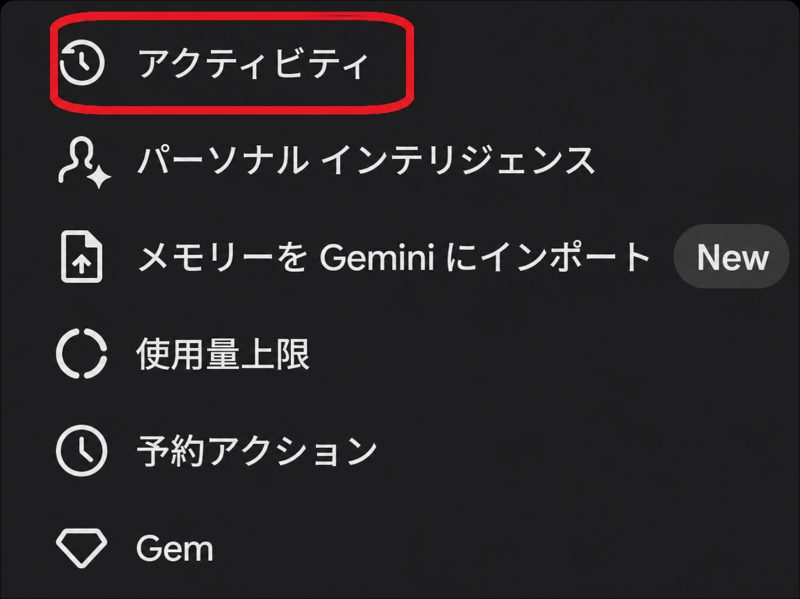
3. 「Geminiアプリ アクティビティ」のスイッチをオフに切り替えます。確認画面が出たら「オフにする」(履歴は残す)か「オフにしてアクティビティを削除する」(履歴もまとめて削除する)のどちらかを選びましょう。
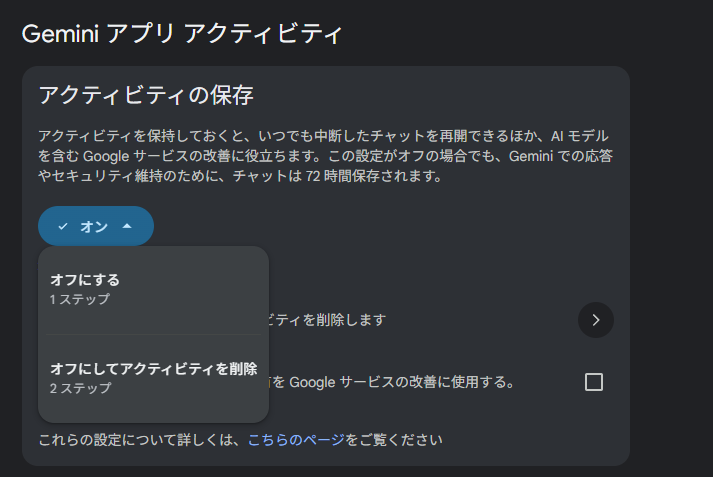
削除を選ぶと、対象の会話が一覧で表示されます。削除するとその会話は続けられなくなるので、まだ途中のやり取りが残っていないか確認してから実行してください。
スマホアプリで学習させない設定にする手順
続いてはスマホアプリで会話を学習させない設定に変更する手順を紹介します。Geminiアプリは、AndroidでもiPhoneでも展開されています。アプリの基本的な操作はWeb版とほぼ同じです。
1. まずはGeminiアプリを開き、画面右上のプロフィールアイコンをタップします。

2. 表示されたメニューから「Geminiアプリ アクティビティ」をタップします。
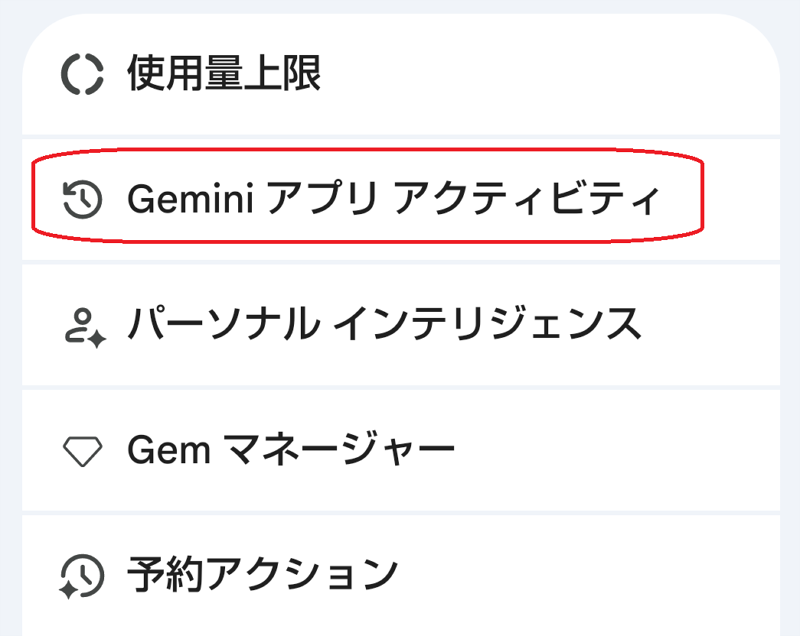
3. 表示された画面でスイッチをオフに切り替え、確認画面で「オフにする」または「オフにしてアクティビティを削除する」を選びます。
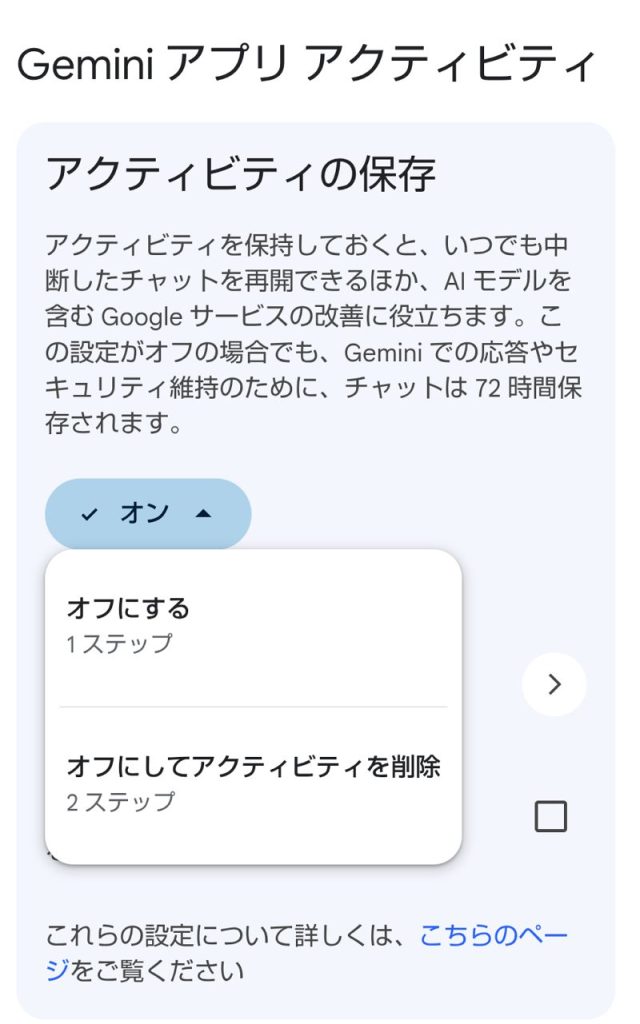
設定はアカウント共通なので、スマホで変更すればパソコン側にも反映されます。両方で操作する必要はありません。
過去の履歴を削除する手順
すでにオフにしている方や、一部の会話だけ消したい方向けの手順です。
個別に削除する場合
会話一覧で、消したい会話の横にある「⋮」から「削除」を選びます。
まとめて削除する場合
「Gemini アプリ アクティビティ」の管理画面を開き「削除」から期間を指定します。「過去1日間」「全期間」などを選んで一括削除が可能です。
アクティビティをオフにするメリット・デメリット
オフにすることで個人情報を守ることはできますが、一方でデメリットも。どのように使うかを判断する上でも、メリット・デメリットの両方を把握しましょう。

アクティビティ(学習)をオフにするメリット
会社や個人の情報が、AIの学習に使われる心配が減る
資料をまとめてもらったり会議の内容を整理してもらったりするとき、特定の名前や条件など、あまり人に見られたくない内容を入力することもあるかもしれません。
オフにしておけば、そうした内容が長期的にAIの学習に使われ続ける心配の軽減につながります。これが一番のメリットといえるでしょう。
自分の文章やアイデアが他人への回答に使われる可能性を減らせる
オンのままだと、時間をかけて考えた企画書やアイデアの言い回しが、間接的に他の人への回答づくりに使われる可能性も。オフにしておけば、その心配を抑えられるでしょう。
データの蓄積を最小限にできる
日々のやり取りが記録として積み重なっていくのを防げます。「なんとなく、あらゆる会話が残っているのが気になる」という方もモヤモヤせずに済むでしょう。
アクティビティ(学習)をオフにするデメリット
過去の会話を覚えていてもらえなくなる
会話が保存されないため、時間が経つとそのスレッド自体を再開できなくなります。「前に相談した件の続きで…」という使い方ができず、同じ背景を毎回説明し直す手間がかかる場合も。
自分向けに気の利いた回答をしてもらいにくくなる
これまでのやり取りをもとに、好みや状況に合わせた回答をしてくれる働きが弱くなると考えられます。誰にでも当てはまるような、少し無難な回答になりやすいと感じるかもしれません。
Gmailやドライブなどとの連携機能が使えなくなる
オフにすると「接続済みアプリ」と呼ばれる連携機能が利用できなくなります。対象はGmail、Googleカレンダー、Googleドキュメント、Googleドライブ、Google Keep、Google ToDo リストなどです。
これらを日常的に使っている方には、いちばん影響の大きいデメリットといえるかもしれません。「学習はさせたくないが連携は使いたい」という場合は、自動削除期間の短縮で折り合いをつけるという方法もあります。
会社・学校のアカウントで使っている場合
勤務先や学校から配布されたアカウントでGeminiを使っている場合、この設定はGoogle Workspaceの管理者によって管理されています。そのため、自分では変更できなかったり、保存期間を確認できなかったりすることも。
また、エンタープライズ向けのデータ保護が適用されていると、そもそも入力内容がAIの学習に使われない仕組みになっています。この記事で紹介した設定画面が見当たらない場合は、社内のシステム担当者に確認してみてください。
大切なのは、いま自分が使っているのが個人アカウントなのか、会社のアカウントなのかを把握しておくことです。ログイン中のアカウント名を一度確認しておきましょう。
Geminiの設定を見直してみよう
Geminiに学習させない設定は、「アクティビティを保存」をオフにするだけで完了する簡単な操作です。
ただし、過去の履歴は自動で消えないことや、最大72時間はデータが保存されることは覚えておきましょう。会社の資料や個人情報を扱う機会が多い方は、利用を始める前に一度この設定を見直しておくと安心です。