
目次Contents
アーカイブと削除は何が違う?
アーカイブは、チャットを削除せずに非表示にする機能です。サイドバーの一覧からは消えますが、データ自体は残っているので、必要になればいつでも元の状態に戻せます。
一方「削除」は会話そのものを完全に消去する操作で、一度実行すると復元不可です。「今は使わないけれど、あとで見返すかもしれない」という会話は、削除ではなくアーカイブを選ぶのがよいかもしれません。
スマホアプリでのアーカイブ操作手順
ChatGPTアプリの操作方法は、iPhoneとAndroidでほぼ同じです。どちらの端末でも、以下の手順で進められるでしょう。
チャットをアーカイブする
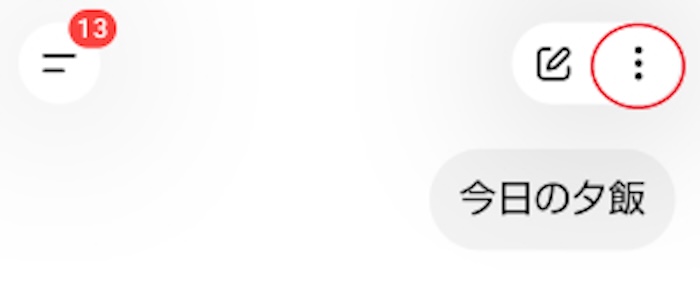
1:アーカイブしたいチャットを開き、画面右上の【︙】をタップします。
2:表示されたメニューの中から「アーカイブ」を選びます。
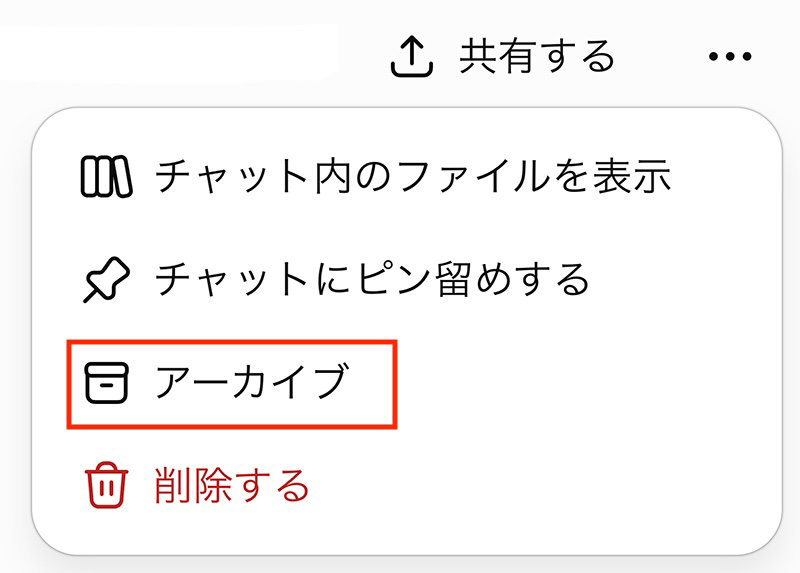
すると、確認画面が出てきますので、続けて「アーカイブ」を選択してください。これでチャット一覧から対象のチャットが消えていれば、操作は完了です。
アーカイブ済みのチャットを確認・復元する
削除と異なり、アーカイブしたチャットは、次の手順を実行するといつでも元に戻すことができます。
1:画面左上のメニューからサイドバーを開き、一番下に表示されている人のアイコンをタップしてください。
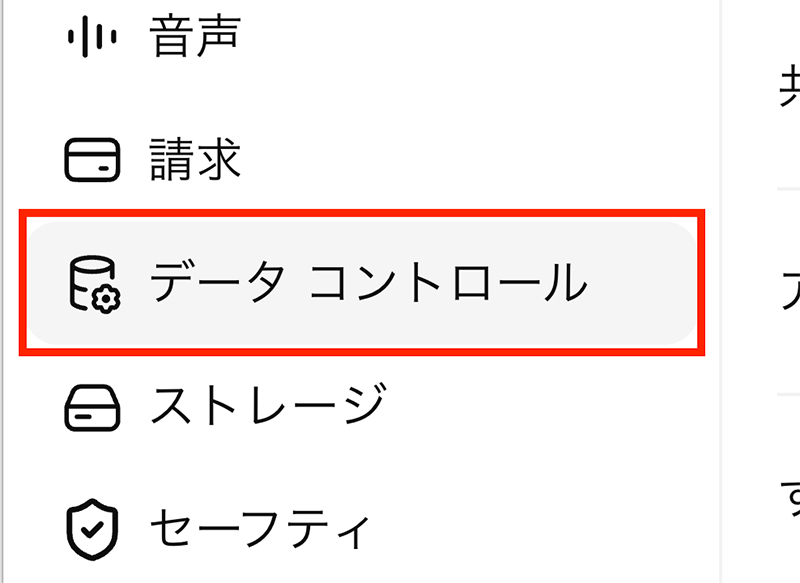
2:表示された一覧の中から「データコントロール」を開きます。(データコントロールはかなり下の方にあります)
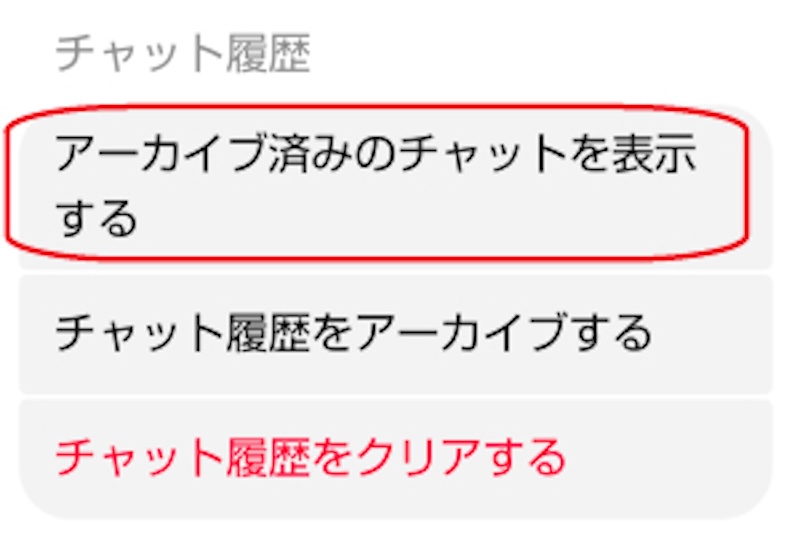
3:チャット履歴の中にある「アーカイブ済みのチャットを表示する」をタップします。
すると、過去にアーカイブしたチャット一覧が表示されるので、元に戻したいチャットのタイトルを選択。「アーカイブを解除する」が表示されるので、これをタップすればチャット一覧に戻ります。
パソコン(ブラウザ)でのアーカイブ操作手順
複数の会話をまとめて整理したいときは、画面が広いパソコンが便利です。パソコン(ブラウザ)でのチャットのアーカイブに関する操作方法を解説します。
チャットをアーカイブする
パソコン(ブラウザ)でアーカイブするときの手順はスマホと大きく変わりません。
1:サイドバーでチャットのタイトルにカーソルを合わせると「…」が表示されるので、クリックします。
2:次にメニューされる一覧の中に「アーカイブ」があるので、この選択肢をクリックすればアーカイブは完了です。
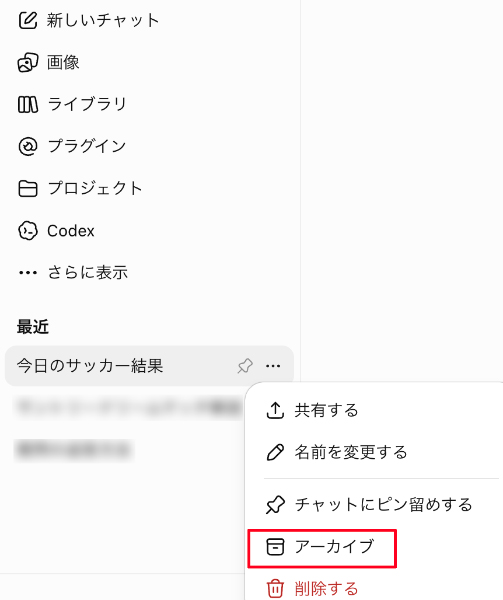
パソコン(ブラウザ)では、確認メッセージなしでアーカイブが実行されます。クリックした時点で反映されるため、対象のチャットを間違えないよう気をつけましょう。
アーカイブ済みのチャットを確認・復元する
続いて、アーカイブしたチャットを元に戻す手順です。
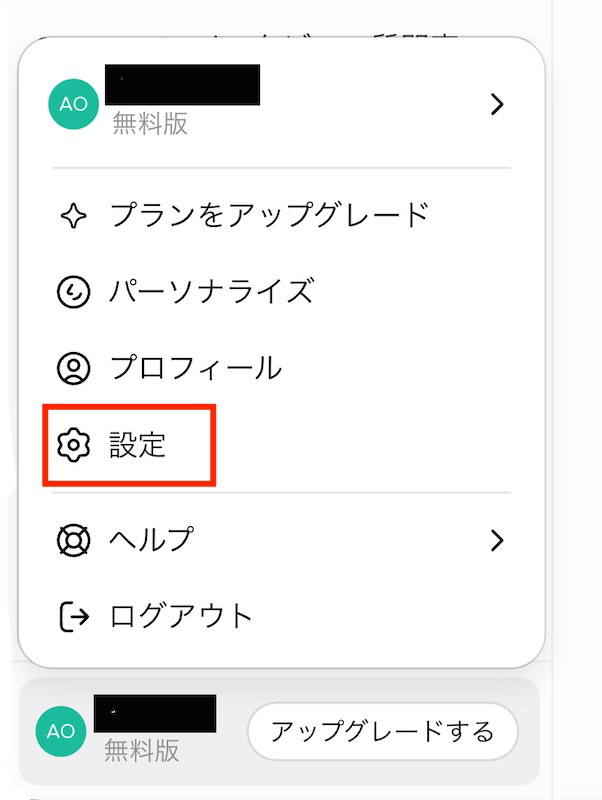
1:画面右上のユーザーアイコンをクリックすると、画像のようなメニューが表示されるので「設定」を選択します。
2:設定画面の「データコントロール」タブにある「アーカイブ済みのチャット」横の「管理する」をクリックしてください。
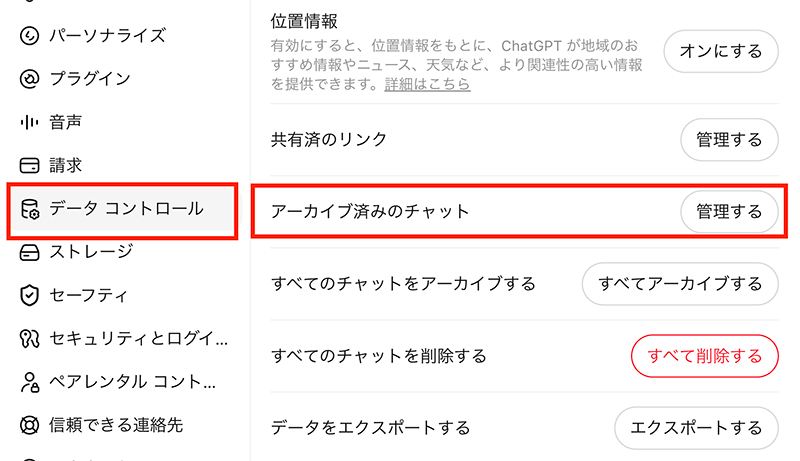
すると、一覧が表示されます。

対象チャット名の右側にある「アーカイブを解除する」ボタンをクリックすれば、通常のチャット一覧にすぐ戻せます。
アーカイブを使うときの2つの注意点
アーカイブの操作をする際は、以下の点に注意しましょう。
1:ログイン中のアカウントが正しいか
仕事用とプライベート用でアカウントを分けている場合、アーカイブ対象のチャットがあるアカウントでログインしているかをまずは確認しましょう。
ChatGPTの履歴はアカウントごとに独立して保存されるため、異なるアカウントでログインしていると、対象のチャットがそもそも見つかりません。
2:「アーカイブ」と「削除」の押し間違い
メニュー上で「アーカイブ」と「削除」は近い位置に並んでおり、急いでいるときに誤操作しがちです。
削除は復元できないため、大事なチャットはタイトルをわかりやすく編集しておき、クリックする前に対象が合っているか確認する習慣をつけるとよいでしょう。
アーカイブ機能を活用しよう
アーカイブは、必要な会話を消さずに画面をすっきり整理できる便利な機能です。操作自体はスマホ・パソコンともに数秒で完了します。案件が一段落したタイミングで「アーカイブ済みのチャット」を見直す習慣をつけておくと、サイドバーを常に使いやすい状態に保てます。うっかり削除してしまわないよう、アーカイブと削除の違いを意識しながら、ChatGPTを使いこなしましょう。
メイン・アイキャッチ画像:(c)AdobeStock