
目次Contents
Google ドライブとGoogle フォトの違いは?
同じGoogleアカウントの中に、写真を格納できる場所が2つあります。ここを分けて理解しておかないと、保存したはずの写真が見つからなくなることも。
Google フォトは写真と動画のための場所です。撮影日ごとに自動で並び、スマホで撮った写真や動画を自動的にバックアップする機能もあります。見返したり整理したりするのに向いているといえるでしょう。
Google ドライブは、あらゆるファイルを格納する場所です。画像だけでなく、資料や表計算のファイルも一緒に格納できます。自分でフォルダを作って分類できるのが特徴です。
スマホから写真をGoogle ドライブに保存する手順【Android】
スマホではGoogle ドライブアプリを使いますが、AndroidとiPhoneで操作方法が少し異なります。まずはAndroidの保存手順を見ていきましょう。
1. Google ドライブアプリを開き、画面右下の「+」ボタンをタップ
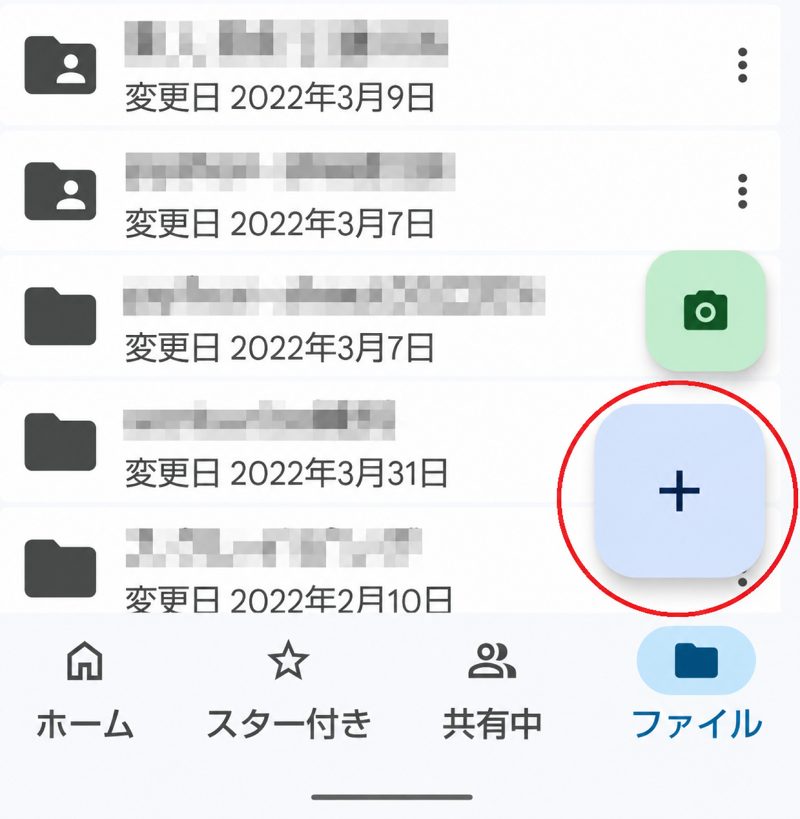
このとき、カメラアイコンを選択すると、スマホのカメラアプリが起動し、撮影した写真がすぐにGoogle ドライブに保存されます。
2. 表示されたメニューから「アップロード」を選ぶ
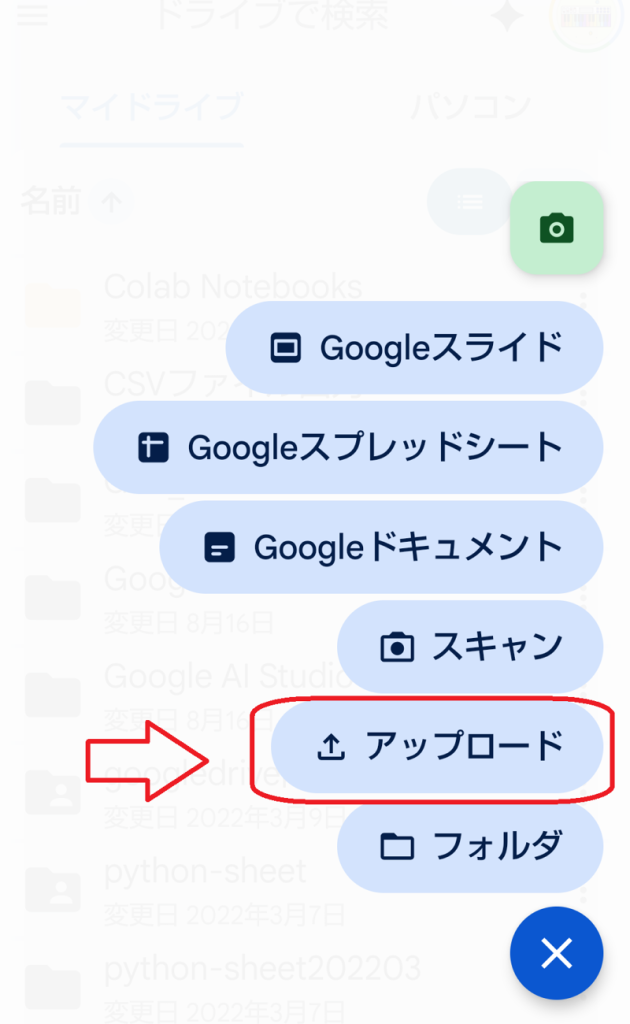
3. 端末の写真一覧から保存したい画像を選ぶ
写真の名前(ファイル名)・保存場所・ドライブのアカウントを確認し、合っていれば「アップロード」を選択しましょう。
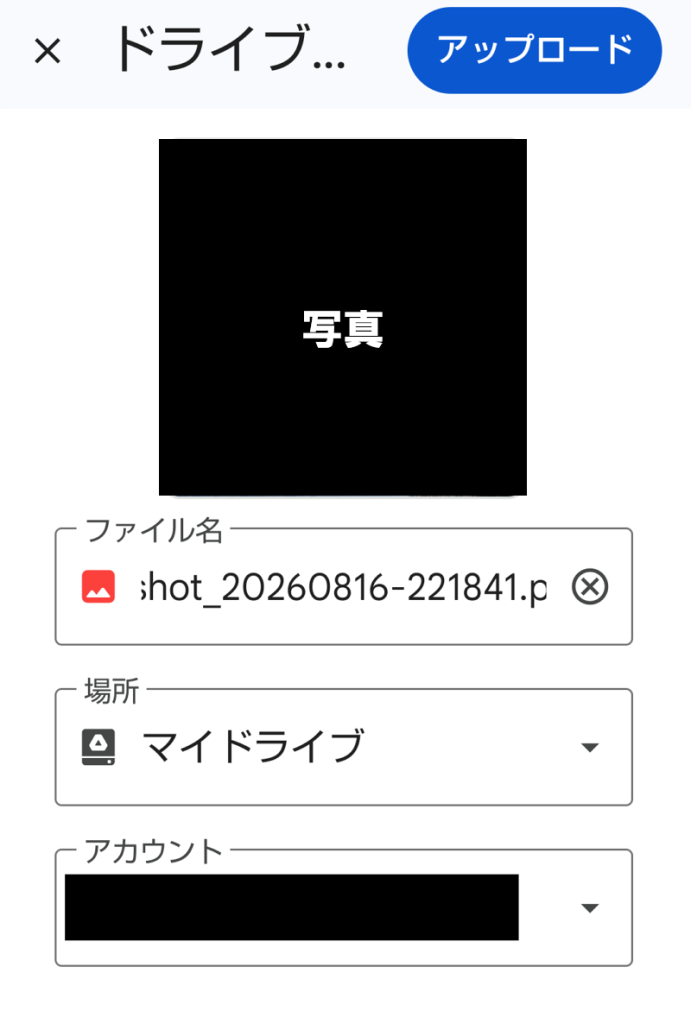
4. アップロードが終わったら、目的のフォルダへ移動する
ファイル名の横のメニューから「移動」を選べます。
スマホから写真をGoogle ドライブに保存する手順【iPhone】
続いてはiPhoneの写真をGoogle ドライブに保存する方法を解説します。大まかな流れは、Androidとほとんど変わりません。
1. Google ドライブを開き、画面から「+」ボタンをタップ
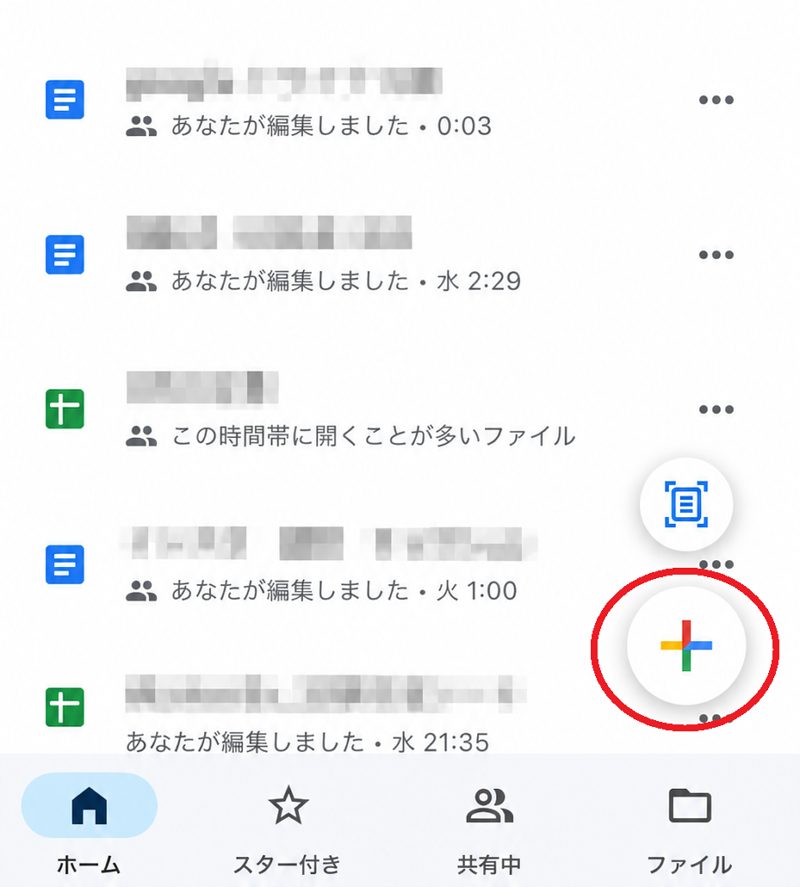
2. メニューの中から「ファイルをアップロード」をタップ
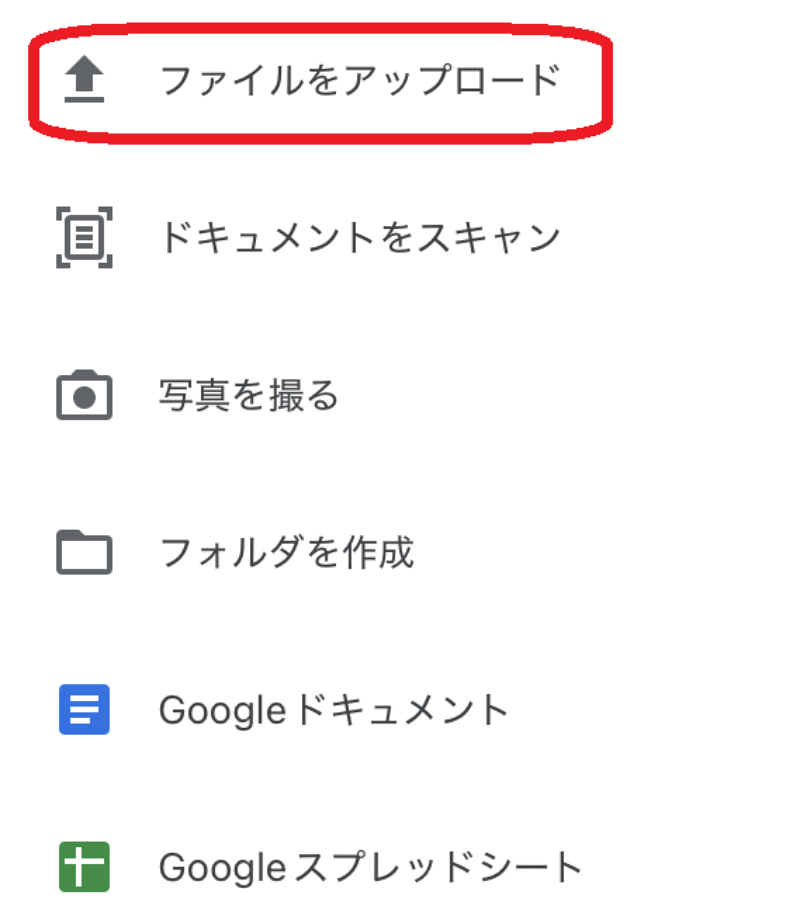
「写真を撮る」を選ぶとカメラが起動するため、撮影した写真をそのままGoogle ドライブに保存することができます。
3. 「写真と動画」もしくは「参照」のいずれかを選ぶ
写真をアップロードしたい場合は「写真と動画」を選べばOKです。それ以外のもの、たとえばテキストファイルや音楽などをアップロードしたい場合は「参照」を選びます。
4. 画像が保存されているフォルダを選択
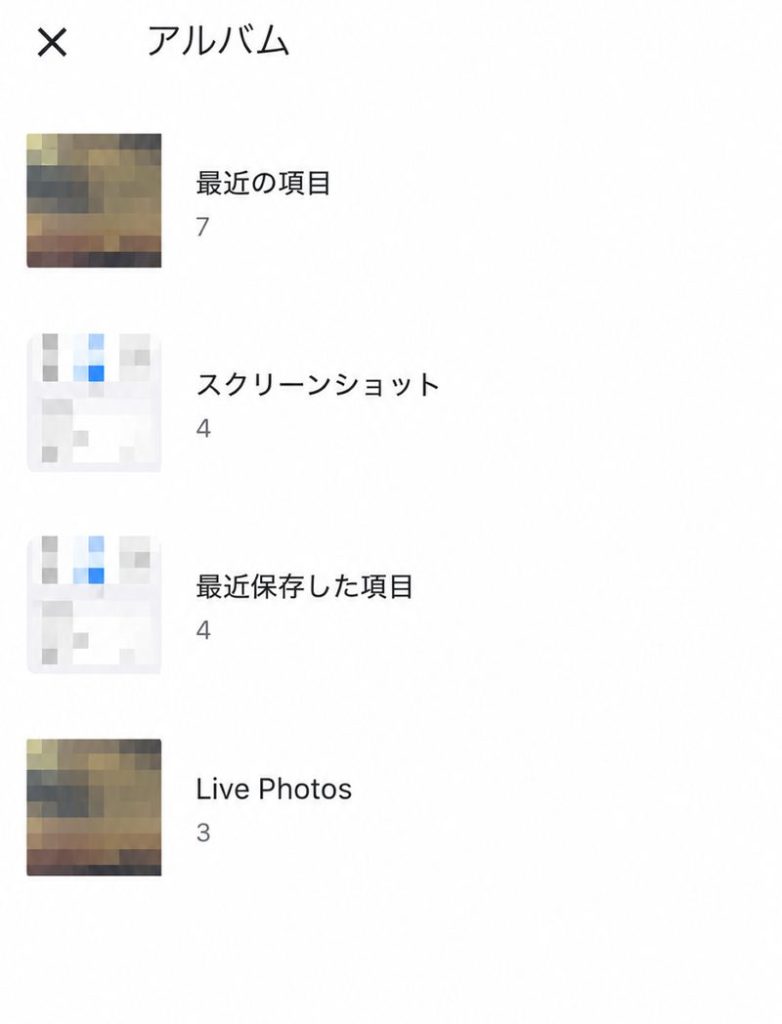
5. フォルダの中からアップロードしたい画像を選んでアップロードする
複数選択することも可能です。選択した画像はチェックマークが入っているので、アップロード前に確認しましょう。
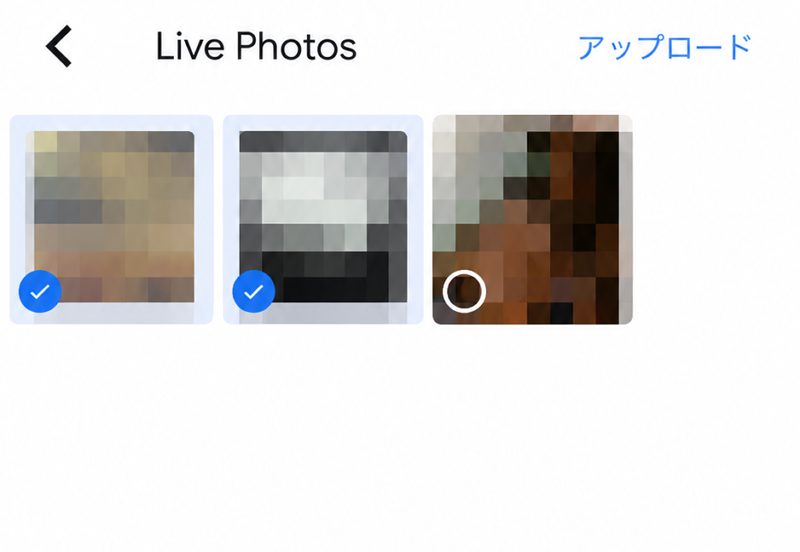
6. 右上の「アップロード」を押せば、選んだ写真がGoogle ドライブに自動でアップロードされます。
Google フォトにある写真をGoogle ドライブへ移すには
すでにGoogle フォトに入っている写真をドライブでも使いたい場合は、写真をダウンロードしてから入れ直します。
パソコンならGoogle フォトで写真を選び、メニューから「ダウンロード」を選びます。保存された画像を、そのままドライブへドラッグすれば完了です。
ここで押さえておきたいのが、フォトとドライブは別々に管理されているという点です。Googleの公式ヘルプにも、ドライブで行った変更はドライブにだけ、フォトで行った変更はフォトにだけ適用されると記載されています。
要するに、同じ写真を双方に保存した場合は別々の独立したファイルとして扱われます。そのため、一方を削除しても他方は残り、ストレージ容量もそれぞれ消費することになります。整理するときは、どちらを残すかを決めておくと無駄がないでしょう。
Google ドライブの写真をスマホにダウンロードする方法
Google ドライブに保存してある写真をスマホにダウンロードする方法を紹介します。
1. Google ドライブのアプリを起動し、対象の写真横の「三点マーク」を選ぶ
2. 表示されたメニューから「ダウンロード」を選択
これで操作は完了です。
写真を保存するときに知っておきたいこと
保存を始める前に、次の点をチェックしてみてください。

自動バックアップの設定を確認する
Google フォトのバックアップをオンにしている場合、スマホで撮影した写真や動画はGoogle フォトに自動的に保存されます。一方、Google ドライブへの保存は別に行う必要があります。
Google フォトとGoogle ドライブは同じGoogleアカウントで利用できますが、それぞれ独立したサービスです。「Google フォトにあるからGoogle ドライブにも保存されている」とは限らないため、目的に応じて保存先を確認しておきましょう。
保存した写真は整理する
Google ドライブ、Google フォト、Gmailなどは、Googleアカウントの保存容量を共有しています。不要な写真を削除したり、Google ドライブ内をフォルダ分けしたりして、普段から整理しておくとよいでしょう。
共有相手の権限を確認する
Google ドライブにはファイルやフォルダを共有する機能があります。フォルダを共有している場合、そのフォルダに後から追加した写真も共有相手が閲覧できることがあります。保存先のフォルダと共有設定を確認してからアップロードすると安心です。
「Google ドライブに保存したはずの写真が見つからない」という場合は、ログインしているGoogleアカウントや保存先のフォルダを確認しましょう。Androidでは、アップロードしたファイルは移動しない限り基本的に「マイドライブ」に表示されます。
Google ドライブとGoogle フォトの違いを押さえよう
Google ドライブへの写真の保存は、スマホアプリの「+」ボタンからアップロードを選ぶだけで完了します。AndroidとiPhoneで画面の呼び方は少し異なりますが、流れはどちらもほぼ同じです。
気をつけたいのは、同じアカウントの中にGoogle フォトという別の保存先があることです。ふたつは独立して管理されているため、片方を消してももう片方は残り、容量もそれぞれ消費します。「保存したはずなのに見当たらない」というときは、まずフォト側を確認してみてください。
資料として使う画像はドライブにまとめてフォルダで分類しておくと、後から探す時間がぐっと短くなります。