

目次Contents
Googleアカウントの電話番号が使われる場面
Googleアカウントは身分証や本人確認を必要とせずに使えるサービスですが、その代わりとして、本人確認に電話番号を使うシーンは多くあるといえます。
「電話番号を忘れてしまって、ログインできなくなってしまった」といった経験をした人もいるかもしれません。
そもそも、Googleアカウントで電話番号はどのように使われるものなのでしょうか?まずはその重要性を把握しましょう。
ログインの本人確認に使われる
Googleアカウントに登録した電話番号は、本人かどうかを確かめるために使われます。
見慣れない端末からログインしたときや、普段と違う場所からアクセスしたときに、登録された番号や再設定用のメールアドレスに確認コードが送られます。このコードを入力できないとログインが進みません。
古い番号のままだとコードが届かないため、ログインできない状態に。そのため、電話番号が変わった場合は、変更をしておく必要があります。
パスワードを忘れたときの再設定に使われる
もう一つの用途が、パスワードを忘れたときの復元です。
Googleには、パスワードが分からなくなった場合に本人だと確認して再設定する仕組みがあります。その確認手段として、登録した電話番号と再設定用のメールアドレスが使われます。
つまり電話番号は、ログインできなくなったときの最後の入り口に当たるのです。使える番号を登録しておくことが、アカウントを守ることにつながるといえるでしょう。
変更前に確認しておきたいこと
作業に入る前に、以下の2つを確かめておきましょう。
1つは、新しい番号でSMSを受け取れる状態かどうかです。変更の途中で確認コードが送られるため、その端末を手元に置いておく必要があります。
もう1つは、対象のアカウントでログインしているかの確認です。仕事用と個人用など複数のアカウントを使い分けている場合は、変更したいアカウントでログインしているかを事前に確認しましょう。
Googleアカウントの電話番号を変更する手順
では、具体的にどのような方法で電話番号を変更しているかを、パソコン、iPhone、Androidそれぞれに分けて詳しく解説します。
パソコンで変更する手順
1. ブラウザでGoogleアカウントを開き、電話番号を変更したいアカウントでログイン
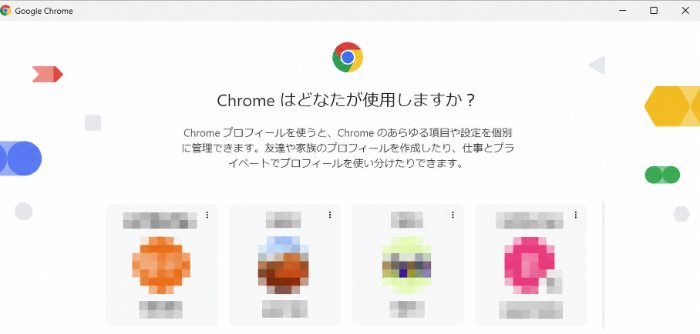
Google Chromeの場合、立ち上げたときにアカウントを選択できます。
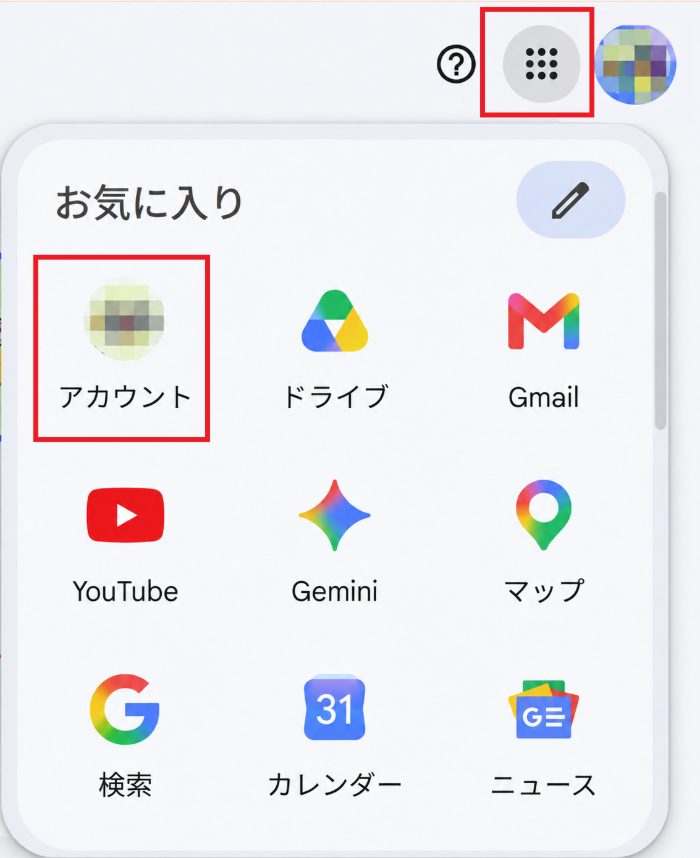
2. ログイン後、アイコンの左にあるマークをクリックします。その中にある「アカウント」を選択
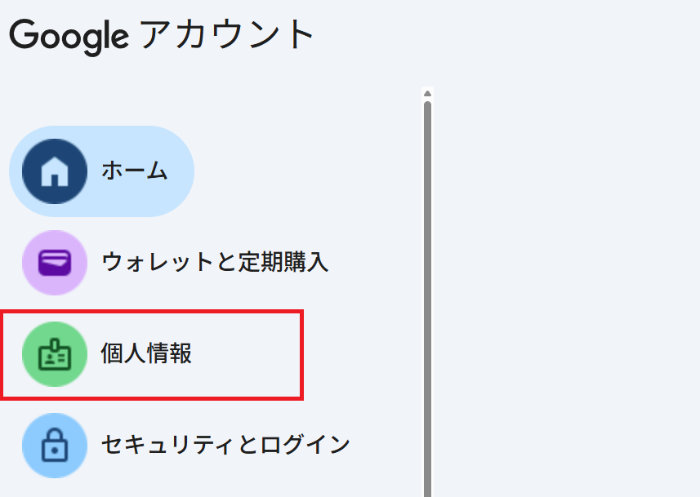
3. 左側のメニューから「個人情報」をクリック
4.「電話」の中にある電話番号をクリックします。
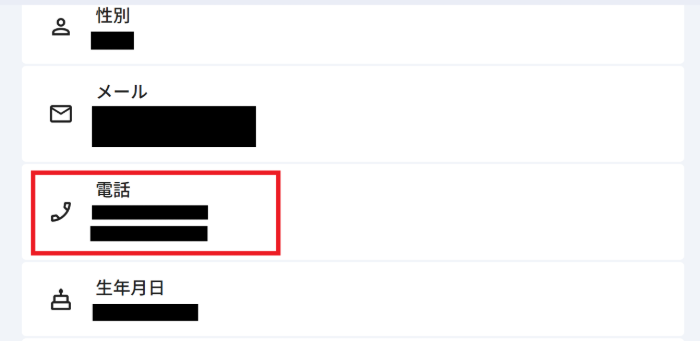
5. 番号の横にある編集アイコンから「電話番号を変更」を選び、画面の案内に沿って進める
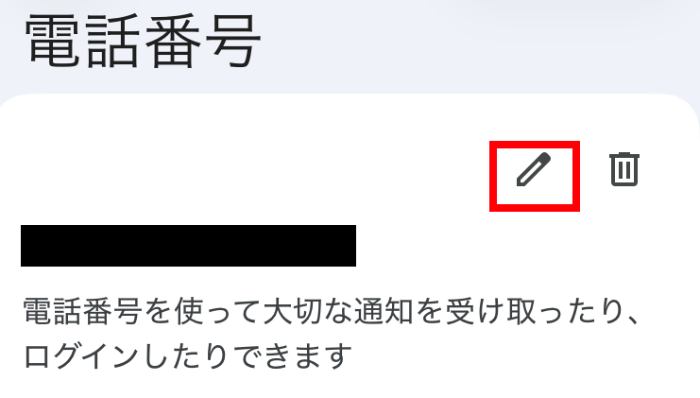
6. 新しい番号を入力すると確認コードが送られます。受け取ったコードを入力すると変更が完了
iPhone・iPadで変更する手順
iPhoneやiPadで変更する際も、基本的に操作の流れは同じです。以下では、Gmailアプリから変更する手順を紹介します。
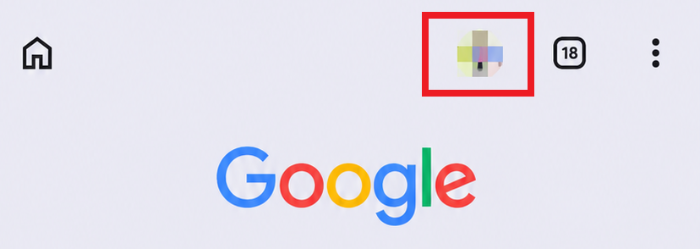
1. Gmailアプリを開き、右上のプロフィール写真をタップ
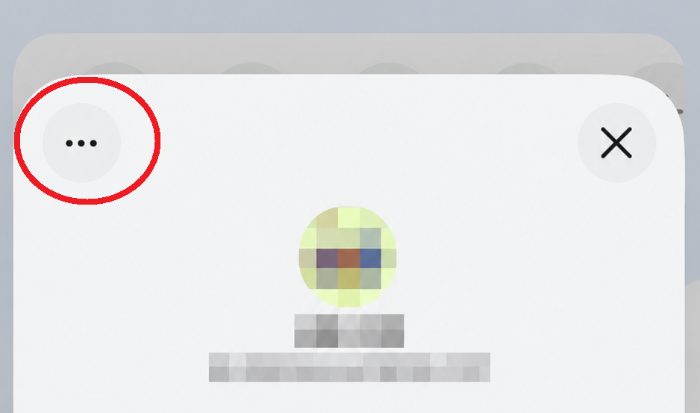
2.「Google アカウントを管理」をタップ
アカウントをタップ→右上の「…」をタップすると、「Google アカウントを管理」というメニューが表示されます。
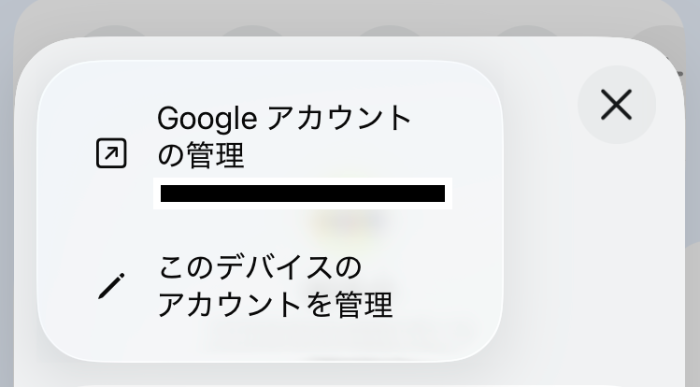
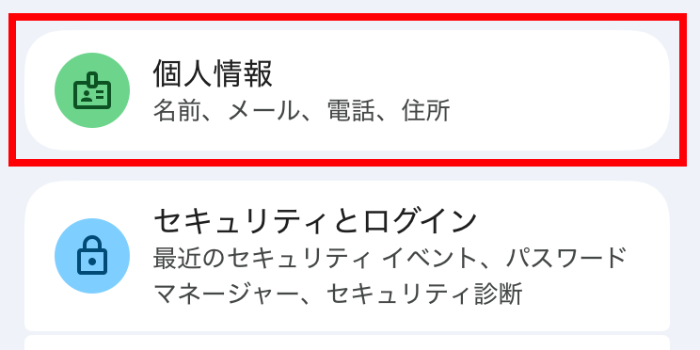
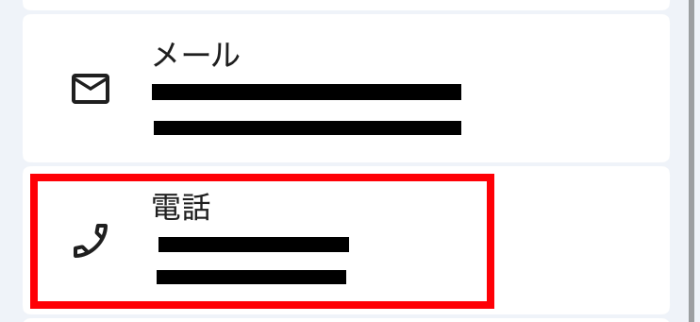
3.「個人情報」をタップし、「電話」の中の電話番号を開く
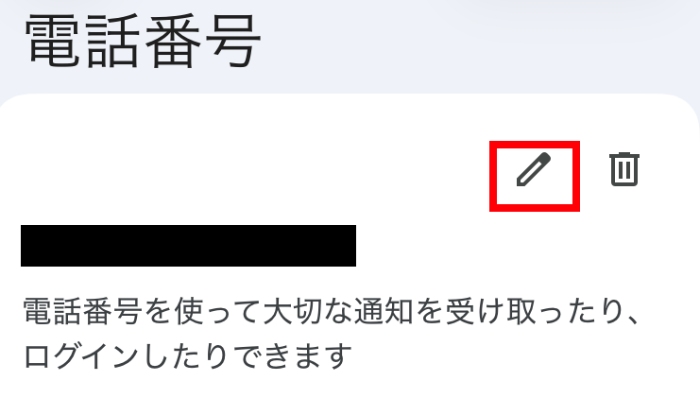
4.「電話番号を編集」アイコンから「電話番号を変更」を選び、案内に沿って進める
ここからは、パソコンとほぼ同じ手順です。
変更したい電話番号をタップし、右上の編集ボタンを押します。この後、パスコードが求められます。
パスコード入力後、案内に沿って進めていけば電話番号の変更は完了です。
Androidで変更する手順
Androidでは端末の設定アプリから変更する方法を解説します。
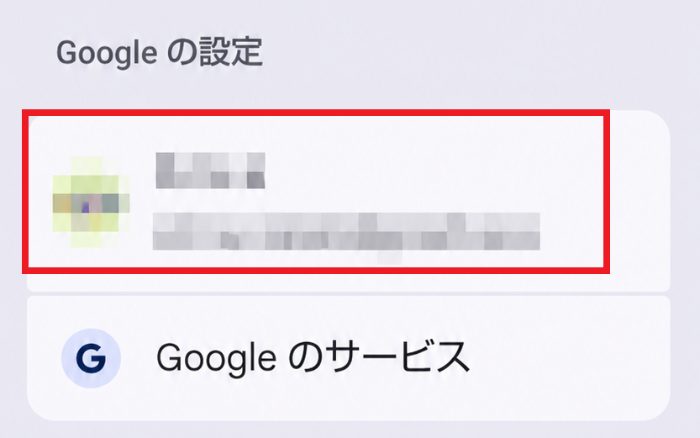
1. 設定アプリを開き、Googleの上部にある自分のアカウントをタップ
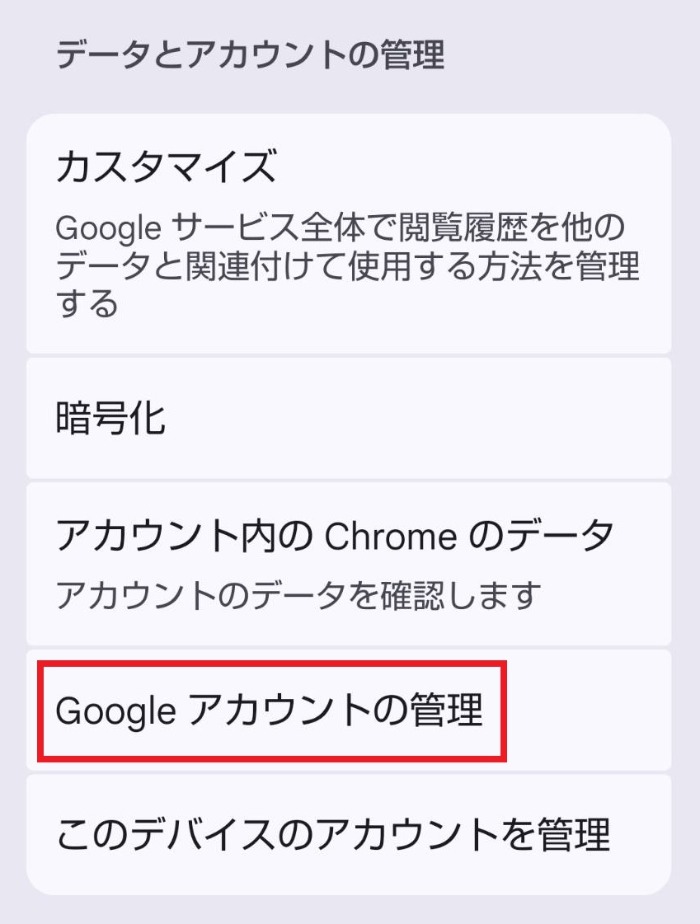
2. もう一度アカウントをタップし、「Google アカウントを管理」をタップ
3. 上部の「個人情報」をタップし、「電話」の中の電話番号を開く
以降は、iPhoneやパソコンと同じです。
「個人情報」→「電話番号」→「変更する電話番号を選択」→「編集アイコンをタップ」で電話番号を変更できます。
端末のメーカーによって設定アプリの項目名が少し違いますが、アカウント名から進む流れは共通です。
変更した後に気をつけること
手続きが終わっても、すぐに全てが切り替わるわけではありません。次の項目をチェックしてみてください。
本人確認に使えるようになるまで1週間ほどかかることもある
公式のヘルプには、新しい電話番号が本人確認に使えるようになるまで1週間ほどかかる場合があると記載されています。パスワードの変更のような、特に慎重な扱いが必要な操作が対象です。
つまり登録した直後は、その番号で本人確認ができないことも。 機種変更や番号の解約を控えている場合は、古い番号が使えるうちに早めに登録を済ませておくのが賢明でしょう。
2段階認証の設定も合わせて確認する
電話番号を変えたら、2段階認証の設定も見ておきましょう。
2段階認証は、パスワードに加えてもうひとつの確認を挟む仕組みです。確認の手段として古い電話番号を指定したままだと、そちらにコードが送られてログインできません。
Googleアカウントのセキュリティの画面から、確認に使う手段を確かめてください。認証アプリやバックアップコードも用意しておくと、番号が使えないときの備えになります。
電話番号を知られる範囲を設定できる
最後に、公開範囲も確認しておきます。
登録した電話番号は、本人確認だけでなく、ほかの人があなたを見つけるときの手がかりとしても使われる場合があります。誰がこの番号にアクセスできるかは、自分で選択が可能です。
仕事用と個人用を分けているアカウントや、番号を知られたくない場合は、「情報共有と連絡先」を一度開いて設定を確かめておくことをおすすめします。
Googleアカウントの電話番号変更方法と注意点のおさらい
Googleアカウントの電話番号は、「個人情報」から「電話」に進んで編集アイコンをタップすれば変更できます。入り口だけが端末ごとに異なり、パソコンはGoogleアカウントの画面、iPhoneはGmailアプリ、Androidは設定アプリから入ります。
注意したいのは、新しい番号が本人確認に使えるようになるまで1週間ほどかかる場合があるという点です。番号の解約や機種変更の予定があるなら、古い番号が使えるうちに手続きを済ませておいてください。
変更が終わったら、2段階認証の確認手段も古い番号のままになっていないかを見ておくと安心でしょう。