

目次Contents
YouTubeで過去のコメントを確認できる場所と見られる範囲
コメント履歴で確認できるのは、ログインしているアカウントで投稿したコメントです。まずは、履歴に表示される範囲と、ほかのユーザーから見える情報を整理します。
自分が投稿した公開コメントは履歴から一覧で見られる
YouTubeには「コメント履歴」という画面があり、自分が投稿した公開コメントをまとめて確認可能です。公式のヘルプにも、投稿した公開コメントを全て表示できると記載されています。
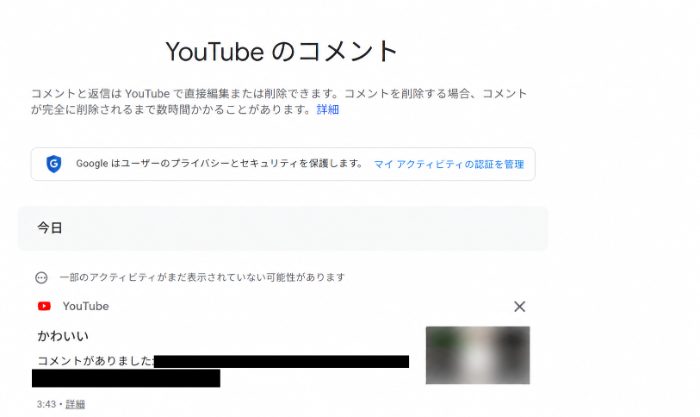
コメント履歴一覧には、コメントの文面と投稿した日時が並び、内容をタップまたはクリックすると、そのコメントを書いた動画のページに移動します。動画名を覚えていなくても、書いた文面からたどれるのが便利なところです。
コメントのタイムスタンプを選ぶと、そのコメントへのリンクがアドレスバーに表示されます。誰かに「ここに書いた」と伝えたいときに活用できるでしょう。
他人の過去のコメントを一覧で見ることはできない
一方で、ほかの人が過去に書いたコメントをまとめて見る方法はありません。
YouTubeの履歴は、ログインしているアカウントのものだけです。特定の人のコメントを追いたい方法を挙げるとするなら、その人が登場しそうな動画を開いてコメント欄を探すという方法になります。
公開コメントそのものは、ほかのユーザーも閲覧可能です。また、コメント横のプロフィール写真をタップすると、プロフィールカードに、その人が視聴中のチャンネルへ投稿した最近のコメントが表示されるケースも。
他人のコメントが全て見られないというわけではありません。言い換えれば、自分の過去のコメントも他人が見ることももちろん可能。
YouTubeで過去のコメントを確認する手順
ここからは過去のコメントを確認する手順について解説します。
過去のコメントを確認する方法は、次の3種類があります。
・ブラウザで過去のコメントを確認する
・Youtbeのアプリで確認する
・Googleのマイアクティビティから確認する
もっとも、これらの方法は入り口こそ異なりますが、途中からの方法はほぼ同じです。それぞれの方法について、以下で詳しく解説します。
ブラウザで過去のコメントを確認する
まずは、ブラウザでYoutubeを開きます。ブラウザの種類によって操作は変わりません。
1. ブラウザでYouTubeを開き、コメントを投稿したアカウントでログインする
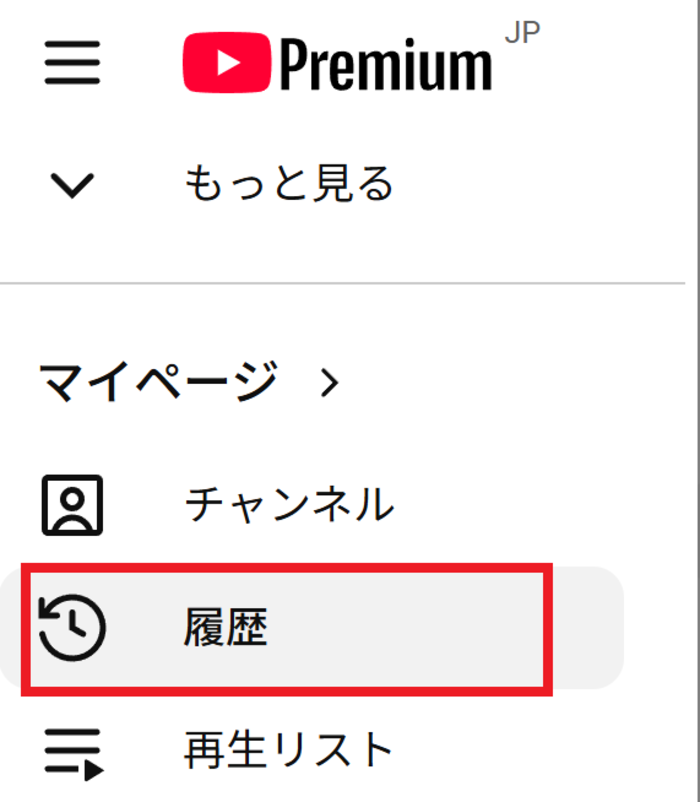
2. 画面左側のメニューから「履歴」を開きます。
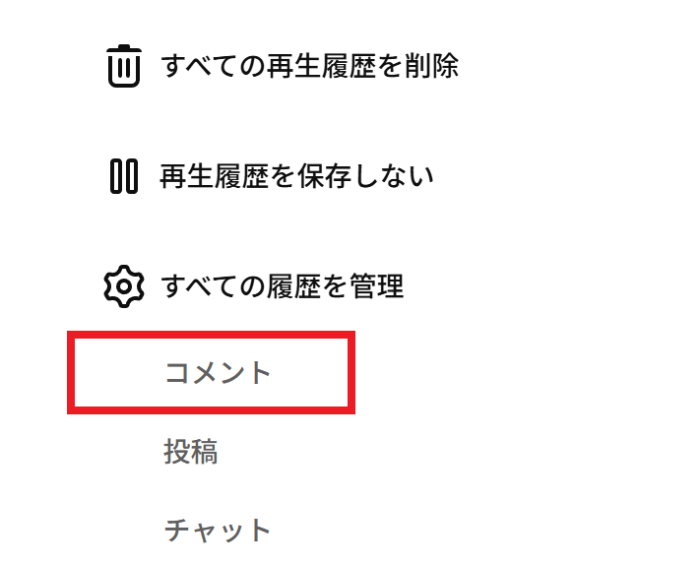
3. 右側に表示される種類の中から「コメント」を選ぶ
一覧が表示されたら、見たいコメントをクリックすると元の動画に移動します。
Youtbeのアプリで確認する
Youtubeのアプリからもコメントを確認できます。スマホからのコメントを確認する場合、こちらの方法がおすすめです。
1. アプリを開いたら、「マイページ」→「設定」と進む

この歯車マークが設定アイコンです。
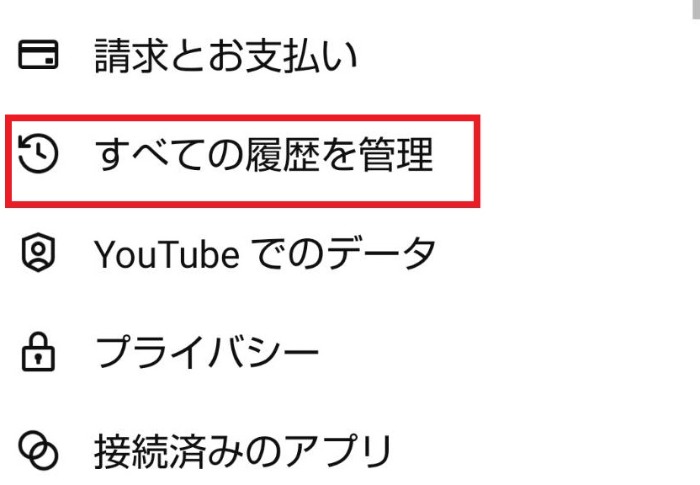
2.「すべての履歴を管理」を選択
3.「アクティビティ」タブ→「コメントと返信」をタップ
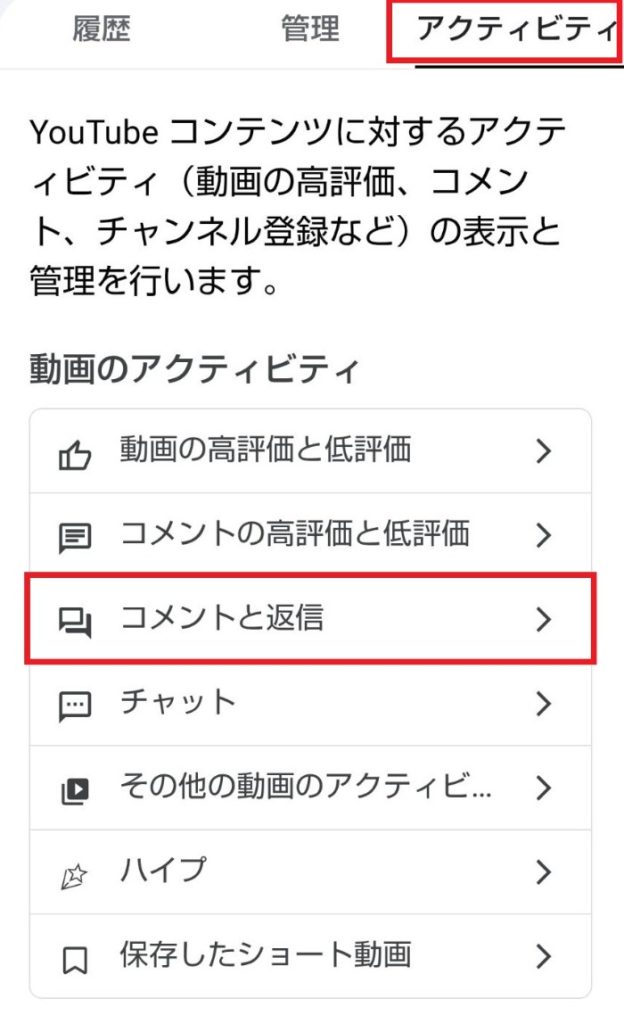
すると、コメントが表示されているページにたどり着きますので、ここからコメントを確認したり、削除することが可能です。
Googleのマイアクティビティから確認する
Googleアカウント側からたどる方法もあります。YouTubeの画面が開けないときや、スマホからコメント履歴にたどり着くにはこちらの方法の方が便利です。
1. こちらのURLから「Googleマイアクティビティ」のページにジャンプ
2. メニューから「YouTubeの履歴」を選ぶ
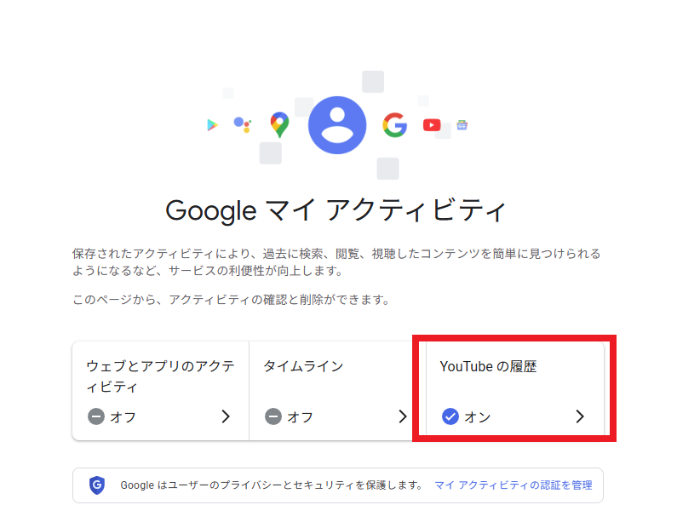
スマホアプリの場合、画面構成は違いますが、表示されるメニューはブラウザ版と同じです。
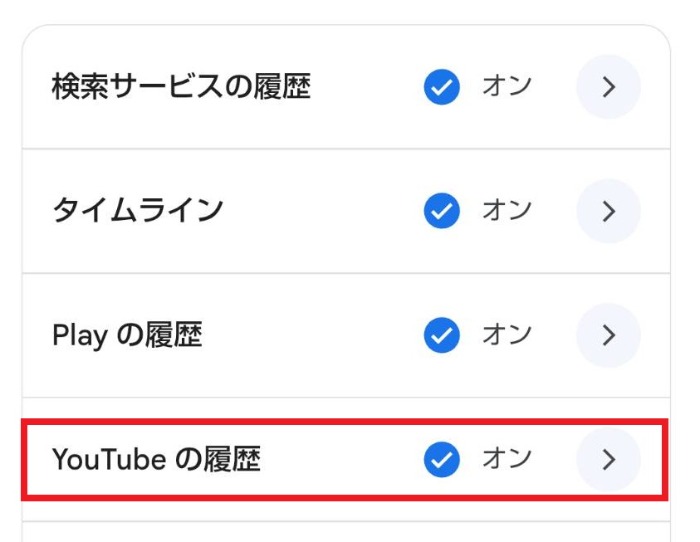
3.「アクティビティ」の中にある「コメントと返信」を開く
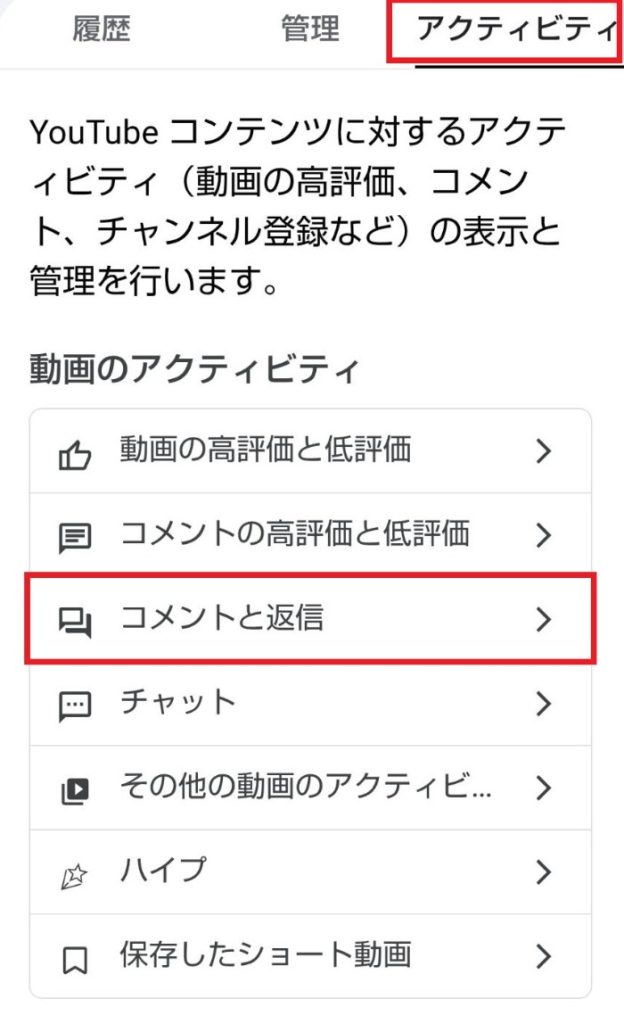
アプリのときと同様のページにたどり着き、コメントの確認や削除ができます。
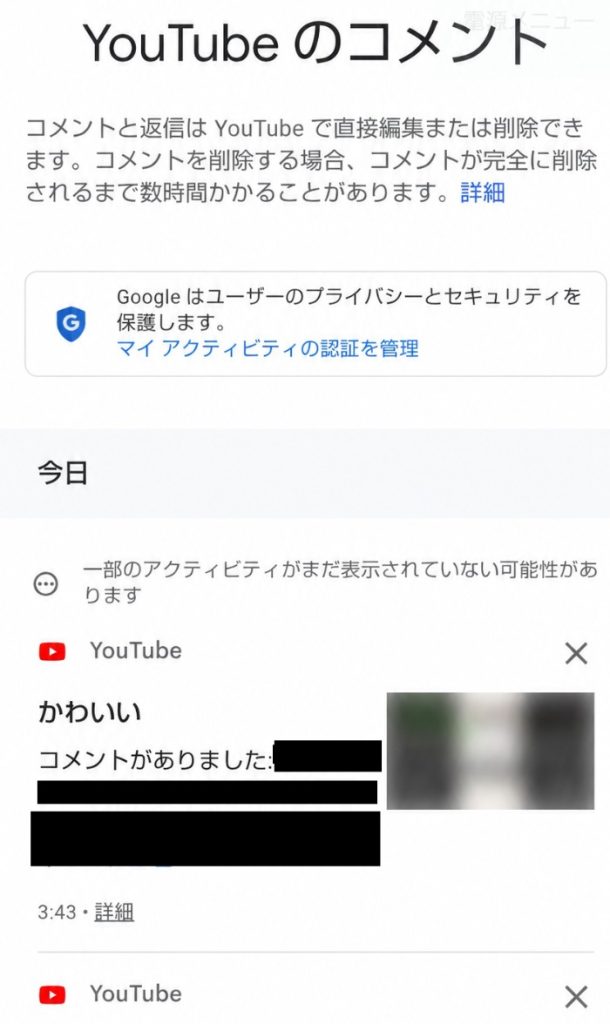
削除については、次の項目で解説します。
履歴から削除する
コメントを履歴から削除する場合、一覧から削除することができます。コメントをした動画にジャンプする必要はありません。手順は以下の通りです。
1. 動画の下にある「詳細」を選択
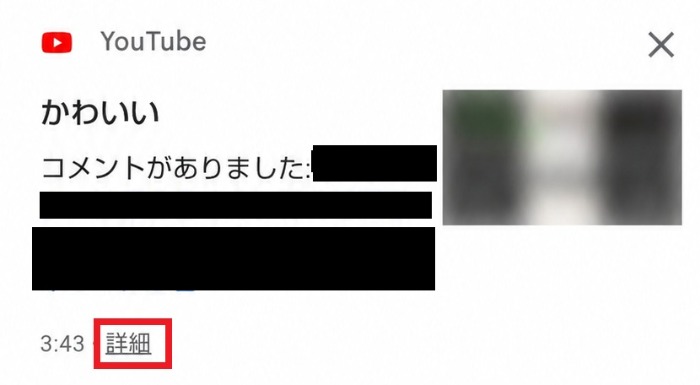
2. コメントの横にある「その他」のアイコン(点が3つ並んだマーク)から「削除」を選ぶ
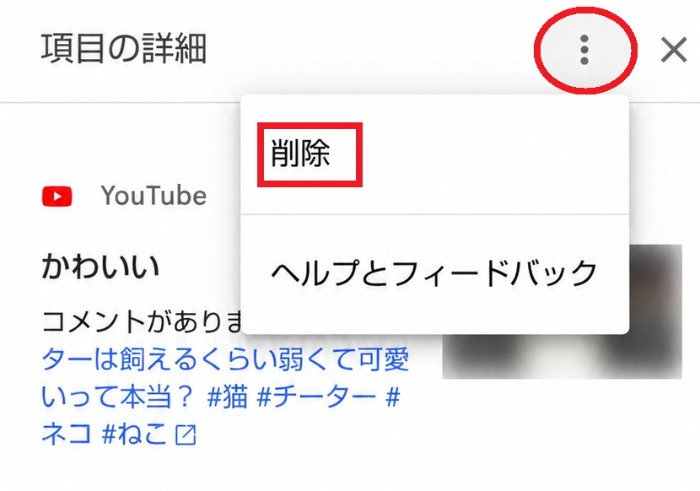
削除したコメントは元に戻せません。消す前に、返信が付いていないかを確認してから操作を進めましょう。
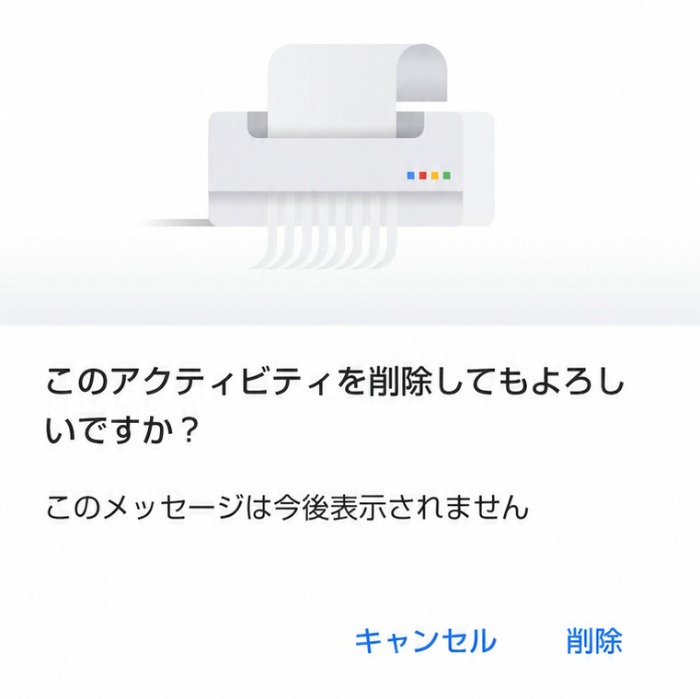
3. 最後に「削除」を選択すれば完了
過去のコメントが履歴に出てこないときに確認すること
書いた覚えがあるのに一覧に見当たらない、という場合もあります。次の項目をチェックしてみてください。
投稿した動画やコメントが削除されている
まず考えられるのが、コメントそのものが残っていないケースです。
公式のヘルプには、コメントを投稿した動画が削除された場合や、ポリシー違反でYouTube側に削除された場合は履歴に表示されないと記載されています。動画が非公開に切り替わったときも同じように見えなくなります。
また、動画の投稿者がコメントを消すことも可能です。自分の操作に心当たりがなくても消えている場合があるため、履歴にないからといって設定のせいとは限りません。
ログインしているアカウントが投稿時と違う
次に多いのが、アカウントの取り違えです。
仕事用と個人用でGoogleアカウントを分けている方や、家族と端末を共用している場合は、コメントしたときと別のアカウントでログインしていることも。履歴はアカウントごとに分かれているため、別のアカウントのコメントは表示されません。
画面右上のアイコンから、いまログインしているアカウントを確かめてみてください。複数のアカウントに入っている場合は切り替えて、もう一度履歴を開きます。
制限付きモードが有効になっている
見落としやすいのが、表示を制限する設定です。
「制限付きモード」とは、年齢にふさわしくない可能性のある動画を非表示にする機能のことで、これをオンにするとコメント欄そのものが表示されなくなります。学校や職場の端末では、管理者側で有効にされている場合も。
履歴の一覧は出るのにコメント欄が開けない、というときはこの設定を疑ってみてください。画面右上のアイコンから設定を開くと、オンとオフを切り替えられます。
YouTubeのコメントが見られないときは設定を確認しよう
YouTubeで過去のコメントを確認するには「履歴」から「コメント」を開きます。見られるのは自分が投稿した公開コメントだけで、ほかの人のコメントを一覧で追う方法はありません。
一覧に出てこないときは、動画やコメントが消えていないか、ログインしているアカウントが合っているかを順に確かめてみてください。削除も同じ画面からできるので、気になるコメントがある場合は一度開いて見直しておくとよいでしょう。