YouTubeプレミアム加入状況の確認方法
有料プランであるYouTubeプレミアムに登録していて、無料期間や更新時期などをチェックしたいこともあるでしょう。加入状況を確認するには、どうすればよいのでしょうか? パソコンとスマホアプリ、それぞれの確認方法を解説します。
パソコンでの確認方法
YouTubeプレミアムの加入状況は、YouTubeにログインすることで確認できます。パソコンでは、以下の手順で確認しましょう。
- YouTubeにログインする
- Googleアカウントのプロフィール画像をクリックする
- メニュー内の「購入とメンバーシップ」をクリックする
- 現在のプランが表示される
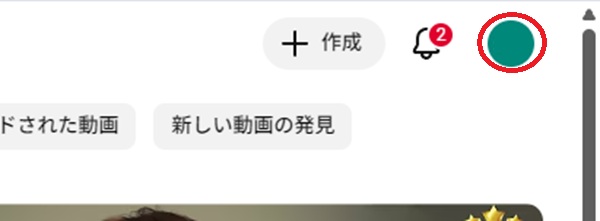
まずはYouTubeホーム画面の右上に表示されるプロフィール画像アイコンをクリックしましょう。
開いたメニュー内の「購入とメンバーシップ」をクリックします。
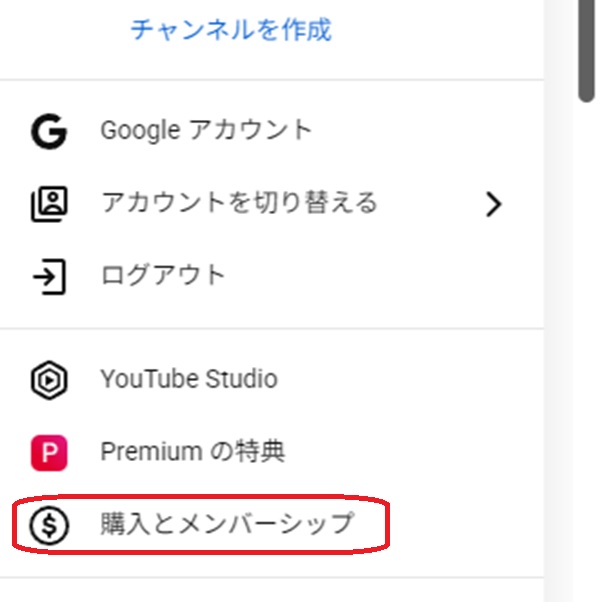
YouTubeプレミアムに加入している場合、メンバーシップの下にプラン名や月額が表示されます。
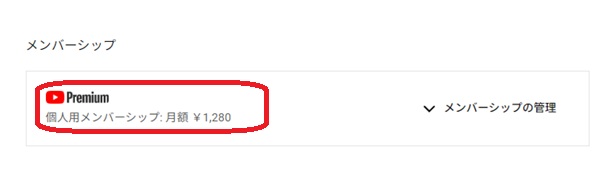
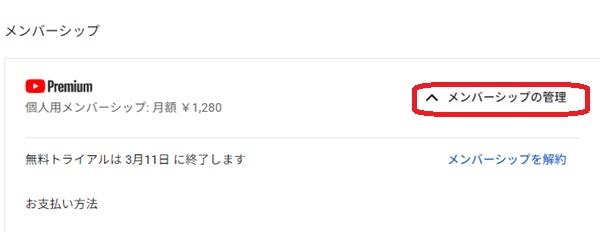
また、プラン名の隣にある「メンバーシップの管理」をクリックすることで無料トライアルの残り期間や支払い方法などを確認することも可能です。
スマホアプリでの確認方法
スマホアプリでも、YouTubeプレミアムの加入状況を確認できます。以下の流れで確認しましょう。
- YouTubeを開き「マイページ」をタップする
- 歯車マークをタップし、設定画面に移る
- 「購入とメンバーシップ」をタップする
- 現在のプラン名や期間などが表示される
はじめに、YouTubeのホーム画面下部にある「マイページ」をタップします。

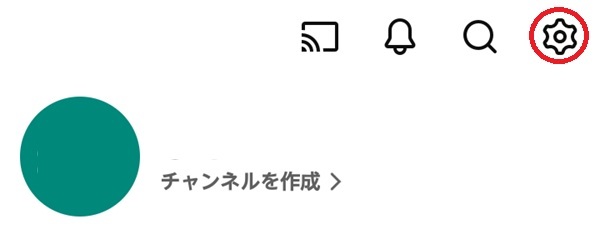
続いて、画面右上の歯車マークをタップしましょう。
設定メニュー内の「購入とメンバーシップ」をタップします。
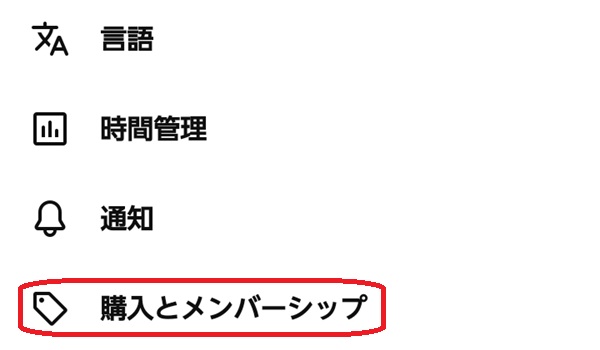
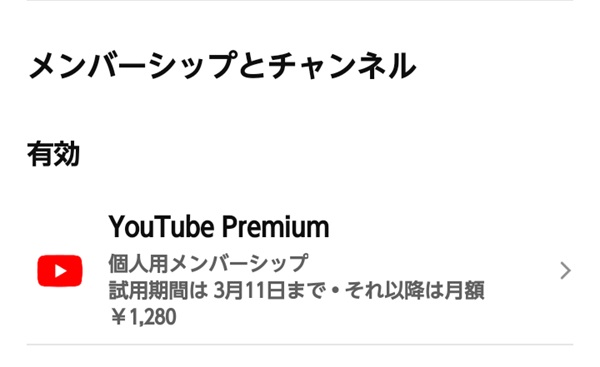
メンバーシップとチャンネルの下部に、現在のプラン名や期間、月額などが表示されます。
YouTubeプレミアムの各種プランと料金
では、YouTubeプレミアムには具体的にどのようなプランがあるのでしょうか? 契約するプランによって月額や1人当たりの金額も変わってくるため、それぞれのプランの特徴や料金を確認しておきましょう。
※2026年1月時点の価格です。
1人での利用に適した「個人プラン(月額/年額)」
YouTubeプレミアムの基本的なプランは、「個人プラン」です。1つのGoogleアカウントを使って1人で使用する場合、個人プランを検討しましょう。
【個人プランの料金】
・月額:1,280円
・年額:1万2,800円
主な機能は、YouTube動画を広告なしで閲覧できることに加えて、YouTube KidsとYouTube Musicも広告なしで利用できることです。さらに「一時保存をしてオフライン再生」や「バックグラウンド再生」にも対応しています。
オフライン再生やバックグラウンド再生、Musicを利用しない人ならば、「YouTube Premium Lite」もおすすめです。こちらは一部に制限があるものの、ショート動画を除くYouTubeとYouTube Kidsの動画を広告なしで閲覧できます。Liteプランの場合は月額780円(税込)で契約可能です。
家族利用におすすめの「ファミリープラン」
家族での利用を検討している場合は、「ファミリープラン」がおすすめです。同一世帯で最大5人までの家族(13歳以上)を招待でき、本人のアカウントを含めて最大6アカウントまでYouTubeプレミアムの機能を利用できます。
【ファミリープランの料金】
・月額:2,280円
こちらは月額のみで年額プランは用意されていませんが、家族が別々にYouTubeプレミアムに加入すると月額1,280円(年額プランの場合、1カ月当たり約1,066円)がかかります。個人で選択しているプランにもよりますが、YouTubeを利用する家族が多い場合はお得です。
リーズナブルな「学生プラン」
学生の場合は、「学生プラン」を利用するとリーズナブルに契約できます。有効な学生証や教育機関の発行する書類があれば、毎年の資格確認を行うことで学生プランの契約が可能です。
【学生プランの料金】
・月額:780円
このプランは主に大学生・大学院生・専門学校生など、高等教育機関に在籍する学生が対象です。自分が通っている学校が対象になるかどうかはYouTubeプレミアムの学割プランのランディングページで、フォームに学校名を入力することで確認できます。
家族に学生が含まれる場合はファミリープランよりも学生プランの方がお得になる可能性があるため、それぞれ契約するプラン料金を確認した上でファミリープランを検討しましょう。
YouTubeプレミアムの登録と解約方法
ここからは、YouTubeプレミアムに登録する方法を紹介していきます。また、トライアルや利用後に解約するときの手順も併せて解説します。
YouTubeプレミアムの登録方法
YouTubeプレミアムの登録方法は、お試し利用の有無やプラン、支払い方法などによって異なります。一例を見てみましょう。
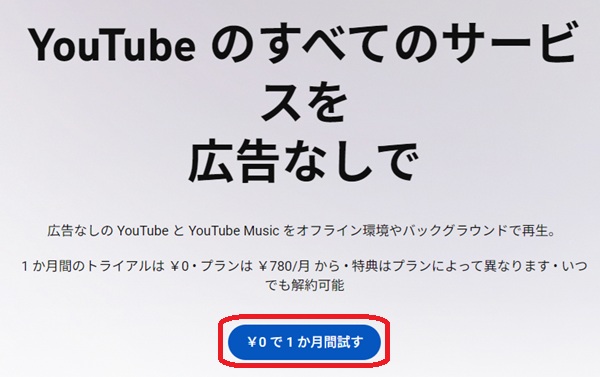
まずはYouTubeにアクセスし、YouTubeプレミアムに登録したいGoogleアカウントでログインしておきます。お試し登録したい場合は、ブラウザ上の「0円で〇か月間試す」などのメッセージをクリックしましょう。
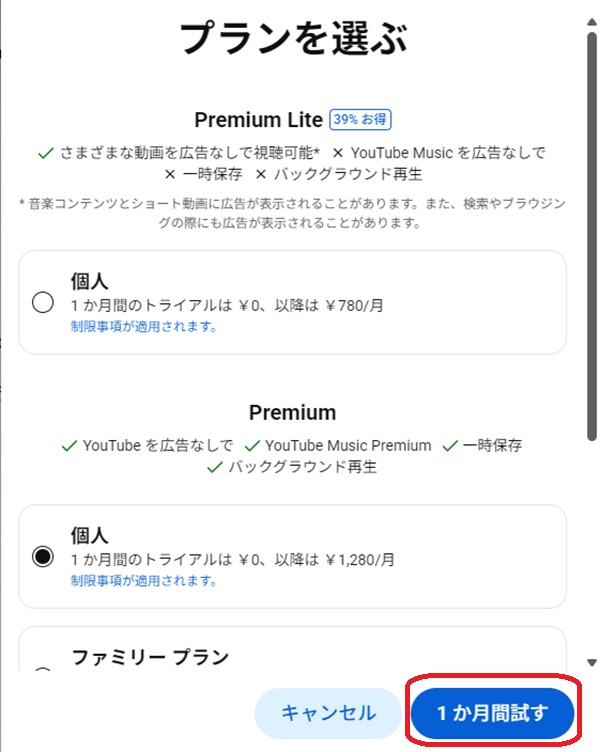
プラン選択の画面が出た場合は、加入したいプランを選択して「〇か月間試す」をクリックします。
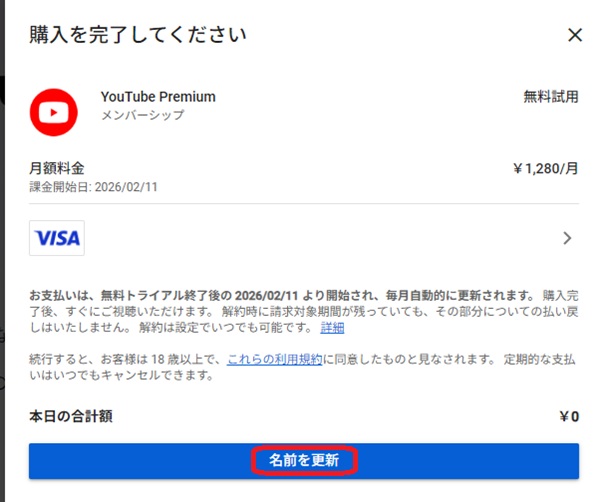
続いて支払い方法を選択し、購入を完了させましょう。方法によって支払いに利用するサービスのサイトへ遷移したり、確認が入るケースもあります。
手続きが終わった後は、登録できているかYouTubeのGoogleアカウントプロフィール画面から状況を確認します。
YouTubeプレミアムの解約方法
YouTubeプレミアムの解約は、「購入とメンバーシップ」内のページから行います。手順を見ていきましょう。
※支払い方法によって手順が異なる場合があります。ここではGoogle Play経由の場合の例を紹介しています。
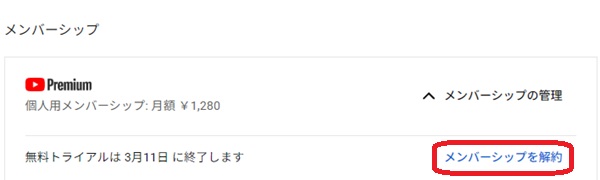
- 「購入とメンバーシップ」を開き、「メンバーシップの管理」より「メンバーシップの解約」をクリック
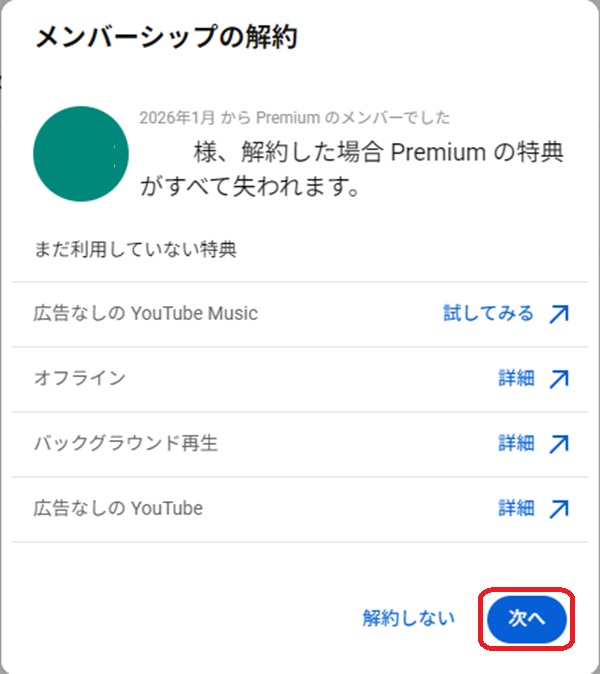
- 「次へ」をクリック
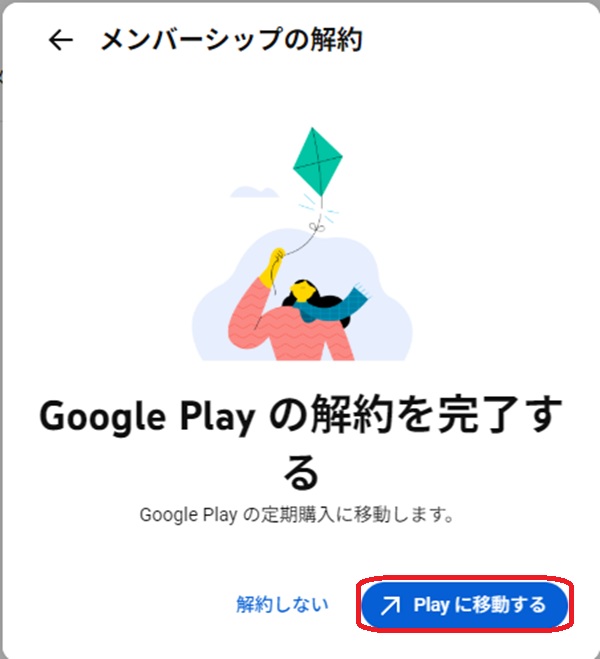
- 「Playに移動する」をクリック(※GooglePlayの場合)
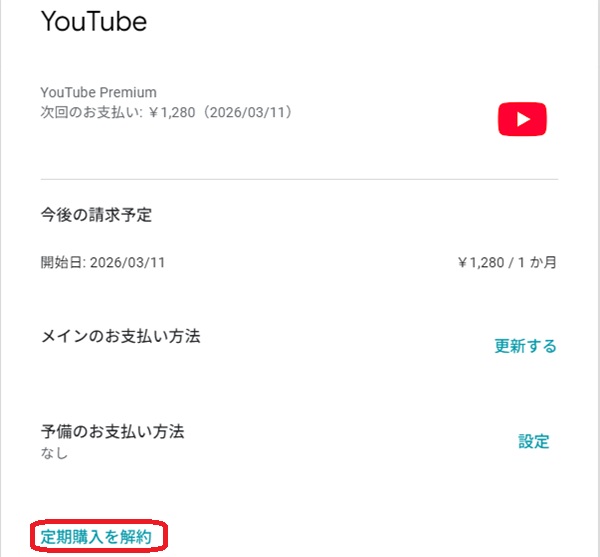
- 「定期購入を解約」をクリック
- アンケートの選択肢を選び「次へ」をクリック
- 再度「定期購入を解約」をクリック
- 「OK」をクリックし、解約が正常に行われているか確認する
まずは、購入とメンバーシップ内にあるメンバーシップの管理から、「メンバーシップの解約」に進みましょう。
特典の説明のページで「次へ」をクリックします。
支払い方法の解約を進めるメッセージが現れるため、「Playに移動」をクリックします。
「定期購入を解約」をクリックし、解約を進めます。
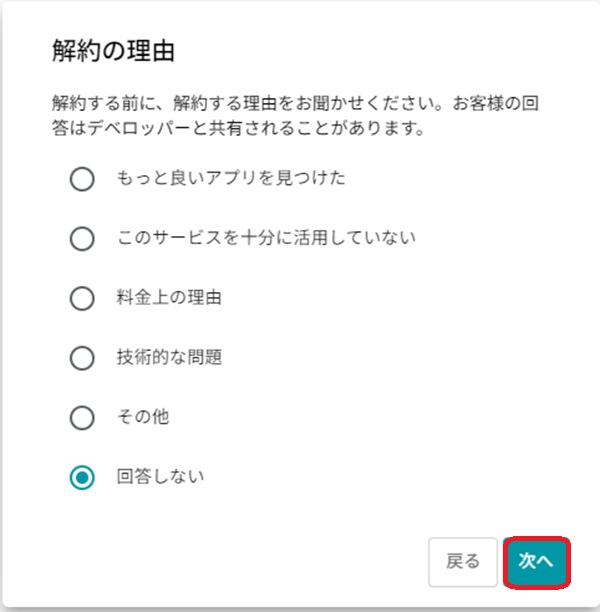
解約の理由を答えて、「次へ」をクリックしましょう。
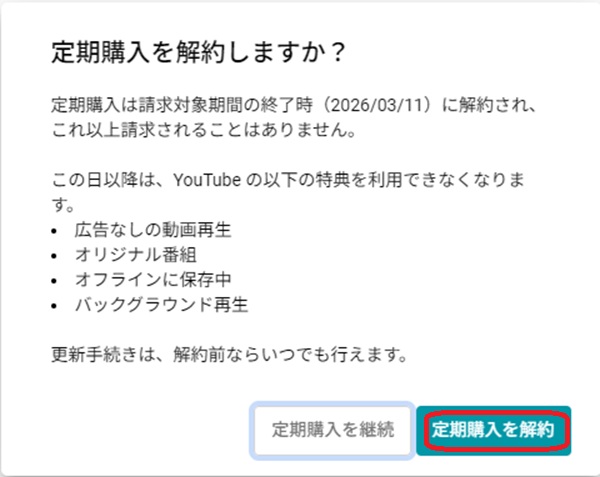
再度、本当に定期購入を解約するかの確認メッセージが表示されます。「定期購入を解約」をクリックして進みましょう。
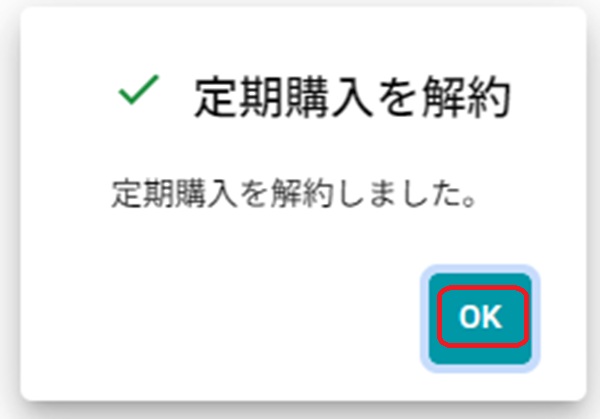
「OK」をクリックすると、解約手続きは完了です。
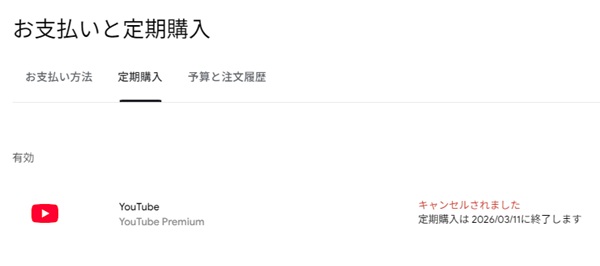
最後に、キャンセルが正常に行われているか、定期購入の終了日などを確認しておきましょう。
YouTubeプレミアムは、広告なしでYouTube動画を閲覧したい人におすすめのサービスです。現在の登録状況を確認したい場合は「購入とメンバーシップ」から確認できるため、内容をチェックしておきましょう。
メイン・アイキャッチ画像/(c)Adobe Stock