目次Contents
※記事内の表示・名称は端末やアップデート状況により異なる場合があります。
YouTubeのチャンネル通知を設定する手順【パソコン・スマホ編】
YouTubeでは、お気に入りの動画チャンネルを登録できます。登録済みチャンネルの通知を設定する方法を確認しましょう。パソコンとスマホでの手順をそれぞれ解説します。
パソコンでの設定方法
パソコンですでに登録しているチャンネルの通知を設定する場合は、以下の手順で設定できます。
1.YouTubeにアクセスし「登録チャンネル」をクリックする
2.画面右上の「すべての登録チャンネル」をクリックする
3.該当チャンネルの「(ベルのマーク)登録済み」のプルダウンをクリックし通知の設定を行う
まずは、YouTubeのホーム画面から、「登録チャンネル」をクリックしましょう。
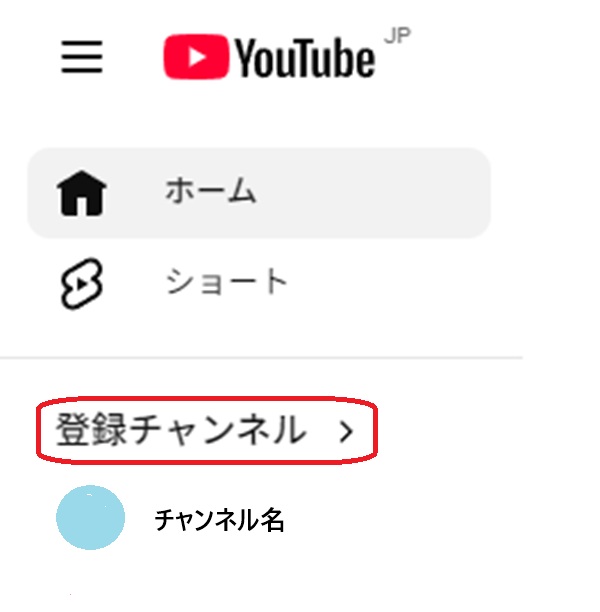
次に、右上にある「すべての登録チャンネル」をクリックします。

現在登録しているチャンネルのアイコンが一覧で表示されるため、アイコン右手の「(ベルマーク)登録済み」をクリックして通知の設定を変更しましょう。
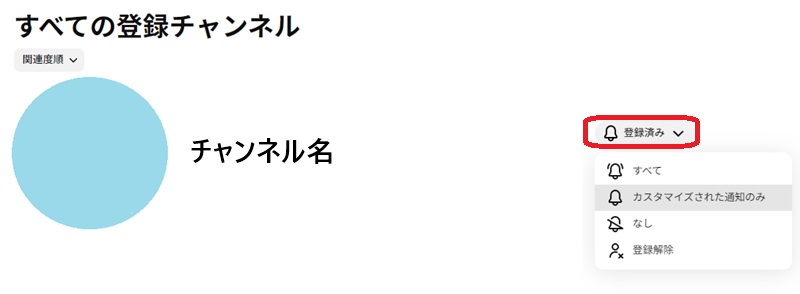
「すべて」を選ぶとそのチャンネルの動画・ライブ配信・プレミア公開のすべての通知が届きます。「カスタマイズされた通知のみ」にした場合、視聴履歴やYouTubeの判断に基づき、一部の通知だけが届く仕様です。好みに合わせて選んでください。
スマホでの設定方法
スマホで設定する場合は、まずYouTubeアプリを開きましょう。以下の手順で登録チャンネルの通知が設定できます。
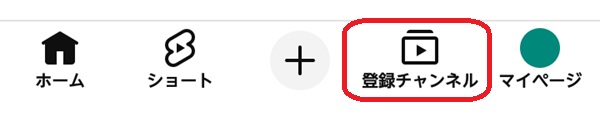
1.YouTubeのホームから「登録チャンネル」をタップ
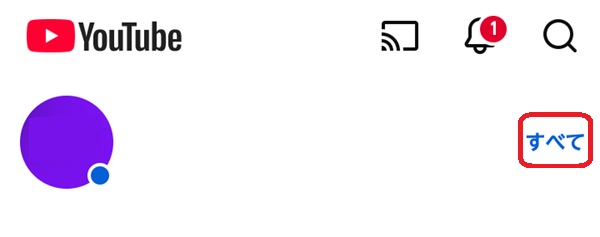
2.画面右上の「すべて」をタップ
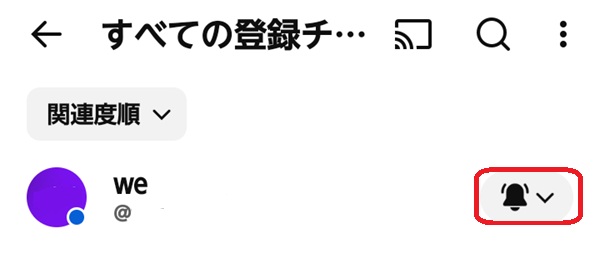
3.登録チャンネル一覧から、該当のチャンネルを探し、ベルマークをタップ
4.通知の設定を行う
まずはホーム画面下部の「登録チャンネル」をタップします。
続いて、登録チャンネル内の画面右上にある「すべて」をタップしましょう。
一覧からチャンネル通知を設定したいアイコン(チャンネル名)の横にあるベルマークのプルダウンをタップして開きましょう。
チェックマークがついているものが、現在の設定です。必要があれば変更したい通知のテキストをタップし、変更を行いましょう。
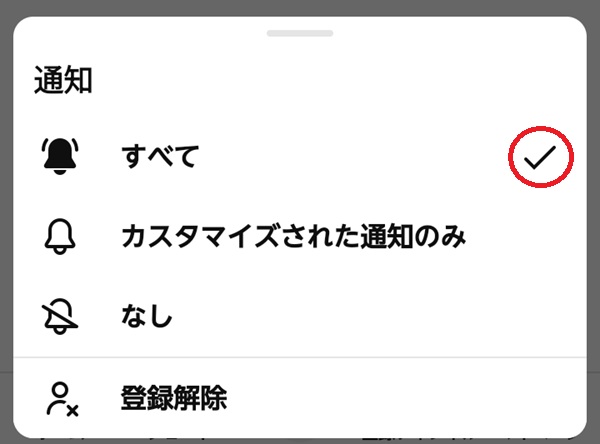
こちらもパソコンと同じく、「すべて」ならそのチャンネルの動画・ライブ配信・プレミア公開のすべての通知が届きます。「カスタマイズされた通知のみ」ならば視聴履歴やYouTubeの判断に基づき、一部の通知だけが届く仕様です。
YouTubeの通知設定を確認する手順【パソコン編】
YouTubeの全体的な通知設定を確認する場合、通知設定を開く必要があります。パソコンで設定画面を開き、状況を確認する手順を紹介しましょう。
ログインして設定画面を開く
パソコンでYouTubeの通知設定を確認するには、以下の手順で設定画面を開きます。
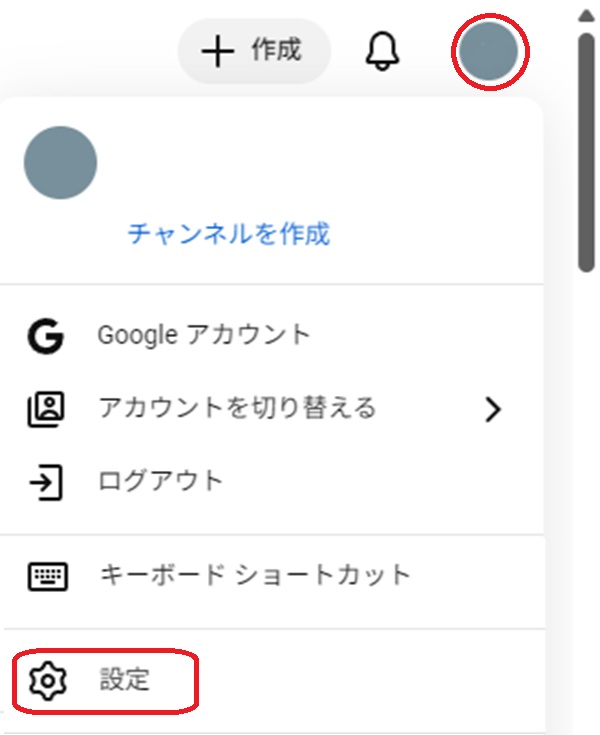
1.「プロフィール画像」をクリックする
2.メニュー一覧の「設定」をクリックする
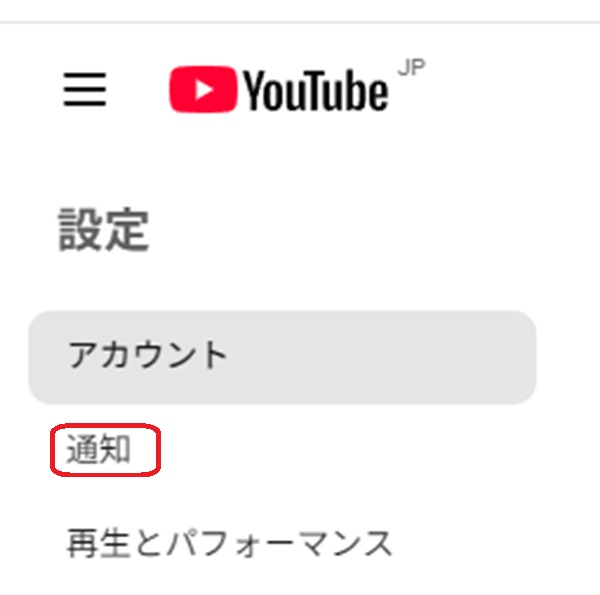
3.設定画面の「通知」をクリックする
まずはYouTubeにログインして、画面右上に表示されているプロフィール画像をクリックしましょう。メニューが開くため、「設定」をクリックします。
メニューの「通知」をクリックすると通知設定画面が開きますので、次の手順に進みます。
通知設定から状況を確認する
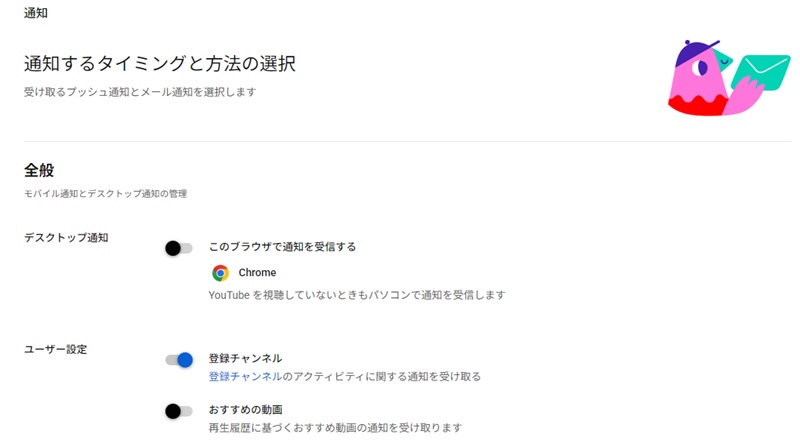
通知設定画面ではデスクトップ通知やユーザー設定など、さまざまな通知が設定できます。現状を確認し、必要があれば変更を行いましょう。
下の画像の場合はデスクトップ通知の「このブラウザで通知を受信する」がオフ(グレーの状態)になっていますが、クリックしてON(ブルーの状態)にしましょう。すると、ブラウザ(Chromeなど)を起動している間であれば、YouTubeのタブを閉じていてもデスクトップに通知が届くようになります。
YouTubeの通知設定を確認する手順【スマホ編】
スマホアプリでも通知設定を確認することができます。ここではAndroidのYouTubeアプリの画像を使用していますが、iPhoneでも基本的な操作の流れはほとんど同じです。
アプリを開いて設定画面を開く
スマホでは、以下の手順で設定画面を開けます。
1.「マイページ」をタップする
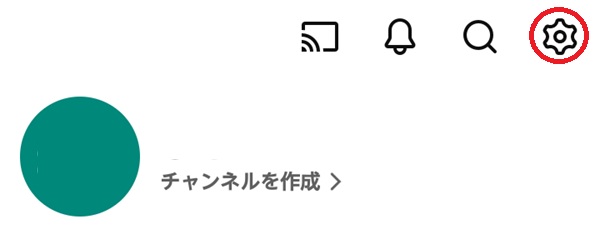
2.歯車マークをタップする
3.「通知」をタップする
まずはホーム画面下部にある「マイページ」をタップしましょう。

マイページ内の右上にある歯車マークをタップします。
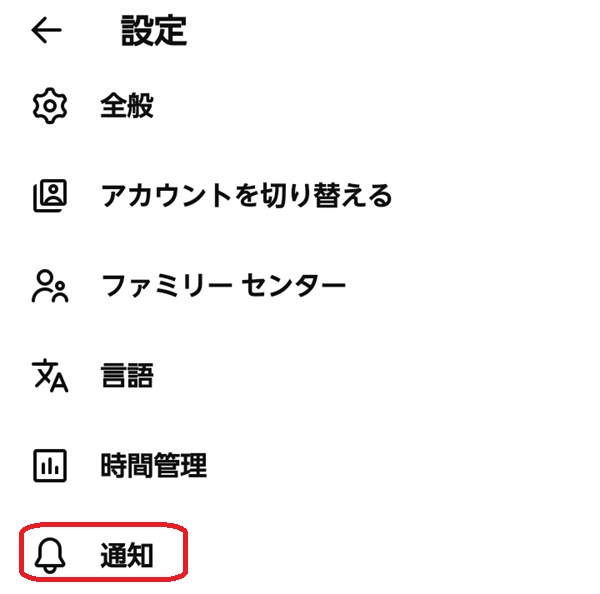
設定メニュー一覧にある「通知」をタップし、次の手順に進みましょう。
通知設定から状況を確認する
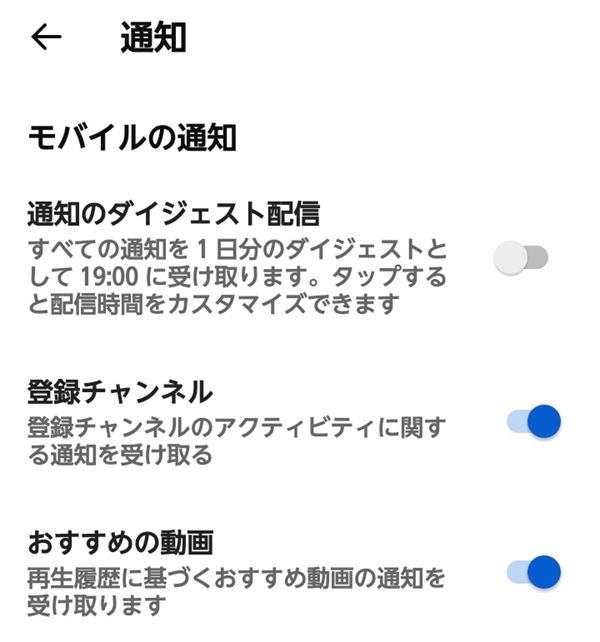
通知設定を開くと、各種設定が確認できます。通知のダイジェスト配信・登録チャンネル・おすすめの動画など、必要な通知がオンになっているかチェックしましょう。
必要があれば、ボタン部分をタップしてオンにすると、今後通知が受け取れるようになります。必要ない通知はオフにしておくことも可能です。
YouTubeの通知が来ない主な原因と対処法
通知設定ができているはずなのに通知が来ないと、最新動画を見逃してしまうなどの問題が起きます。YouTubeやインターネット接続の問題以外で、どのような原因があるのでしょうか? 主な原因と対処法を紹介します。
端末やチャンネルの通知設定がオンになっていない
YouTube内で通知の設定をオンにしていても、うまく通知が届かないケースがあります。たとえば、端末側の設定が優先されて通知が届かないことも考えられるでしょう。ブラウザや端末の設定ができているか確認しておくことも大切です。
Google Chromeの場合は以下の手順で通知の状態が確認できます。
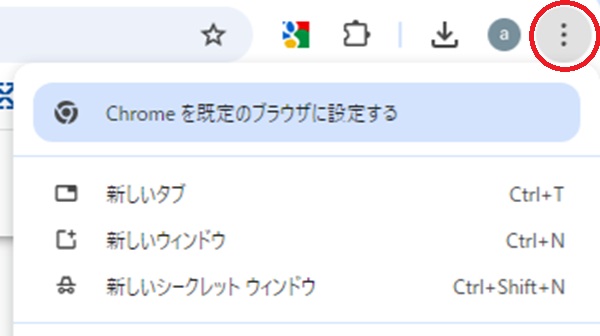
1.ブラウザ右上の「︙」をクリックする
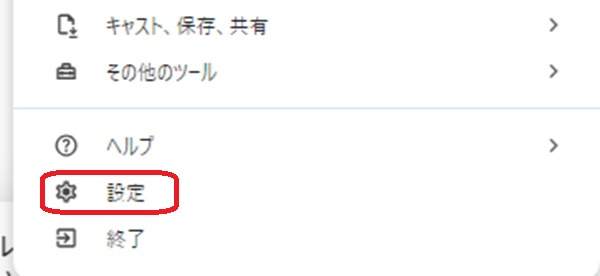
2.開いたメニューの中にある「設定」をクリックする
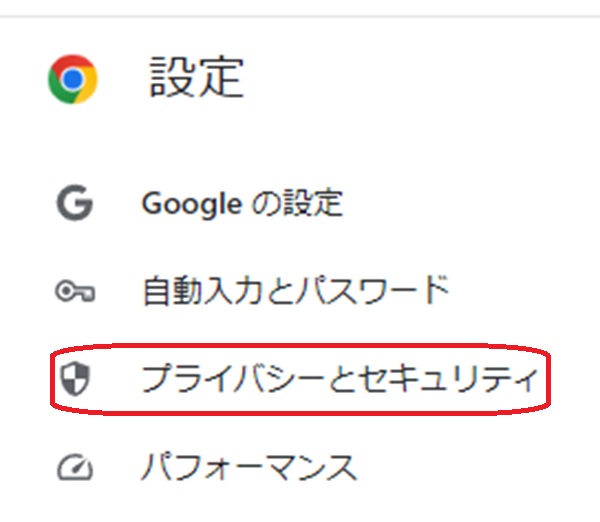
3.「プライバシーとセキュリティ」をクリックする
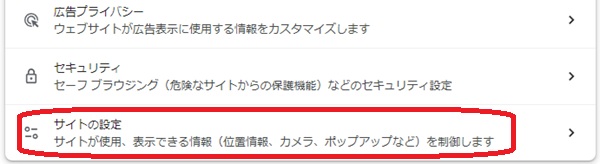
4.「サイトの設定」をクリックする
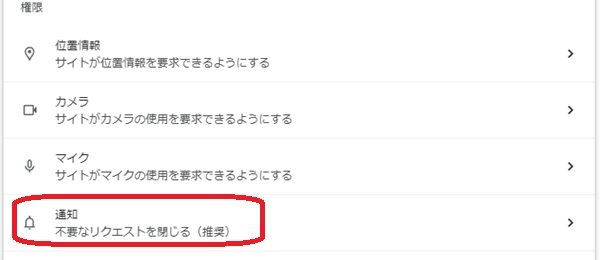
5.「通知」をクリックする
まずは、Google Chromeのブラウザを開き、右上にある「︙」をクリックします。
メニューが開いたら、「設定」をクリックしましょう。
遷移した画面で「プライバシーとセキュリティ」をクリックします。
続いて、「サイトの設定」をクリックします。
「通知」をクリックすると、通知の状態や通知を許可されているサイトを確認できます。
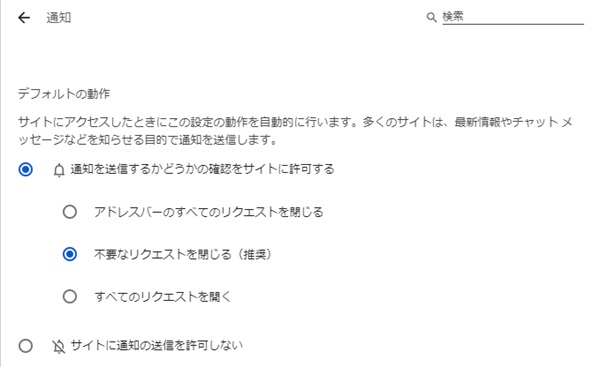
画面上部の「通知を送信するかどうかの確認をサイトに許可する」というボタンにチェックが入っているか確認します。「サイトに通知の送信を許可しない」になっている場合は変更しましょう。
また、画面下部の「通知の送信を許可するサイト」リストにYouTubeのアドレスが入っているか確認しましょう。
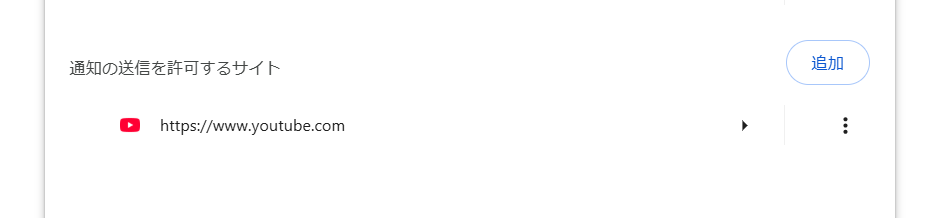
※「https://www.youtube.com:443」と表示される場合もあります
なお、全体の通知機能をオンにしていても、チャンネルごとの設定が優先されている可能性もあります。配信者側で特定の動画の通知をオフに設定し公開している場合はやむを得ませんが、各チャンネルの通知が設定されているか、再度確認してみましょう。
そのほか、同じチャンネルから短時間に多数の動画が投稿された場合、一部の通知がYouTube側から制限されることがあります。こちらもあらかじめ押さえておけば、通知が届かない場合でも混乱を防げます。
スマホ側の通知が設定でオフになっている
YouTubeアプリで登録チャンネルをオンにしても、端末の通知設定がオフになっていた場合は届きません。
iPhone:「設定アプリ」→「通知」→一覧からYouTubeアプリを選択して「通知を許可」をオン
Android:「設定アプリ」→「通知」→ 「アプリの通知」→表示されたアプリの中からYouTubeをタップして「すべての通知」をオン(※機種によって名称などが異なる場合があります)
以上の手順で設定を変更してください。
YouTubeからログアウトしている
YouTubeからログアウトしていると、通知は届きません。別のGoogleアカウントでログインしていないか、ログアウト状態になっていないか確認しましょう。
別のアカウントでログインしている場合はアカウントを切り替え、ログアウト状態になっている場合はログインし直します。ログインした状態で、再度通知が送られてくるかどうか試してみてください。
まとめ
YouTubeの通知には、ダイジェストや登録チャンネル、おすすめの動画などさまざまな種類があります。必要な通知を受け取るために、通知設定の確認方法をチェックしておきましょう。
メイン・アイキャッチ画像/(c)Adobe Stock
Oggi編集部
「Oggi」は1992年(平成4年)8月、「グローバルキャリアのライフスタイル・ファッション誌」として小学館より創刊。現在は、ファッション・美容からビジネス&ライフスタイルテーマまで、ワーキングウーマンの役に立つあらゆるトピックを扱う。ファッションのテイストはシンプルなアイテムをベースにした、仕事の場にふさわしい知性と品格のあるスタイルが提案が得意。WEBメディアでも、アラサー世代のキャリアアップや仕事での自己実現、おしゃれ、美容、知識、健康、結婚と幅広いテーマを取材し、「今日(=Oggi)」をよりおしゃれに美しく輝くための、リアルで質の高いコンテンツを発信中。
Oggi.jp