目次Contents
iPhoneのファイルアプリ
iPhoneには、元からファイルアプリがインストールされています。このアプリの開き方や使い方をチェックしていきましょう。
iPhoneのファイルアプリはどこにある?
ファイルアプリはiPhoneの標準アプリです。自分でインストールしていなくても、ホーム画面にあるファイルアプリのアイコンをタップすれば開くことができます。
アイコンが見当たらない場合には、アプリライブラリで検索しましょう。まずはホーム画面をすべて左にスワイプして、アプリライブラリを表示します。
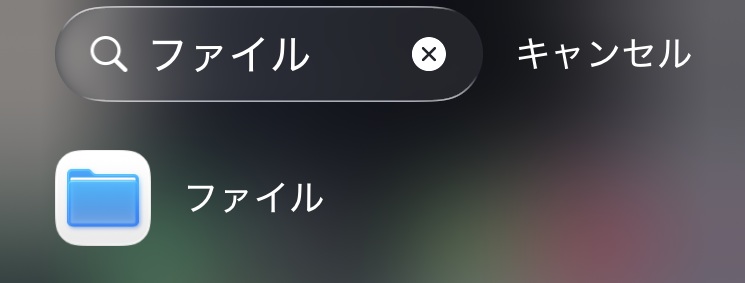
検索バーに「ファイル」と入力して検索すると、ファイルアプリが見つかるでしょう。
検索してもアプリが見つからない場合は、ファイルアプリを削除した場合も考えられます。その場合、App Storeで再インストールすれば開けるようになります。
iPhoneのファイルアプリの使い方
iPhoneでファイルアプリを使うと、ダウンロードしたファイルを開いたり、クラウドストレージを一括管理したりできます。それぞれの手順をチェックしましょう。
ダウンロードしたファイルの開き方
ファイルアプリでダウンロードしたファイルを開くときには、ファイルアプリで「ブラウズ」タブをタップしましょう。ここで「ダウンロード」をタップします。
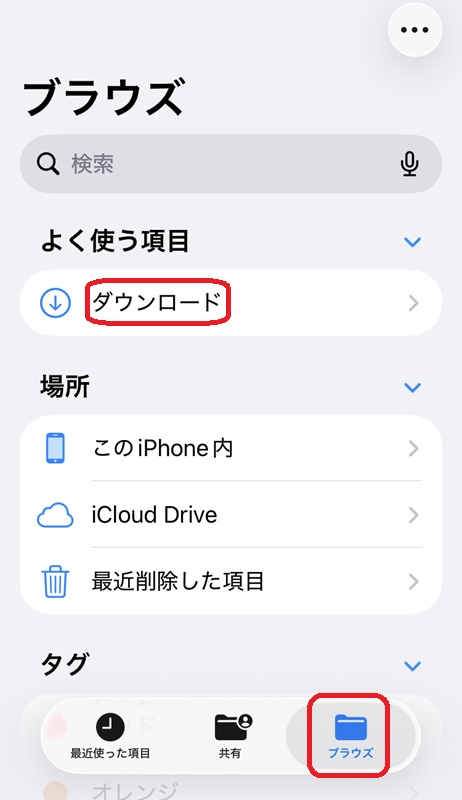
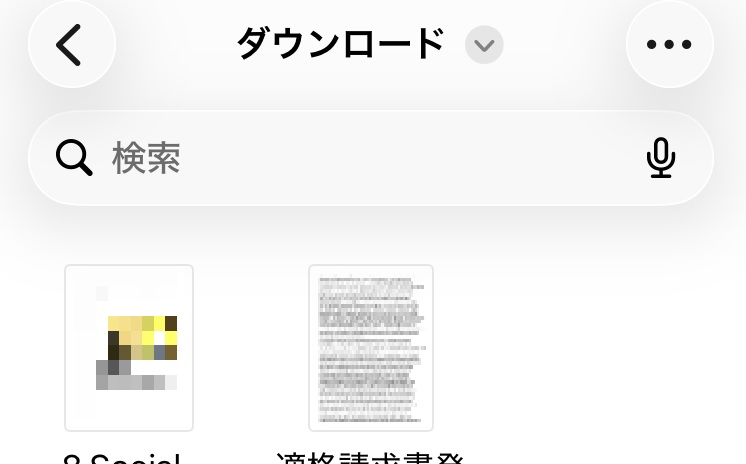
開きたいファイルをタップすれば、閲覧可能です。
クラウドストレージの一括管理の仕方
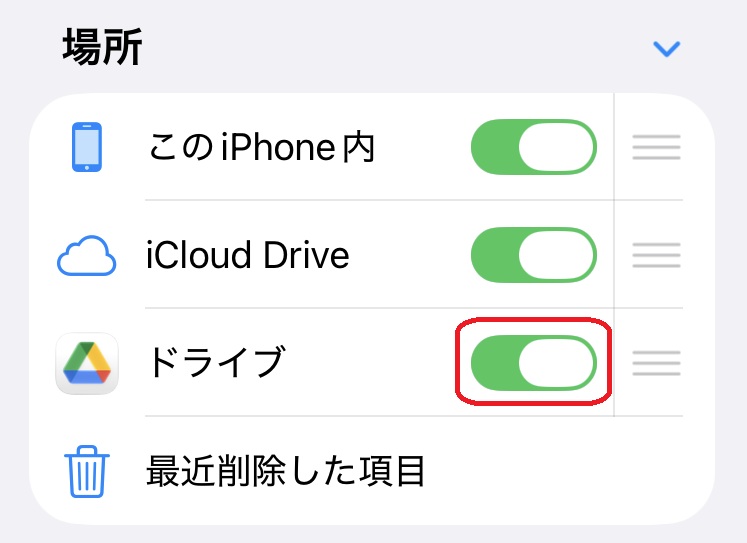
iPhoneのファイルアプリには、他社のクラウドストレージを追加できます。ファイルアプリを使って、一括管理が可能です。
まずは他社のクラウドストレージのアプリをiPhoneにインストールしましょう。
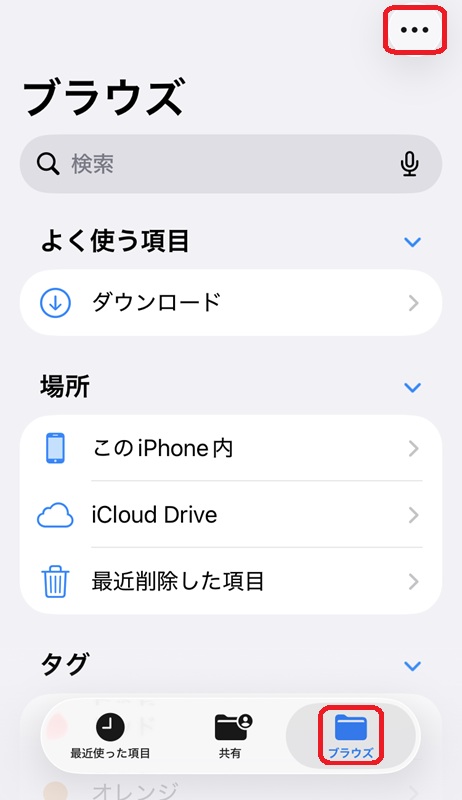
次にファイルアプリを開いて「ブラウズ」タブをタップします。ここで画面右上の詳細ボタン「…」をタップしましょう。
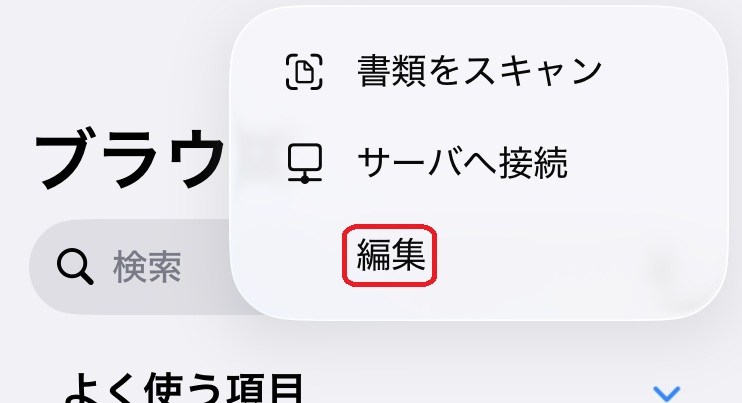
「編集」をタップします。
ファイルアプリで管理したいクラウドストレージを「オン」にしたら、右上の完了ボタンをタップしましょう。
Androidのファイルアプリ
Androidのスマホには、ファイル管理アプリとしてFiles by Googleが搭載されている機種があります。Files by Googleの開き方や、操作方法を見ていきましょう。
AndroidのFiles by Googleはどこにある?
Files by Googleは、Android端末によってはあらかじめインストールされているアプリです。ホーム画面でアイコンをタップすれば、すぐに使い始めることができます。
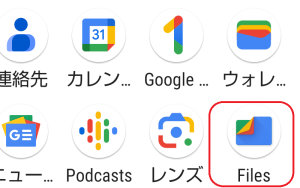
アイコンが見つからないときには、画面を下から上にスワイプして「すべてのアプリ」アイコンが表示されたらタップしましょう。そこでFiles by Googleのアイコンをタップすれば開けます。
アプリがインストールされていない場合には、Google Playでアプリをインストール可能です。
AndroidのFiles by Googleの使い方
Androidのスマホに搭載されているFiles by Googleは、どのような使い方ができるのでしょうか。ファイルの開き方といった基本の使い方とともに、外部ストレージへの保存方法や、ファイルの共有方法もチェックしましょう。
ファイルの開き方、削除の仕方
基本的な使い方は、Googleフォトなどとほぼ同じです。
「Files by Google」をタップすると、保存指定あるファイル一覧が表示されます。その中から、対象のファイルをタップしましょう。
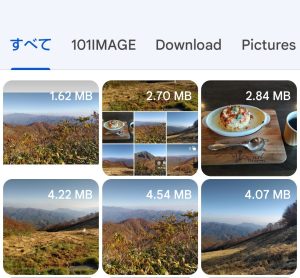
ファイルが見つからないときには、検索バーにファイル名や関連する言葉を入力して検索すると、探しやすくなります。検索機能には「ファイルの種類」や「期間」、ファイルを保存した日付でも絞ることが可能です。
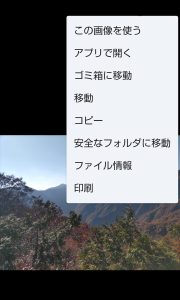
不要になったファイルの削除も可能です。ひとつずつ削除するのはもちろん、ファイル名を長押しして複数選択すれば、まとめて削除することもできます。
ファイルを選択し、右上の「︙」をタップすると「ゴミ箱へ移動」の項目が現れるので、さらにそれをタップしましょう。
圧縮ファイルの開き方
圧縮ファイルもFiles by Googleを使えば、解凍用アプリを使わずに表示できます。特別な操作は不要で、ダウンロードした圧縮ファイルを選択すれば自動的に解凍され、中身を見られる仕組みです。
外部ストレージに保存する方法
SDカードを挿入できるAndroid端末を使っているなら、Files by Googleで端末本体に保存してあるファイルをSDカードに移すこともできます。
ファイルを移動して容量不足を解消したいときや、大切なファイルのバックアップを取っておきたいときなどに便利です。
ファイルを共有する方法
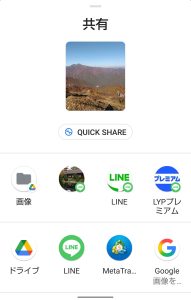
Files by Googleではファイルの共有もできます。
対象となるファイルを開き、「共有」アイコンをタップします。すると、共有方法を選ぶメニューが出現します。

共有方法を選択したら、指示に従って操作するとファイルを共有できます。
ファイルアプリは、単にファイルを閲覧するだけでなく、管理や共有にも使えるアプリです。自分のスマホで使えるファイルアプリを活用して、大切なファイルを適切に扱いましょう。
Oggi編集部
「Oggi」は1992年(平成4年)8月、「グローバルキャリアのライフスタイル・ファッション誌」として小学館より創刊。現在は、ファッション・美容からビジネス&ライフスタイルテーマまで、ワーキングウーマンの役に立つあらゆるトピックを扱う。ファッションのテイストはシンプルなアイテムをベースにした、仕事の場にふさわしい知性と品格のあるスタイルが提案が得意。WEBメディアでも、アラサー世代のキャリアアップや仕事での自己実現、おしゃれ、美容、知識、健康、結婚と幅広いテーマを取材し、「今日(=Oggi)」をよりおしゃれに美しく輝くための、リアルで質の高いコンテンツを発信中。
Oggi.jp