iPhoneキーボードの「切り替え」を減らすには?
iPhoneのキーボードにはいくつか種類があり、1種類のキーボードの中でも平仮名やアルファベット、数字などと切り替える必要があります。この切り替えの多さを減らすコツや、設定方法を見ていきましょう。
キーボードを切り替えずに別の入力モードを使う
iPhoneのキーボードで入力するときには、下の図のような仮名文字の「テンキーキーボード」やローマ字版の「フルキーボード」をメインに使う人が多いでしょう。
【テンキーキーボード】
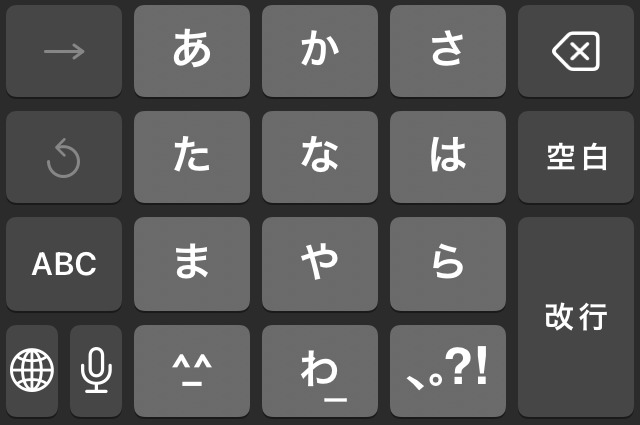
【フルキーボード】
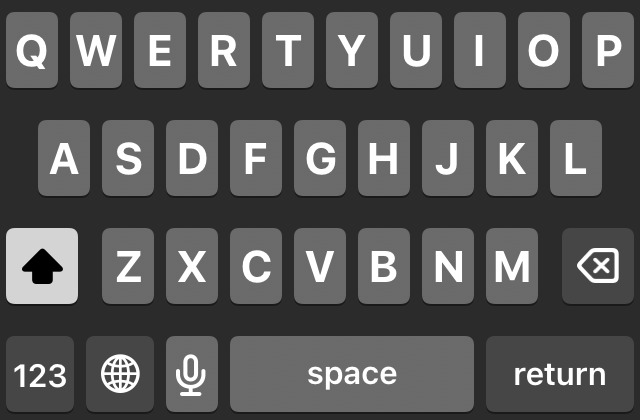
ここでは、メインに使っているキーボードの中で、仮名やアルファベット、数字といった違う種類の文字を手軽に切り替える裏技を紹介します。
たとえば、ローマ字版のフルキーボードを使っているときは、左下にあるボタンでアルファベットから数字に切り替えて使います。このとき、数字のボタンを押してから指を離さずに、目的の数字まで滑らせてから指を離すとキーボードはアルファベットのままです。
キーボードの入力モードを切り替えずに文字を使い分けられるなら、手間が省けて入力スピードもアップするでしょう。おもにフルキーボードで活用できる裏技ですが、テンキーキーボードでも使えます。
キーボードの種類を日本語1種類と英語に絞る
iPhoneの一般的な初期設定では、キーボードが「日本語かな(テンキーキーボード)」「日本語ローマ字(フルキーボード)」など4種類あって使い分けが面倒に感じることもあるかもしれません。これを日本語1種類と英語に絞れば、切り替えの手間はぐっと減ります。
設定し直すには、iPhoneの「設定」ページから「一般」をタップし、「キーボード」を選びます。もう一度「キーボード」を選んでページを開きましょう。
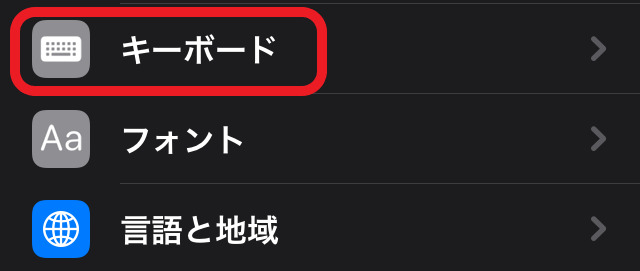
右上にある「編集」をタップして、いらないキーボードの横に表示された「マイナスマーク」をタップします。「削除」を選んで「完了」をタップすれば終了です。
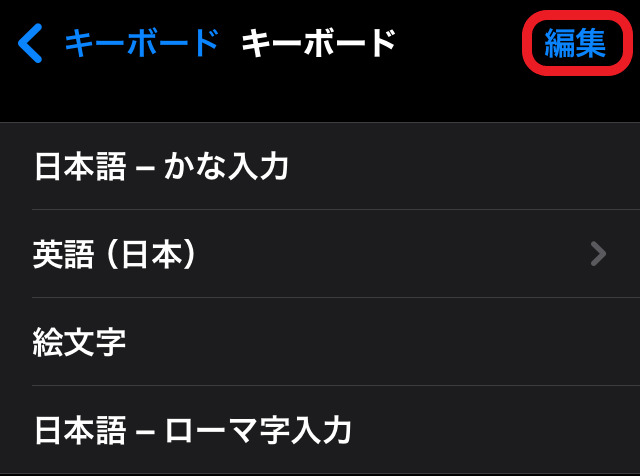
日本語のキーボードは平仮名でもローマ字でもかまいません。ただし、ローマ字版のフルキーボードは、アルファベットも日本語も同じキーボードで打てるので、さらに切り替えが減ります。
iPhoneキーボードで連打入力をやめるには?
テンキーキーボードの入力方法は、連打する「トグル入力」と長押しの「フリック入力」があります。手間の掛かりやすい連打入力をやめて、フリック入力のみにする設定を紹介します。
キーボード設定をフリック入力のみにする
フリック入力は、あ行1文字を長押しして周囲に出た文字から、目的の文字の方向へ指を払う打ち方です。周囲の文字は時計回りに表示されます。
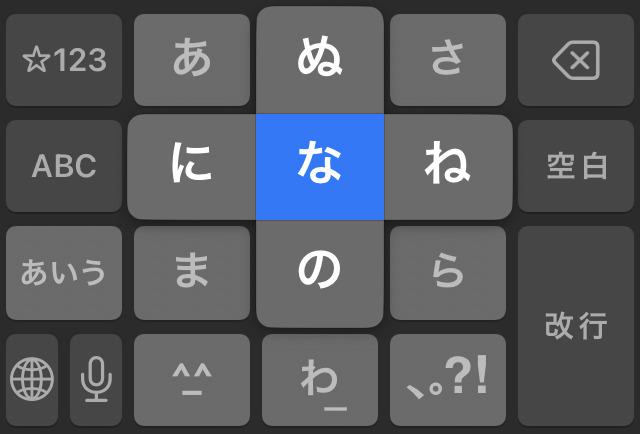
同じ文字や数字を素早く連打でき、「お段」も1回で打てるので、慣れてしまえばトグル入力より早く打てるでしょう。
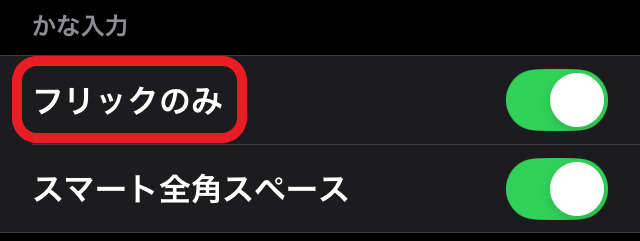
おすすめは「フリック入力のみ」に設定する方法です。iPhoneの「設定」ページから「一般」をタップし、「キーボード」をタップします。後は、「かな入力」グループの「フリックのみ」をオンにするだけです。
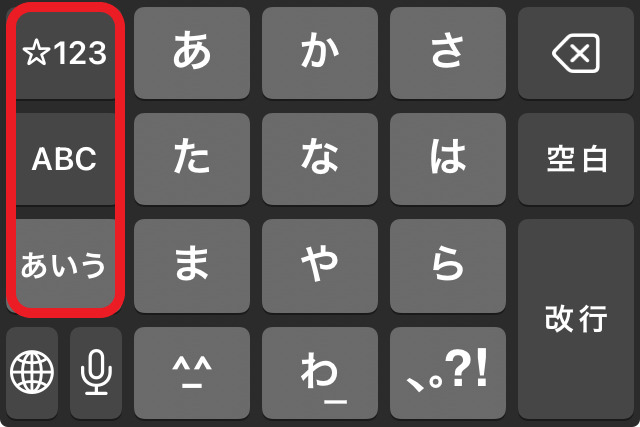
「フリック入力のみ」に設定すると、平仮名、英語、数字の「入力切り替えボタン」が一つの画面にまとめられるのもメリットです。句読点などは右下にまとまっています。
声を出せる状況なら音声入力で文字を打つ
声を出しても問題のない環境であれば、音声入力を活用するのも効果的です。iPhoneに話し掛けた言葉が自動で入力されます。
音声入力を使うには、まず日本語のキーボードを開いてください。キーボードの左下にある「マイク」マークを選ぶと、音声入力モードが起動します。
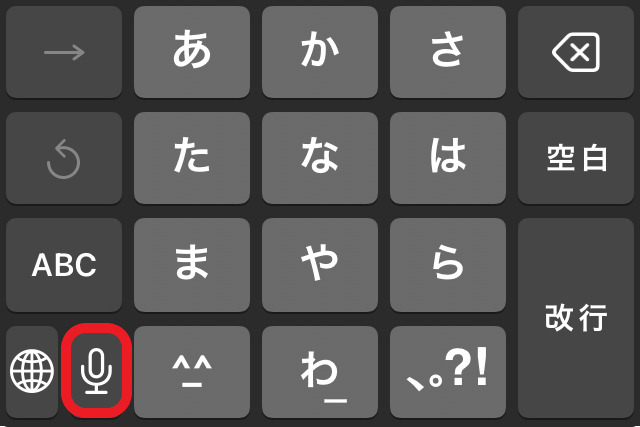
次に文字を打ち込みたい場所に挿入ポイントを持って行き、入力後は「マイク」マークをタップするか「音声入力を停止」と呼びかけましょう。30秒間放置すると自動で止まります。
音声入力で句読点や記号などを使う場合は、「まる」「感嘆符」などと言います。「~の絵文字」と言えば絵文字も可能です。「取り消して、やり直して」と言って修正もできます。
iPhoneキーボードの予測機能が使いにくいときは?
iPhoneキーボードの予測変換は、利用者の言葉の使い方を反映し、また一般的な傾向から次にくる言葉を予測する機能です。ただし現在は、通常の場面で使用頻度の低い単語や、文脈を無視した予測候補が出やすいという意見も散見されます(2026年現在)。
iPhoneキーボードの「予測入力」をオフにする
iPhoneの予測機能が使いにくいと感じたら、予測入力をオフにするのも一つの方法です。オフにするには「絵文字」マークか「地球儀」マークを長押しします。
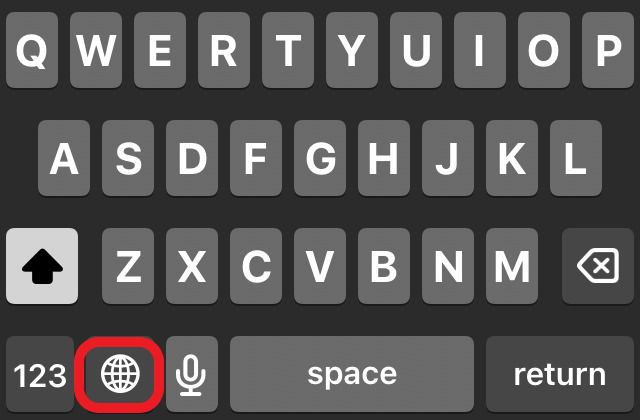
出てきた一覧から「キーボード設定」を選び、「予測」もしくは「予測テキスト」をオフにします。
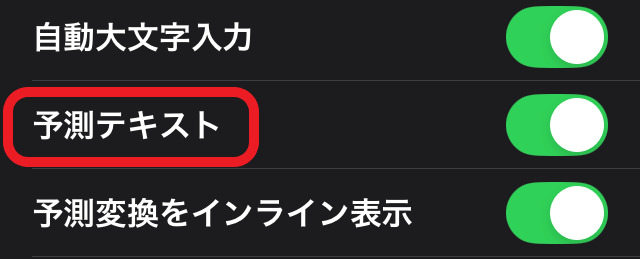
「キーボードの変換学習」をリセットすることも可能ですが、予測システム自体が変わるわけではないので使いにくさはあまり改善されないでしょう。
iPhoneキーボードの「自動修正」機能をオフにする
「自動修正」は、おもに英語のスペルミスを修正する機能です。ただし、和製英語や冒頭が大文字にならないメールアドレスなどを入力する際は、修正機能によって間違った表示になりやすい問題もあります。
自動修正をオフにする方法も簡単です。まずiPhoneの「設定」ページ から「一般」をタップし、「キーボード」ページを開いたら「自動修正」をオフにします。
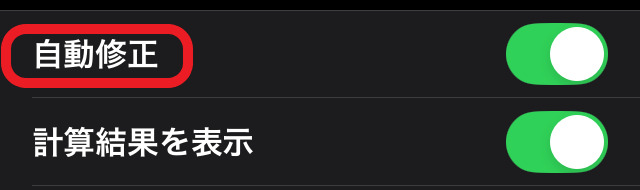
自動修正をオフにすることで、自動的な変換候補に邪魔されず、打ちたい文字を入力できるでしょう。
「ユーザ辞書」でショートカットを作成する
iPhoneの「ユーザ辞書」は、よく使う単語やフレーズを登録して、入力の手間を省く機能です。登録すれば長文も一瞬で呼び出せるため、よく使うあいさつ文やメールアドレスなどを書くのに重宝します。
「ユーザ辞書」でショートカットを作成する方法は、まず「設定」ページを開き「一般」をタップします。「キーボード」をタップした後、「ユーザ辞書」を選んでください。
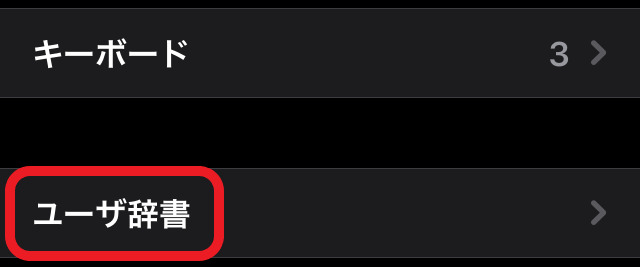
右上にあるプラスボタンをタップします。登録したい文字と、呼び出すための「読み」を入力し終えたら「保存」をタップします。
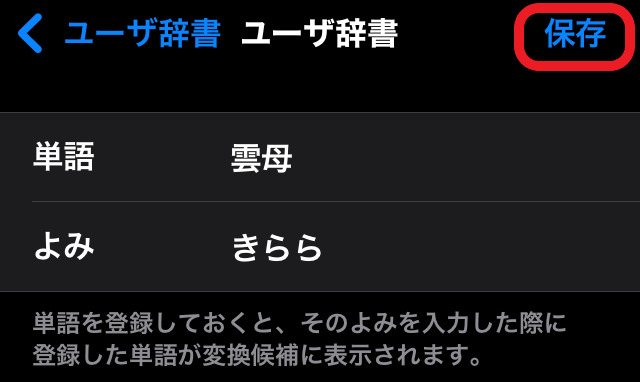
使いやすくするポイントは、登録する「読み」を3文字程度にすることです。もし1文字で登録してしまうと、すぐ呼び出せる代わりに、他の表現を使いたいときに誤変換しやすくなってしまいます。また、個人情報保護のため、パスワード登録は避けましょう。
変換機能が使いやすいキーボードアプリを導入する
iPhoneキーボードの予測機能が使いにくいときは、自分に合ったキーボードアプリを導入するのも一つです。たとえば「ATOK」や、絵文字も豊富な「Simeji」は人気アプリといえます。
使いやすいキーボードアプリを選ぶポイントは、自分がよく使う機能がそろっているかです。以下にチェックしておきたい項目の一例を紹介します。
・キー配列:「テンキーキーボード」か「フルキーボード」か
・入力方法:濁点・小文字がすぐ出せるか、など
・ユーザ辞書:長文が登録できるか、登録できる数が多いか
・変換機能:変換候補の多さ、変換辞書の更新頻度
自分がよく入力する言い回しが変換候補に反映されるかも重要です。AIによって変換予測してくれるアプリもあります。さらに、手書き入力や単語検索機能もあると便利でしょう。
iPhoneキーボードは切り替えが多くなりがちな点や、予測機能の使いにくさが指摘されることも。設定は自分好みにカスタマイズできるので、使いやすく変更するのがよいでしょう。
Oggi編集部
「Oggi」は1992年(平成4年)8月、「グローバルキャリアのライフスタイル・ファッション誌」として小学館より創刊。現在は、ファッション・美容からビジネス&ライフスタイルテーマまで、ワーキングウーマンの役に立つあらゆるトピックを扱う。ファッションのテイストはシンプルなアイテムをベースにした、仕事の場にふさわしい知性と品格のあるスタイルが提案が得意。WEBメディアでも、アラサー世代のキャリアアップや仕事での自己実現、おしゃれ、美容、知識、健康、結婚と幅広いテーマを取材し、「今日(=Oggi)」をよりおしゃれに美しく輝くための、リアルで質の高いコンテンツを発信中。
Oggi.jp