iPhoneの予測変換とは
iPhoneの予測変換とは、文字を入力したときに、よく使う言葉を単語候補として表示する機能です。表示された単語候補をタップすれば、入力の手間を減らせます。
ただし予測変換で表示される単語候補は、正確に学習されているとは限りません。不要な単語が多く表示される場合に、予測変換を削除する手順を見ていきましょう。
iPhoneの予測変換を削除する手順
予測変換で表示される単語が使いづらい場合には、手順に沿って削除するとよいでしょう。
まずは設定アプリで「一般」をタップします。
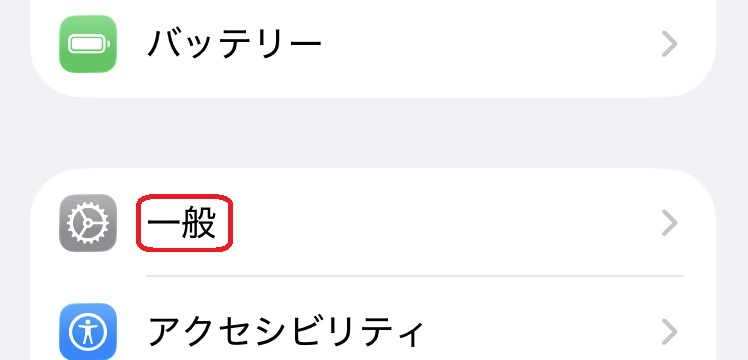
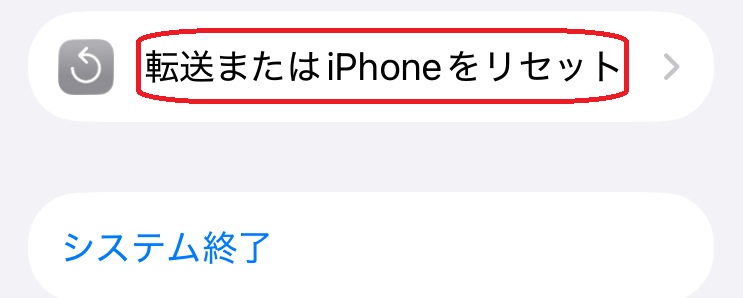
次に「転送またはiPhoneをリセット」をタップしましょう。
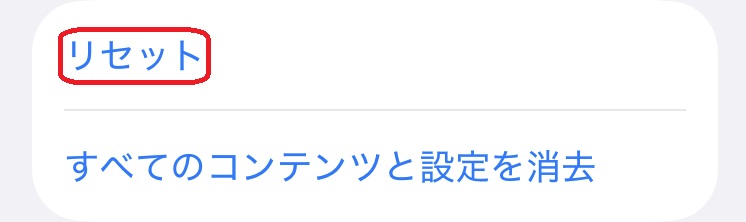
続いて「リセット」をタップします。
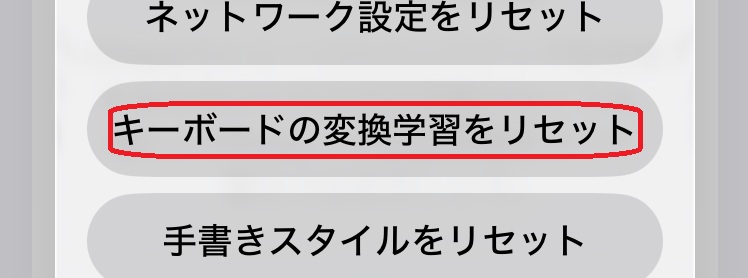
「キーボードの変換学習をリセット」をタップします。
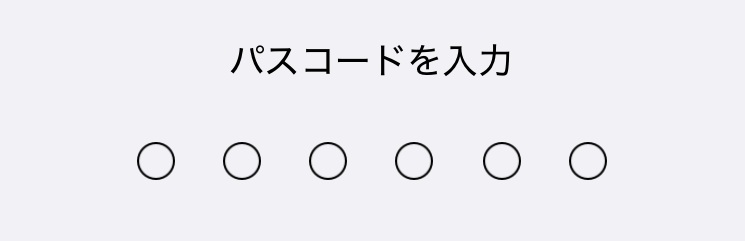
キーボードでパスコードを入力しましょう。
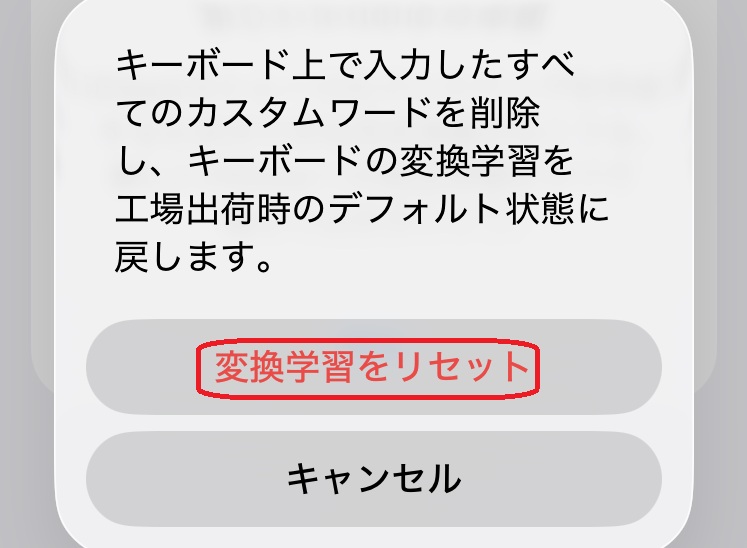
「変換学習をリセット」をタップすると、予測変換の削除が完了です。
iPhoneの予測変換は個別に削除できる?
iPhoneの予測変換は個別に削除できません。特定の単語だけ予測変換から取り除くという機能はないため、削除の手順を実施すると、これまでに学習した全ての予測変換を削除することになります。
予測変換を使いこなすための機能をチェック
入力や閲覧の履歴を学習して、単語候補を表示する予測変換の機能を活用すると、iPhoneでの入力の手間を減らせます。ここではiPhoneをより便利に活用できるよう、予測変換を使いこなす機能をチェックしましょう。
予測変換をしないようにする方法
場合によっては予測変換が不要なこともあります。そのようなときには、予測テキストをオフにするとよいでしょう。
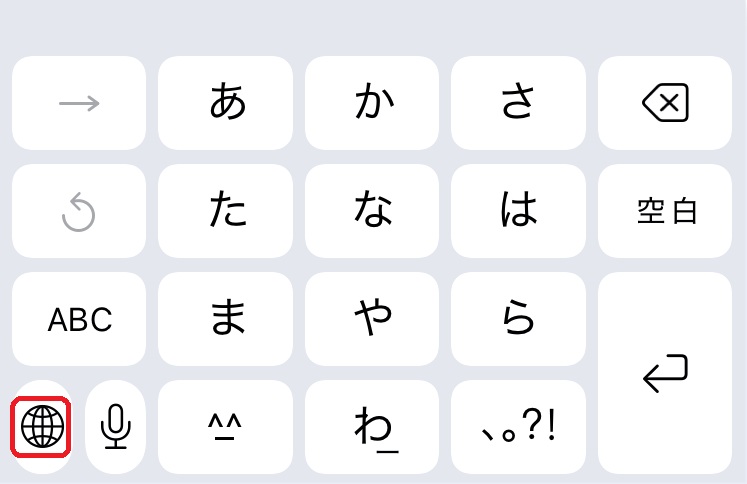
まずはキーボード使用中に「地球儀キー」を長押しします。
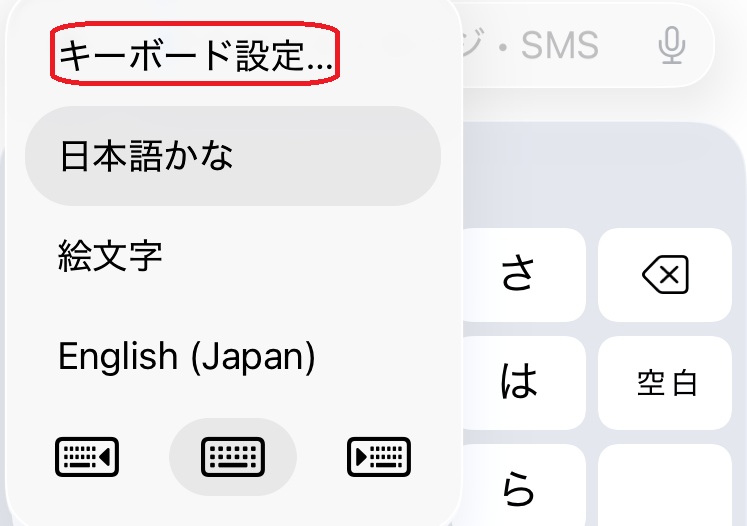
次に「キーボード設定」をタップしましょう。
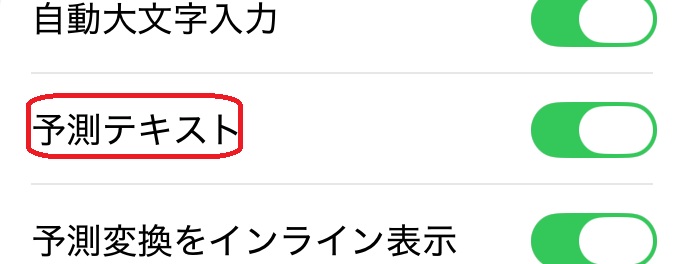
「予測テキスト」をオフにします。
予測変換してほしい単語を登録する方法
予測変換してほしい単語がある場合には、ユーザ辞書に登録すると便利です。同じ単語を繰り返し使っていると、予測変換に出てくるようになりますが、思った通りに学習するとは限りません。使用頻度が高い単語は登録しておくと確実に表示されます。
読み方が特殊な固有名詞や、よく使う言い回しなどが、短い言葉で予測変換に表示されるように登録しておくと、入力の手間を削減可能です。
まずは設定で「一般」をタップしましょう。
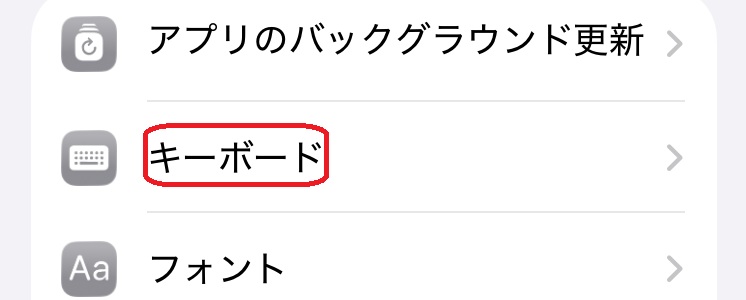
次に「キーボード」をタップします。
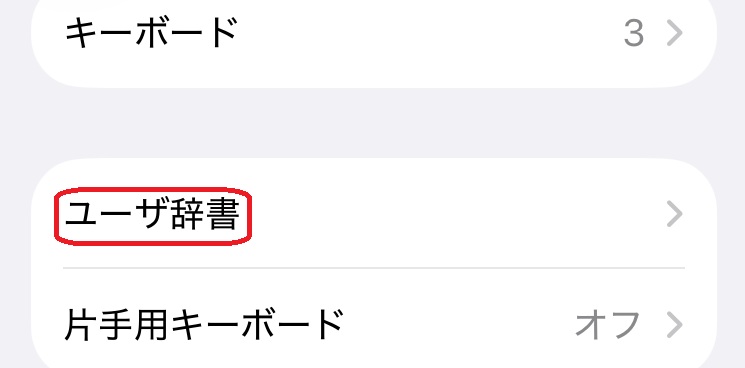
続けて「ユーザ辞書」をタップしましょう。
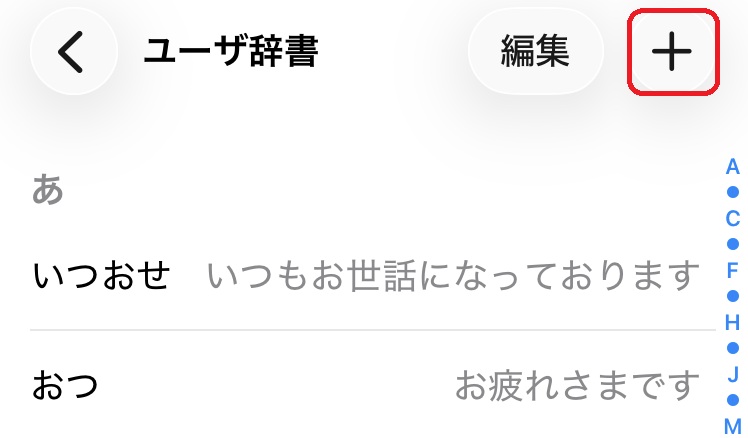
右上の「+」をタップします。
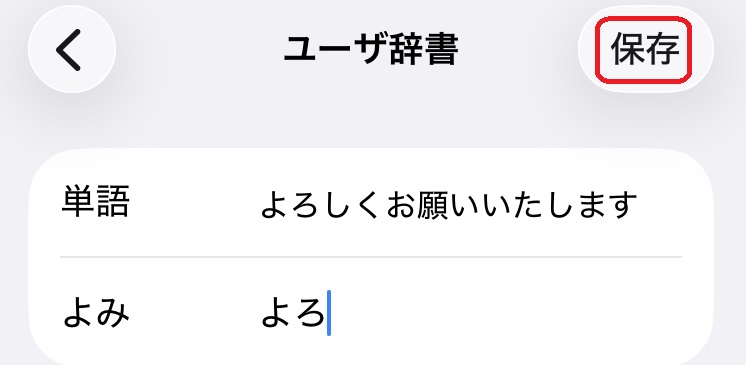
「単語」の欄に予測変換してほしい単語を、「よみ」の欄に読み方を入力したら、右上の「保存」をタップして完了です。
この手順の他に、キーボードを使っているときに「地球儀キー」を長押しして「キーボード設定」から登録してもよいでしょう。
ブラウザ上で登録したい文字を範囲選択して「ユーザ辞書」をタップしても登録できます。
ユーザ辞書は個別に削除できる
ユーザ辞書に登録した単語は、使わなくなったら個別に削除できます。定期的に入れ替えておけば、常に使い勝手がよい状態で活用可能です。
まずは設定で「一般」をタップしましょう。
次に「キーボード」をタップします。
「ユーザ辞書」をタップしましょう。
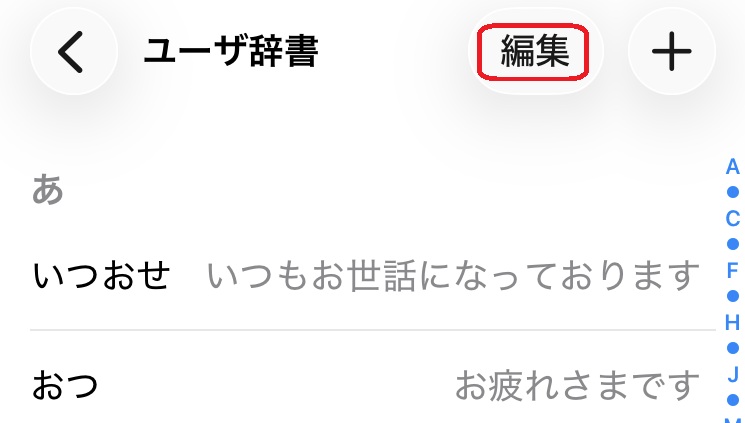
画面右上の「編集」をタップします。
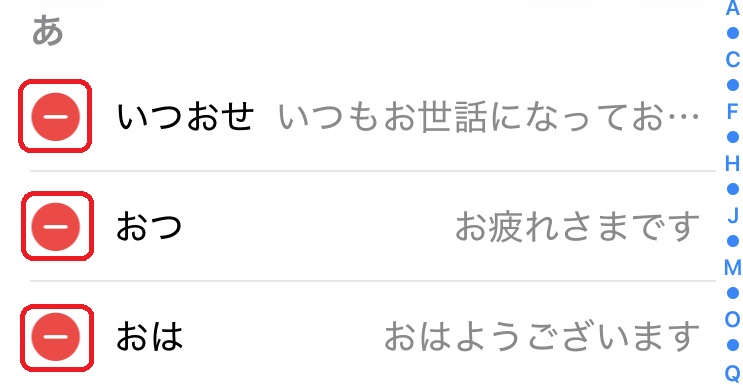
登録してある単語の左横に表示される「-」をタップすれば、その単語の削除が完了です。
検索履歴や閲覧情報を予測変換に反映させない方法
予測変換には、iPhoneでインターネットを使い検索した履歴や、閲覧した情報も反映されます。これらの情報を予測変換に反映させたくないときには、プライベートブラウズをオンにするとよいでしょう。
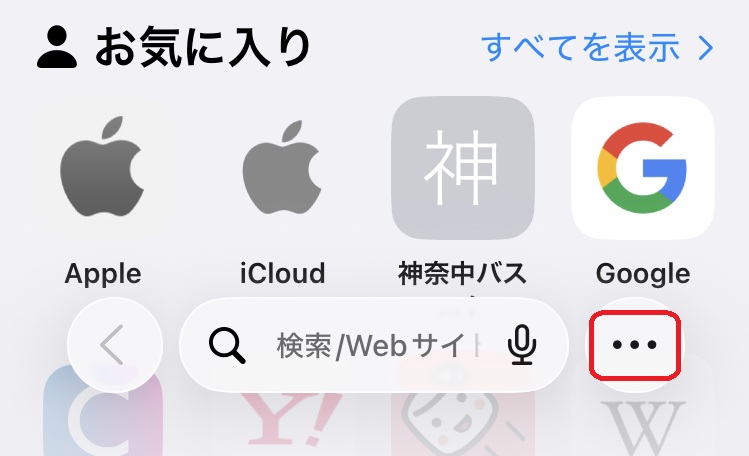
プライベートブラウズをオンにするときには、Safariを開き、右下の三点リーダーをタップします。
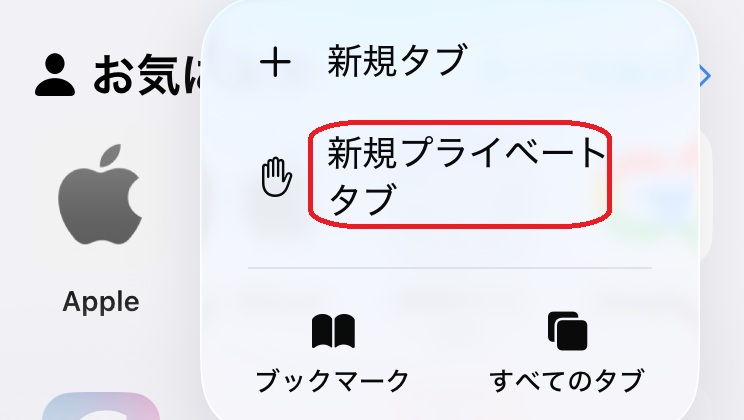
次に「新規プライベートタブ」をタップすると、プライベートブラウズでインターネットを閲覧できます。閲覧したページや検索履歴の情報が保持されなくなり、予測変換にも反映しなくなる機能です。
iPhoneには予測変換の機能があります。これまでに入力したり閲覧したりした情報を基に、よく使う単語を予測して表示する機能です。うまく使うと手間を省き素早く入力できるようになります。
ただし予測変換の学習が必ず適切に行われるとは限りません。不要な単語を学習してしまうこともあるでしょう。そのような場合には予測変換を削除可能です。またよく使う単語をあらかじめユーザ辞書に登録しておくと便利に利用できます。
予測変換の機能を使いこなすために、削除や登録の仕方を押さえておくとよいでしょう。
Oggi編集部
「Oggi」は1992年(平成4年)8月、「グローバルキャリアのライフスタイル・ファッション誌」として小学館より創刊。現在は、ファッション・美容からビジネス&ライフスタイルテーマまで、ワーキングウーマンの役に立つあらゆるトピックを扱う。ファッションのテイストはシンプルなアイテムをベースにした、仕事の場にふさわしい知性と品格のあるスタイルが提案が得意。WEBメディアでも、アラサー世代のキャリアアップや仕事での自己実現、おしゃれ、美容、知識、健康、結婚と幅広いテーマを取材し、「今日(=Oggi)」をよりおしゃれに美しく輝くための、リアルで質の高いコンテンツを発信中。
Oggi.jp