【簡単な対処法】iPhoneの指紋認証が急にできなくなった場合
指紋認証の不具合を直すための対処法を、簡単な順に紹介していきます。指やiPhoneの指紋認証ボタンをきれいにするといった初歩的なところから始めましょう。
指やiPhoneの指紋認証ボタンをきれいに拭く
指紋認証ボタン(Touch IDセンサー)は、特定の指紋でiPhoneのパスコードロックを解除できるボタンです。
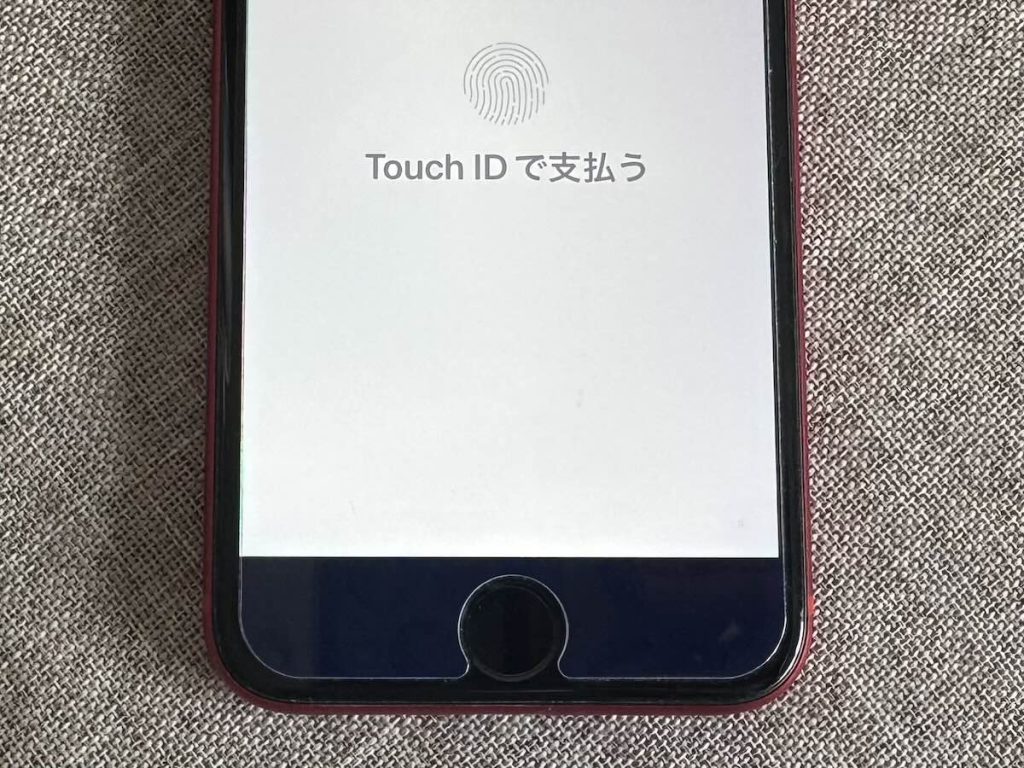
iPhoneSEシリーズなどに導入されている指紋認証ボタンは、油分や水分でうまく反応しなくなるのが弱点といえます。
もし反応しなくなったら、まずは指や指紋認証ボタンの油分や水分をしっかり拭き取ってもう一度タッチします。
それでも反応しないなら、指紋全体が認証されるように、ゆっくりボタンに触れてみましょう。
iPhoneの保護フィルターやアクセサリーを見直す
iPhoneの画面保護フィルターやアクセサリーが、指紋認証を妨げていることもあります。
貼り付けてから時間の経った保護フィルターが、ずれて指紋認証ボタンのセンサーに被さっているかもしれません。あるいは、指紋認証ボタンを覆う形のアクセサリーが指紋の読み込みを邪魔している可能性も考えられます。
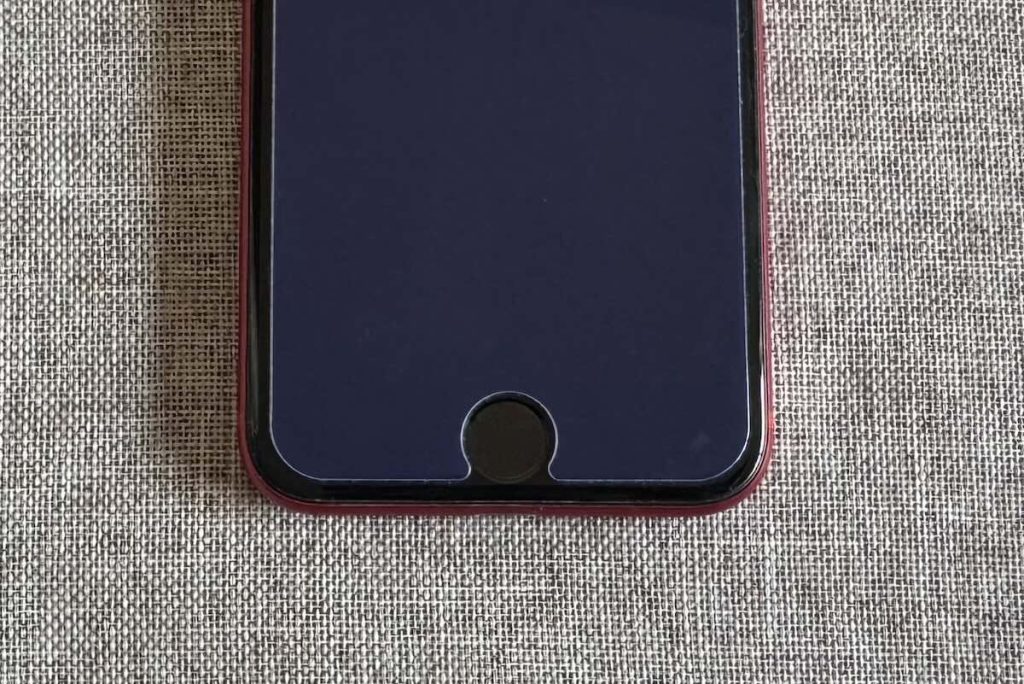
指やボタンをきれいにしても認証ボタンが反応しないときは、保護フィルターが正しい位置に貼られているかをチェックしましょう。
問題の原因になっていそうな保護フィルターやアクセサリーは、外すか位置を直し、それでも駄目なら交換します。
指紋認証ではなくパスコード入力を要求されるケースもある
指紋認証を行おうとすると、受け付けられずパスコード入力を要求するパターンも。たとえば、iPhoneを再起動したばかりのときや、5連続で指紋認証できなかったときです。
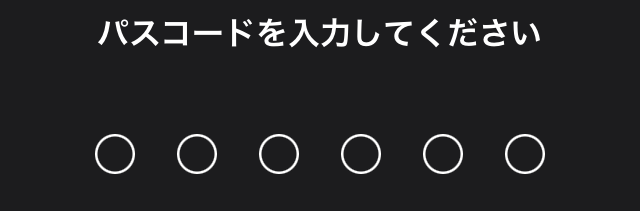
一定の時間、指紋認証やパスコードが使われなかった場合もパスコードを求められます。iPhoneを約2日間放っておいた後や、パスコードが約6.5日間打ち込まれず、約4時間以内に指紋認証されていないときなどです。
どれもシステムの異常ではなく、安全性を高めるためのルールなので、パスコード認証が通れば指紋認証も使えるようになります。
iPhoneで指紋認証の設定確認と再登録を試す
プログラムのアップデートなどがあった場合には、指紋認証の関連データ自体が消えている可能性もあります。指紋認証の設定確認と再登録には、パスコードを要求されるかもしれません。
【設定確認】
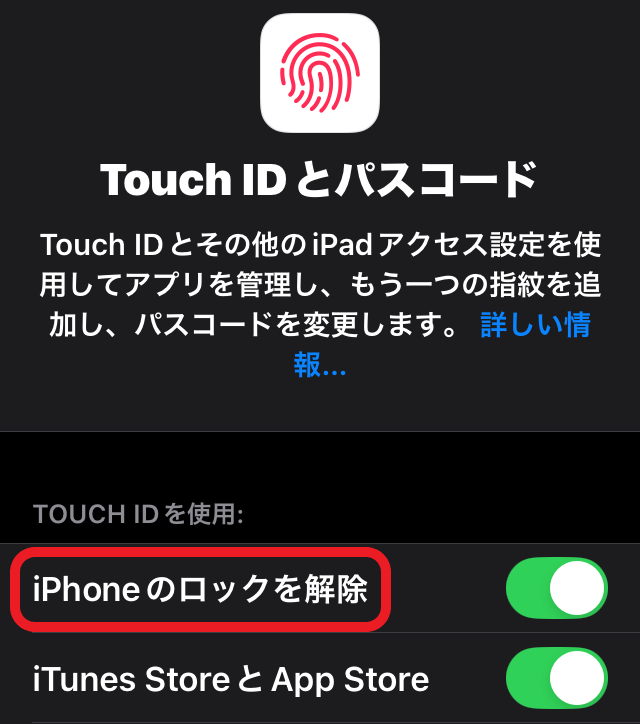
1.「設定」を開き「Touch IDとパスコード」をタップする
2.「iPhoneのロックを解除」が有効になっているかを確認する
3. 指紋が登録された状態かを見る
【再登録】
1.「設定」を開き「Touch IDとパスコード」をタップする
2.「指紋を追加」を選び、指示に従って指紋登録する

少し面倒ですが、上記の方法を試しても指紋認証できないときは設定確認・再登録をしてみましょう。
iOSが最新バージョンか確かめiPhoneを再起動する
iOSの最新バージョンへ更新と再起動、またはiPhoneの再起動のみで不具合が直ることもあります。iOSが最新バージョンか確かめる方法は次の通りです。
【iOSのバージョン確認】
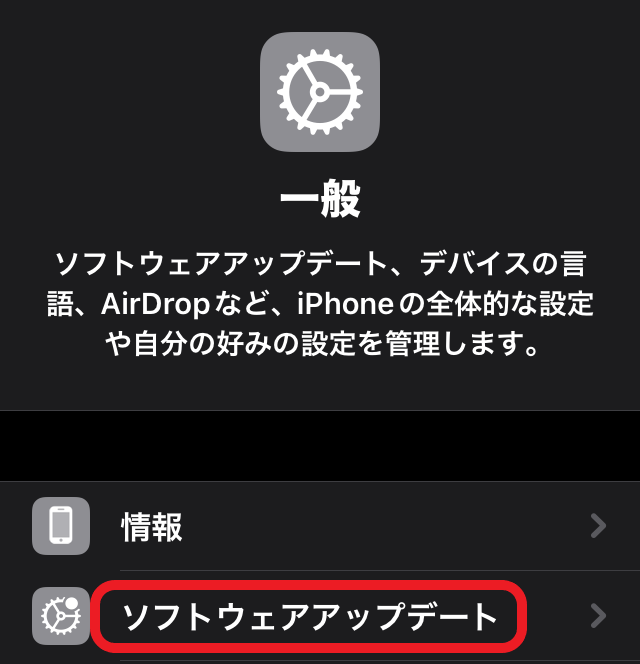
1.「設定」を開き「一般」をタップする
2.「ソフトウェアアップデート」をタップする
3. アップデートの要求があれば実行する
軽い不具合であれば、iPhoneの再起動で直ることもあります。iPhoneの電源ボタンを長押しして再起動すれば、指紋認証の不具合が修正されるかもしれません。
それでもiPhoneの指紋認証ができない場合の対処法
今まで紹介した手段でも指紋認証できない場合は、iPhoneの初期化を実行するか、修理に出してみる方法も一つ。どうしても時間と手間がかかるので、先に簡単な解決方法を試すのがおすすめです。
iPhoneを初期状態にリセットして指紋認証システムを確認する
iPhoneを初期状態にする方法を紹介します。初期状態とは、工場で生産されたときの状態に戻すことです。
【初期化】
1.「設定」を開き「一般」をタップする
2.「転送」あるいは「iPhoneをリセット」を選ぶ

3.「すべてのコンテンツと設定を消去」を選ぶ
4. パスコードかApple Accountのパスワードを入力する
5.「消去」を再確認する
初期化する前に、必要なデータはバックアップしておく必要があります。
指紋認証システムのハード面が故障したら修理に出すしかない
さまざまな方法を試しても指紋認証できないときは、時間がたったことによるハード面の劣化かもしれません。
経年劣化などで指紋認証システムが作動しなくなったときは、修理に出して駄目になった部品を交換するしか方法がないでしょう。
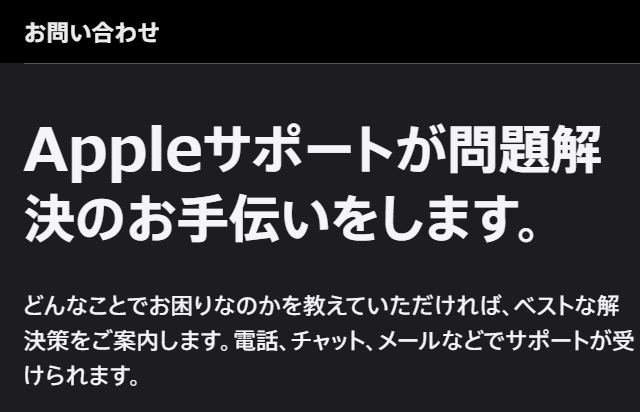
AppleサポートはiPhoneの修理や、設定についての相談などを受け付けるサービスです。メールや電話でAppleサポートに連絡を取り、分からない部分を質問できます。
iPhoneの指紋認証が急にできなくなったら、スマホをスムーズに見られなくなってしまいます。ここで紹介した方法を、簡単な順に試してみましょう。
メイン・アイキャッチ画像:(c)AdobeStock
Oggi編集部
「Oggi」は1992年(平成4年)8月、「グローバルキャリアのライフスタイル・ファッション誌」として小学館より創刊。現在は、ファッション・美容からビジネス&ライフスタイルテーマまで、ワーキングウーマンの役に立つあらゆるトピックを扱う。ファッションのテイストはシンプルなアイテムをベースにした、仕事の場にふさわしい知性と品格のあるスタイルが提案が得意。WEBメディアでも、アラサー世代のキャリアアップや仕事での自己実現、おしゃれ、美容、知識、健康、結婚と幅広いテーマを取材し、「今日(=Oggi)」をよりおしゃれに美しく輝くための、リアルで質の高いコンテンツを発信中。
Oggi.jp