目次Contents
iPhoneの待ち受けに時計を大きく表示するには?
iPhoneのホーム画面上部にはステータスバーがあり、そこに時計が表示されています。ただし、この時計は文字が小さいため、時間を確認したいときに不便に感じる人もいるかもしれません。ホーム画面に時計を大きく表示するには、時計のウィジェットを追加する方法が有効といえるでしょう。
まずはホーム画面を長押ししましょう。アプリのアイコンが揺れたら、右上の「編集」をタップします。
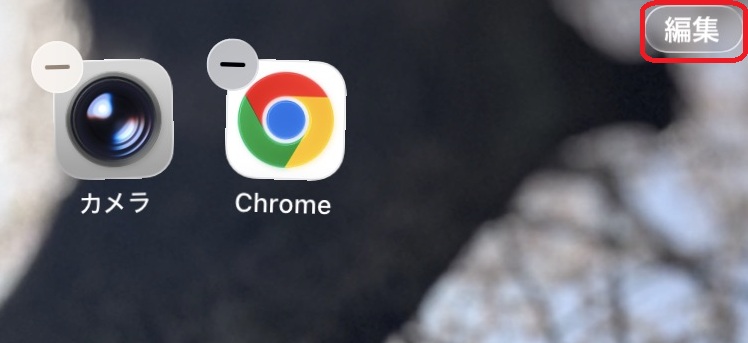
次に「ウィジェットを追加」をタップしましょう。
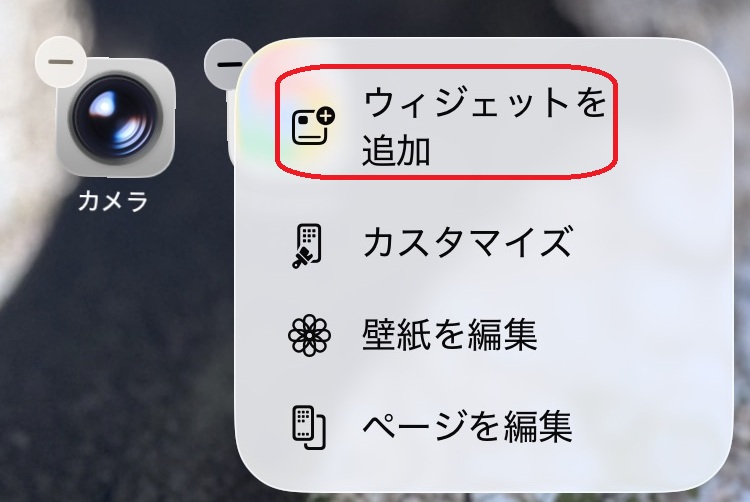
さらに「時計」のウィジェットをタップします。
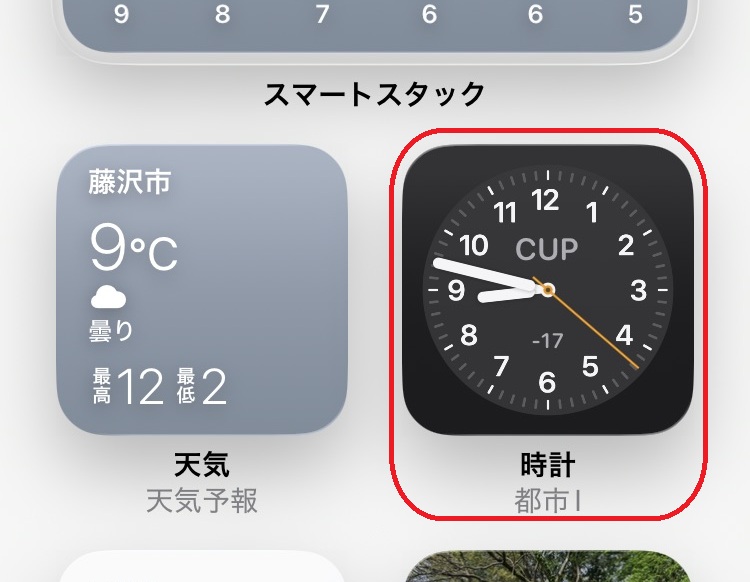
横にスワイプして時計のデザインを選んだら、「ウィジェットを追加」をタップします。
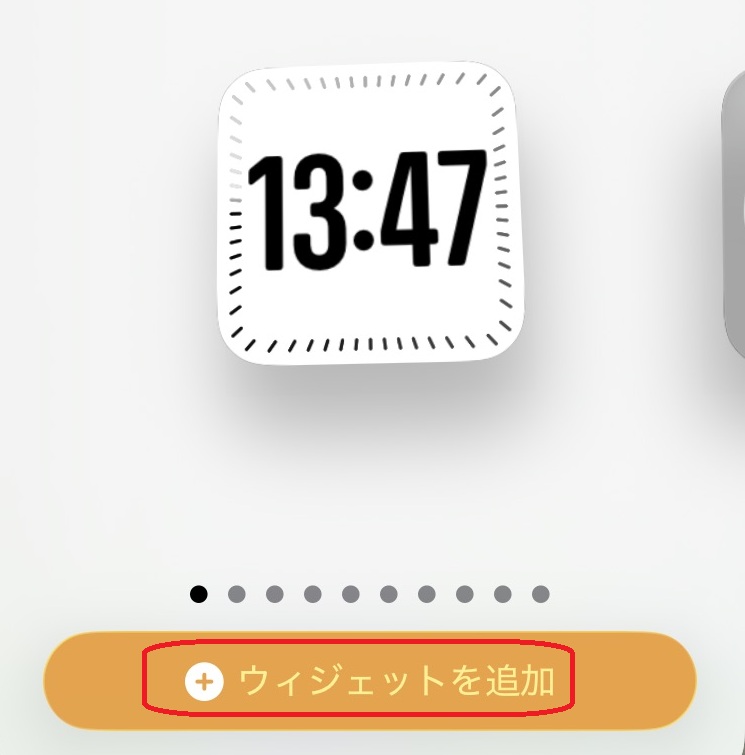
表示させたい場所に時計を移動したら、画面をタップして完了です。画面上部のツールバーにある時計よりも、大きくて見やすくなります。
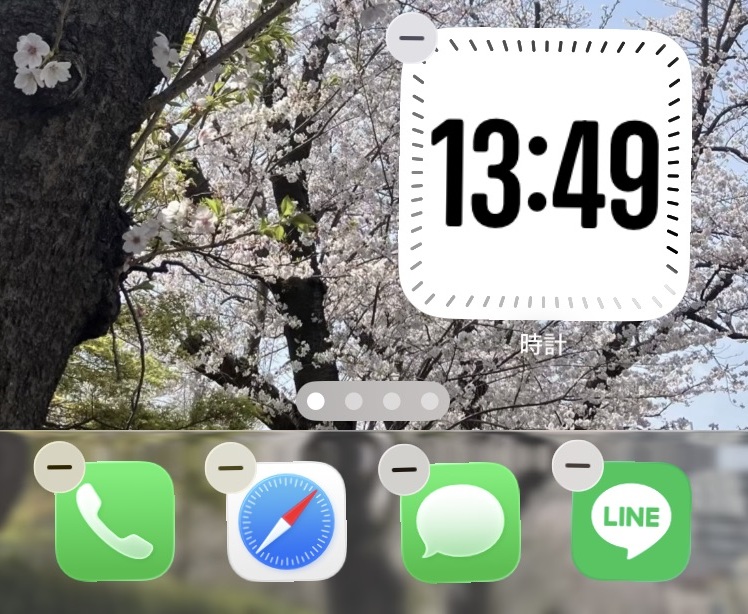
時計のデザインによっては、現在地の時間ではなく、選択した都市の時間や、複数の都市の時間を表示することも可能です。必要に応じてデザインを選びましょう。
今日の表示に時計を追加する
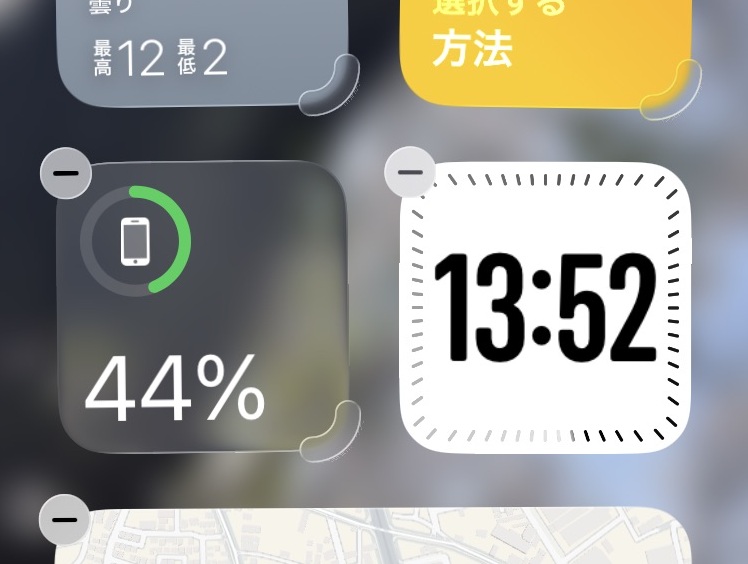
今日の表示とは、ホーム画面やロック画面を右にスワイプしたときに表示される画面のことです。天気予報や充電の度合いなどの他、自分が設定したウィジェットが表示されています。ここにも以下の手順で時計ウィジェットを追加可能です。
まずはホーム画面やロック画面を右にスワイプして今日の表示画面にしましょう。画面を長押ししてアプリのアイコンが揺れたら、右上の「編集」をタップします。
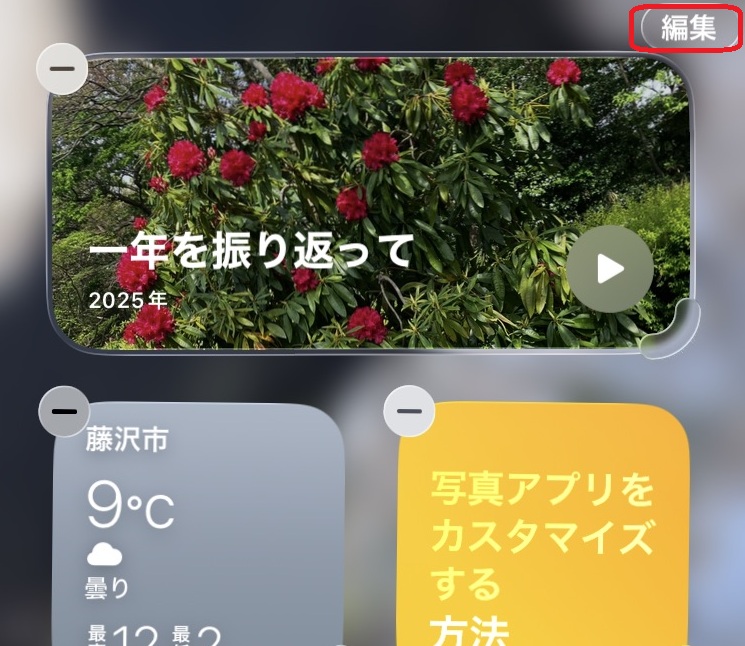
次に「ウィジェットを追加」をタップしましょう。
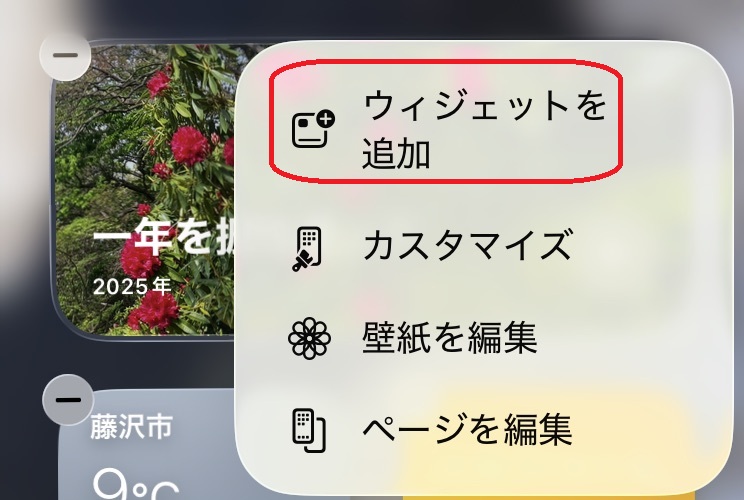
「時計」のウィジェットをタップします。
横にスワイプして時計のデザインを選んだら、「ウィジェットを追加」をタップしましょう。
表示させたい場所に時計を移動して、画面をタップすれば完了です。
iPhoneのロック画面で時計の色やフォントを変える手順
iPhoneではロック画面に時計が表示されます。この時計は、色やフォントを調整して、自分の好みにカスタマイズ可能です。ここでは、ロック画面から操作する手順と「設定」アプリから操作する手順をチェックしましょう。
ロック画面から操作する手順
ロック画面から操作して時計の色やフォントを変えるには、まずロック画面を長押しします。その後、ロックを解除しましょう。
次に「カスタマイズ」をタップします。
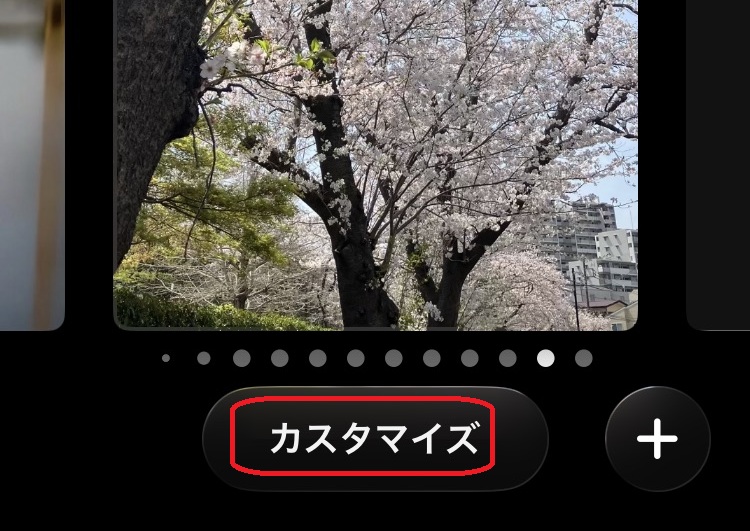
時計をタップすると、色やフォントの調節が可能です。
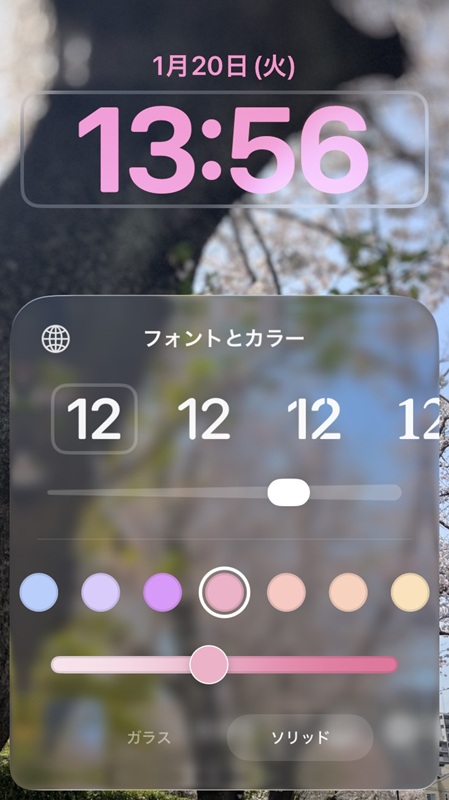
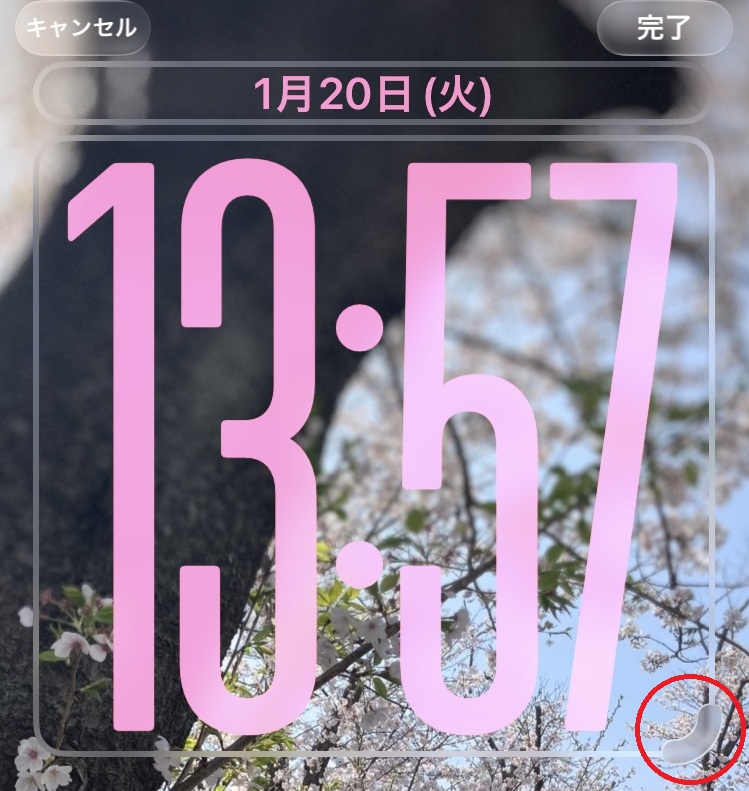
左端のフォントを選ぶと、時計の右下に触れて下へ引っ張ることで、時計の大きさを変えられます。
設定アプリから操作する手順
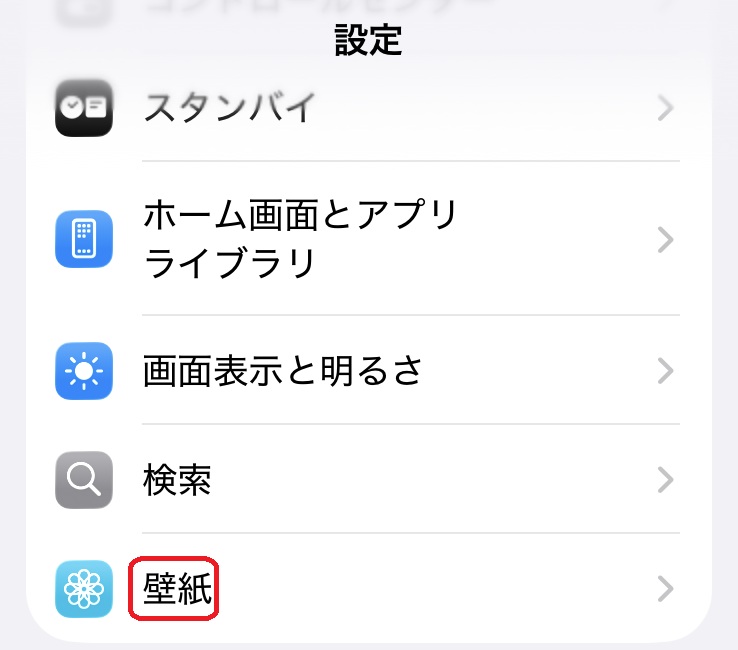
「設定」アプリからロック画面の時計の色やフォントを変えるには、まず「壁紙」をタップしましょう。
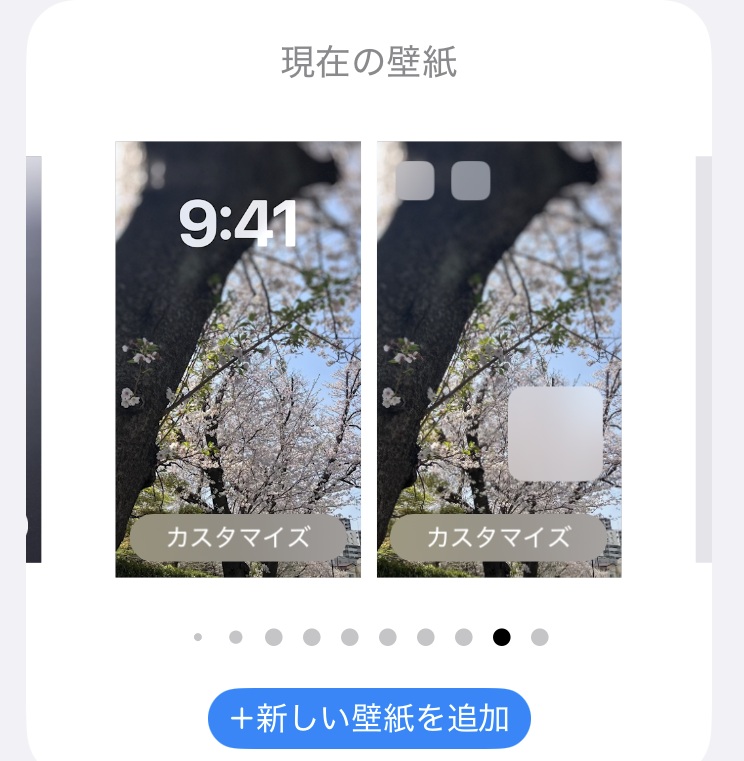
時計をカスタマイズする壁紙をタップします。
時計をタップすると、色やフォントの調節が可能です。ここでも、左端のフォントを選ぶと、時計の大きさを変えられます。
iPhoneのスタンバイ機能で時計を表示する方法
スタンバイ機能を使うと、充電中のiPhoneを時計のように使えます。スタンバイ機能の使い方と、時計のデザインの変え方をチェックしましょう。
スタンバイ機能を利用する手順
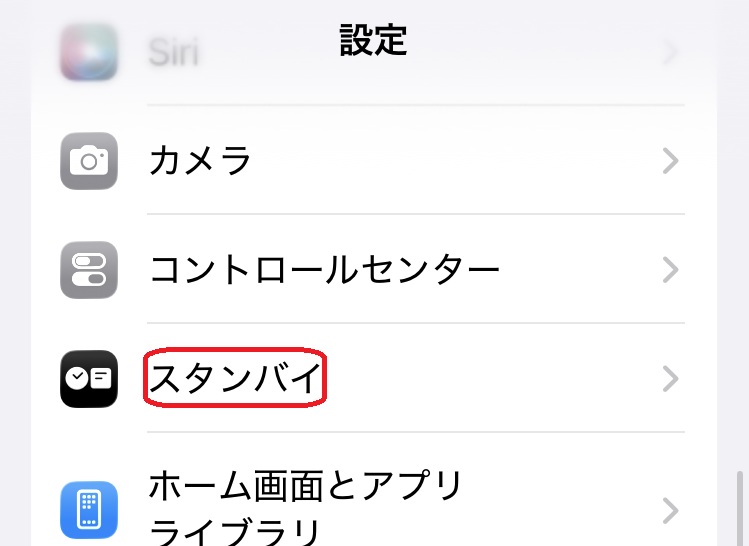
充電中のiPhoneを時計代わりにするなら、「設定」アプリで「スタンバイ」をタップしましょう。
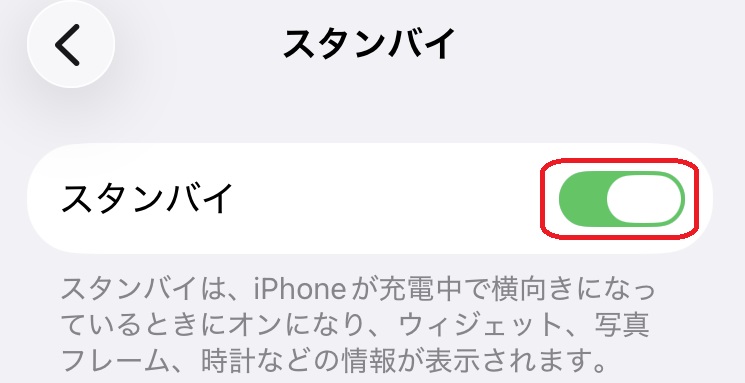
ここで「スタンバイ」をオンにします。
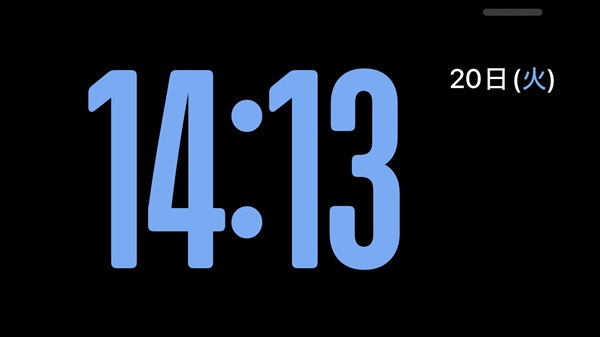
iPhoneを充電中に横向きに置き、ロックされた状態にすると時計が表示されるため、時計代わりに使用可能です。
またスタンバイ機能をオンにすると、時計と天気予報や、時計と写真を表示することもできます。その日の情報を表示したり、フォトフレーム代わりに使ったりもできる機能です。
スタンバイで時計のデザインを変える方法
スタンバイ機能で表示する時計はデザインを変更可能です。時計のみが表示されている画面のときに上下にスワイプして、好みのデザインを選択しましょう。
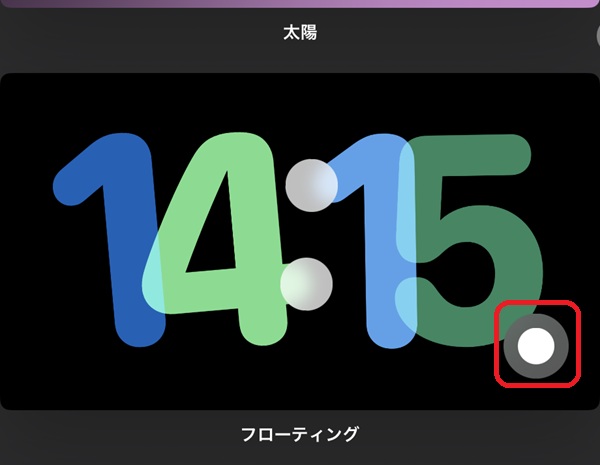
時計を長押ししたとき、右下に「●」が表示される場合には、「●」をタップすると色の変更も可能です。
iPhoneウィジェットを活用しよう!
iPhoneの待ち受けには、もともと時計が表示されています。ただし画面上部のステータスバーに小さな文字で表示されるのみで、確認しにくいと感じることもあるでしょう。より時計を確認しやすくするには、ウィジェットの追加が役立ちます。
表示する時計のデザインも変えられるため、パッと画面を見たときに分かりやすいものを選ぶとよいでしょう。ロック画面や充電中に表示できる時計も設定することで、iPhoneの時計をより見やすくカスタマイズできるはずです。
Oggi編集部
「Oggi」は1992年(平成4年)8月、「グローバルキャリアのライフスタイル・ファッション誌」として小学館より創刊。現在は、ファッション・美容からビジネス&ライフスタイルテーマまで、ワーキングウーマンの役に立つあらゆるトピックを扱う。ファッションのテイストはシンプルなアイテムをベースにした、仕事の場にふさわしい知性と品格のあるスタイルが提案が得意。WEBメディアでも、アラサー世代のキャリアアップや仕事での自己実現、おしゃれ、美容、知識、健康、結婚と幅広いテーマを取材し、「今日(=Oggi)」をよりおしゃれに美しく輝くための、リアルで質の高いコンテンツを発信中。
Oggi.jp