iCloudを使って共有アルバムを作成・管理するには?

iCloudの共有アルバムは、iPhoneやiPad・Mac・Windowsなどで使えます。まずはじめに共有アルバムを作成し、友達を招待したり、写真・動画を投稿する方法を説明していきます。
※互換性や不具合防止のため、システムは最新のバージョンにしておくことをおすすめします。
iCloudの共有アルバムを新しく作成する方法
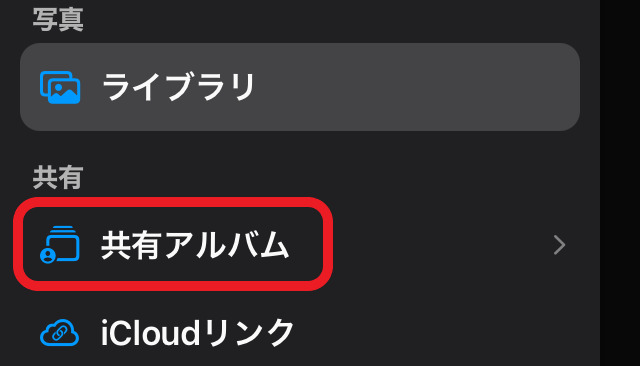
共有アルバムを作成するには、こちらからiCloud Photosに飛んで、必要な場合はApple IDにサインインしてください。左上の「サイドバー」アイコンをタップし、一覧から「共有アルバム」を選びます。
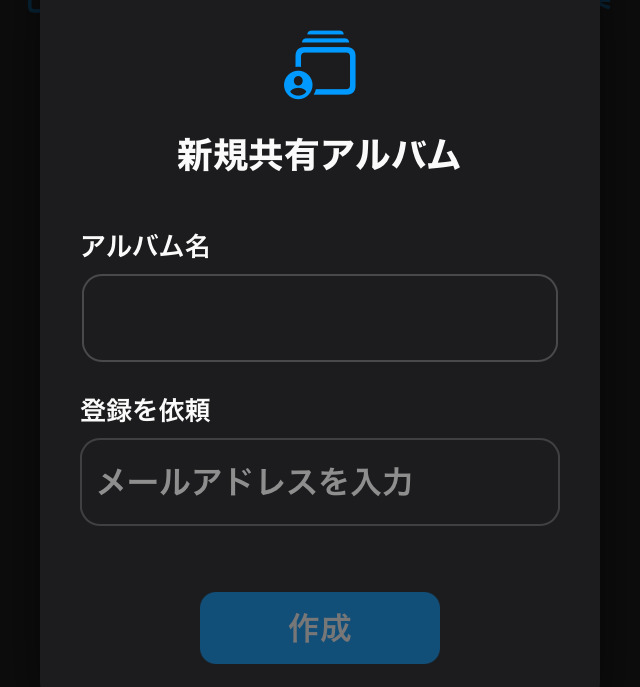
左上の「プラス」マークをタップすると新しいアルバムが作れます。アルバム名と参加者のメールアドレスを登録し「作成」をタップすれば完成です。
ちなみに、iCloudには「iCloud共有フォトライブラリ」という似た機能もあります。ただ、こちらは共有人数が管理者を含め最大6人で、管理者のiCloudストレージ容量が使われる仕様です。一方、共有アルバムの特徴は以下の通りです。
・共有できる人数:アルバムごとに最大100人
・作成者のiCloudストレージを使わない
・参加者が写真や動画を投稿できるか作成者が選べる
iCloudの共有アルバムは、人数や投稿数をあまり気にせず使えるサービスです。
共有アルバムで写真・動画を投稿できる人を決める
続いては、作成した共有アルバムに、自分以外にも写真・動画をアップロード可能な「投稿者」を決める方法を紹介します。
まず、iPhoneの「写真」アプリを開きます。「コレクション」から「共有アルバム」を選び、投稿者を設定したいアルバムをタップします。
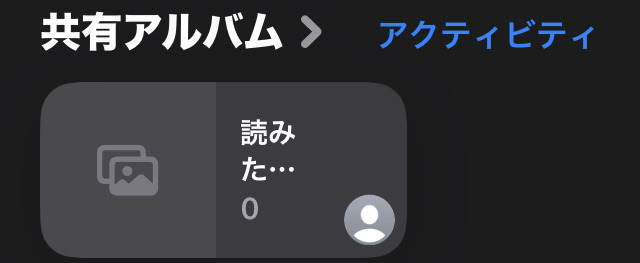
3点が並んだマーク「その他」ボタンをタップして、開いたメニューから「アルバム名」を選択しましょう。

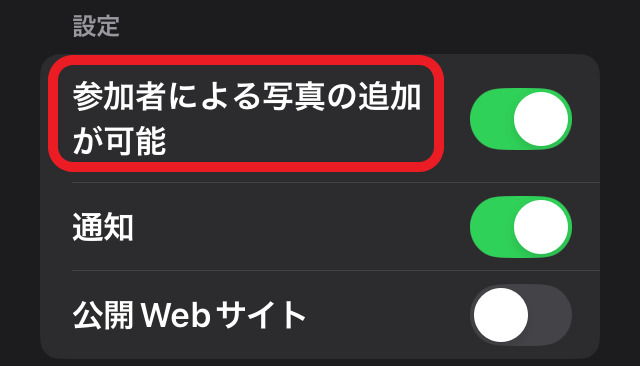
デフォルトでは参加者の写真・動画投稿が可能な状態です。写真や動画の投稿者を自分だけにしたいときは「参加者による写真の追加が可能」をオフにします。
共有アルバムでは、1つのアルバムに最大5,000枚までの写真や動画を投稿可能(合計サイズは1GBまで)です。そして、1人あたり最大200個のアルバムを共有できます。
多くの写真や動画を無料かつストレージを消費せずに共有できるのが、この機能の魅力です。
共有アルバムで新しい写真・動画を投稿する
共有アルバムを作ったら、参加者に見せたい写真・ビデオを投稿してみましょう。
最初に、iPhone画面から「写真」アプリをタップします。
「コレクション」の中で「共有アルバム」を選び、写真・動画を投稿したいアルバムを開きます。3点マークの「その他」ボタンをタップしてから、「写真を追加」を選んでください。
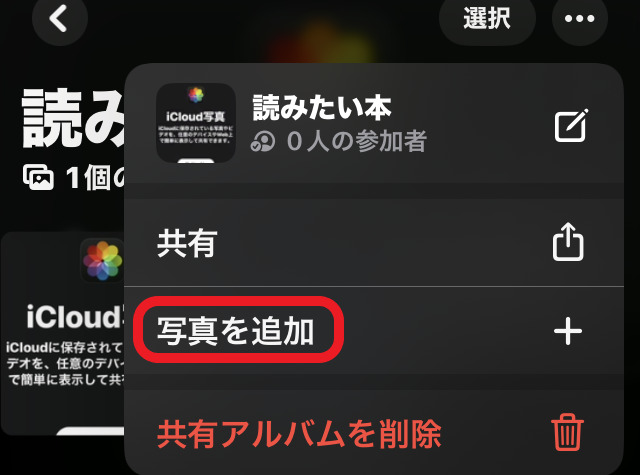
写真ライブラリが開いたら、投稿したい写真・ビデオを選んで、右上の「追加」ボタンをタップします。
なお、新しい投稿があると共有アルバムの参加者に通知が行くため、すぐに気付いてもらえます。
共有アルバムの写真やコメントを削除する
共有アルバムを作成した人は、投稿された写真・動画やコメントを削除することも可能です。ほかの参加者は、自分が投稿したものだけを削除できます。削除の方法もチェックしておきましょう。
まず、「写真」アプリの「コレクション」から「共有アルバム」を選び、目的のアルバムをタップしてください。消したい写真やビデオを選び、「ごみ箱」マークの「削除」ボタンをタップします。

次に「共有アルバムから削除」または「写真を削除」をタップします。
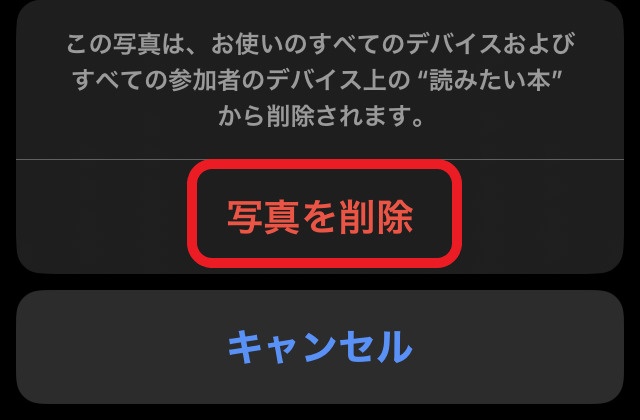
コメントを消す場合には、コメントに触れた状態で「削除」を選びます。自分が投稿した写真・動画ならば、共有アルバムから削除してもiCloud写真や「写真」アプリからは消えません。
iCloudを使って共有アルバムを共有するには?

アルバムを作ったあとは、共有したい人を招待することも大切です。作成した共有アルバムにほかの人を招待する手順や、iPhoneやiPadを使わない人とも共有する方法を見ていきます。
作成した共有アルバムに他の人を招待する
はじめに、iPhoneで共有アルバムを作成して、写真などを投稿した後に他の人を招待する方法を紹介します。
「icloud.com/photos」に移動し、「サイドバー」マークをタップ、またはサイドバーから「共有アルバム」をタップします。
人を招待したい共有アルバムを開き、3点マークの「その他」ボタンをタップするとメニューが出るので「共有を管理」をタップしましょう。
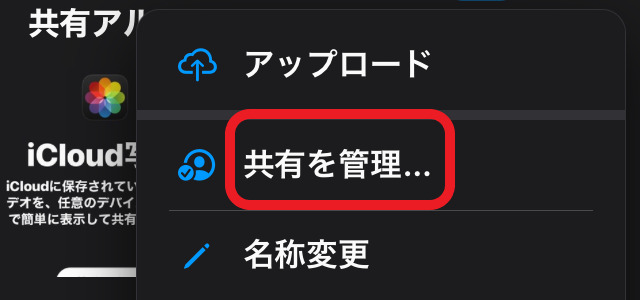
購読者の横にある「プラス」マークをタップすると記入欄が開きます。参加者のメールアドレスを入力して、「参加を依頼」をタップすれば完了です。

iPhoneやiPadを使っていない人を招待する
iPhoneやiPadを使っておらず、Appleアカウントを持っていない人を招待するにはどうすればよいのでしょうか。
Appleアカウントを持っていない場合、iCloudに通常のアクセスができませんので、共有専用の「iCloud URL」を作成します。
iPhoneで「写真」アプリをタップして、「コレクション」の中の「共有アルバム」を選びます。共有したいアルバムを開いてください。
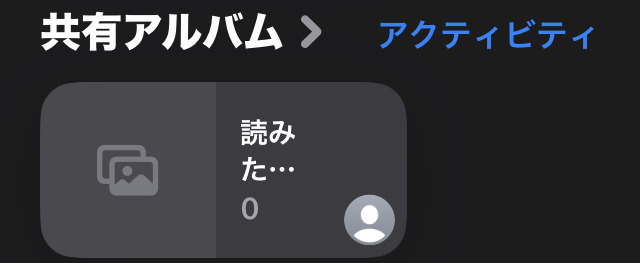
3点マークの「その他」ボタンをタップして、招待したい「アルバム名」を選びます。設定ページが開いたら、「公開Webサイト」の機能をオンにしましょう。これは、URLを知っていればiCloudを持っていなくても共有アルバムを見られる機能です。
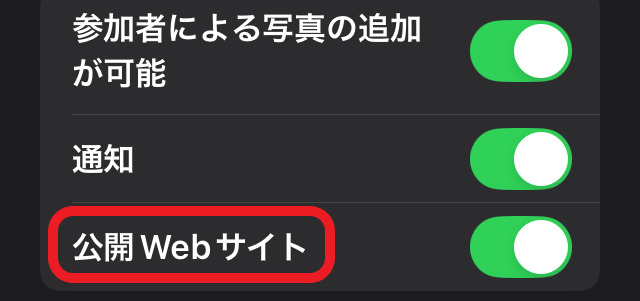
「公開Webサイト」をONにすると現れる「リンクを共有」を選択し、共有アルバムのURLを「メール」で送るか「メッセージ」にするかを選びます。最後に「完了」ボタンをタップしてください。
共有アルバムの写真・動画を自分のデバイスに保存する
共有アルバムの問題として、写真や動画を閲覧する際に通信量が発生する場合があります。よく見るものなら、自分のデバイスや通信費のかからないアプリなどに保存するのも一つの手です。
共有アルバムの写真・動画を「写真ライブラリ」などに保存するには、「写真」アプリを開きます。「コレクション」から「共有アルバム」を選び、目的のアルバムをタップしましょう。
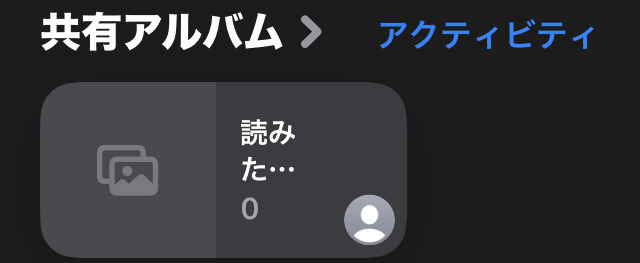
保存したい写真やビデオを長押しすると、メニューが表示されます。もし複数を一度に保存する場合は、画面上の方にある「選択」をタップしてから、保存する写真・動画を選びます。
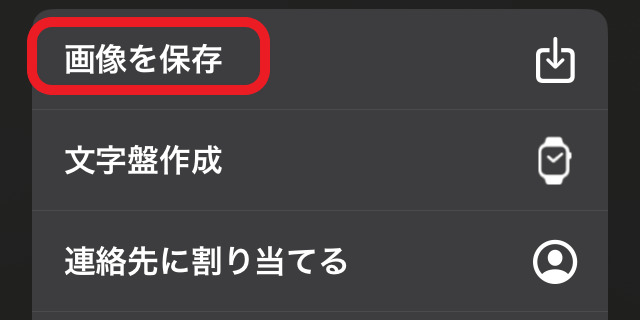
メニューから「共有」を選択してページの下方向へ行くと、「画像を保存」または「ビデオを保存」という項目があるので、こちらをタップすれば完了です。
最後に
iCloudの共有アルバムは、参加者の人数をあまり気にせず使えます。作成した人のiPhoneまたはiCloudのストレージ容量を使わないのも強みです。共有アルバムを利用して、身近な人と写真や動画を共有しましょう。
メイン・アイキャッチ画像/(c)Adobe Stock
Oggi編集部
「Oggi」は1992年(平成4年)8月、「グローバルキャリアのライフスタイル・ファッション誌」として小学館より創刊。現在は、ファッション・美容からビジネス&ライフスタイルテーマまで、ワーキングウーマンの役に立つあらゆるトピックを扱う。ファッションのテイストはシンプルなアイテムをベースにした、仕事の場にふさわしい知性と品格のあるスタイルが提案が得意。WEBメディアでも、アラサー世代のキャリアアップや仕事での自己実現、おしゃれ、美容、知識、健康、結婚と幅広いテーマを取材し、「今日(=Oggi)」をよりおしゃれに美しく輝くための、リアルで質の高いコンテンツを発信中。
Oggi.jp