使わないGmailアカウントを削除したい場合は?
あらかじめ、削除予定のGmailアカウントに大切なデータがGmailに残っていないか確認しておきましょう。Android、iPhone・iPad、パソコンそれぞれから、Gmailアカウントを消す手順を説明します。
AndroidでGmailアカウントを削除する
AndroidデバイスでGmailアカウントを削除するには、まずGmailアプリ右上に表示されている自分の写真アイコンをタップします。
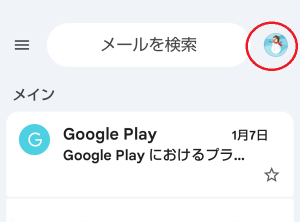
次に「Google アカウントを管理」から、「データとプライバシー」へと進みます。
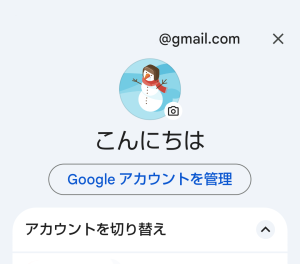
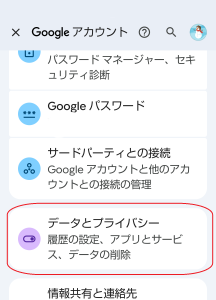
下の方にある「サービスの削除」をタップしましょう。
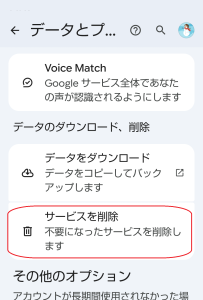
「Google サービスの削除」を選ぶと、Google アカウントの認証を求められます。
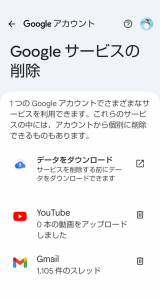
さらに進むと、「Googleサービスの削除」」内の項目で、YoutubeやGmailなど、Googleに紐付いたサービス名が出てくるので、「Gmail」の右にあるゴミ箱アイコンをタップしましょう。
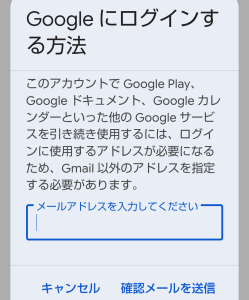
画像のように、予備のメールアドレスを入力するように指示されるので、入力します。予備のメールアドレスの確認が完了しないと、削除することができません。
後は手続きに従って進めていけば削除できます。一定期間内なら復元することも可能です。
iPhone・iPadでGmailアカウントを削除する
Gmailアプリから、iPhone・iPadでGmailアカウントを削除する方法を説明します。自分の写真アイコンをタップして、「Google アカウント」または「Google アカウントを管理」を開きます。

「データとプライバシー」を選び、下の方へスクロールして「ご利用のアプリ、サービスのデータ」をタップしてください。
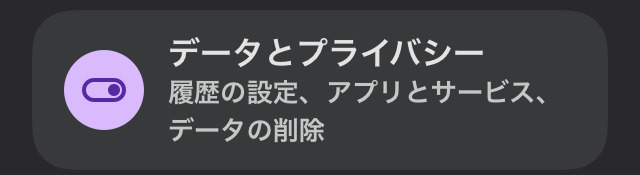
「データのダウンロード、削除」から、「Google サービスの削除」または「サービスを削除」を開きます。
Google アカウントの確認をした後、「Gmail」横の「削除」を選びます。予備のメールアドレスを入力し「次へ」をタップしましょう。予備のメールアドレスに確認メールが届いたら、確認手続きをします。
パソコンでGmailアカウントを削除する
最初に、Gmailの自分の写真アイコンをクリックして「Google アカウントを管理」を開きます。
メニューにある「データとプライバシー」を選び、下の方へスクロールして「ご利用のアプリ、サービスのデータ」をタップします。
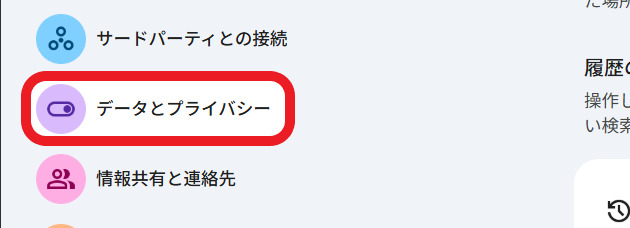
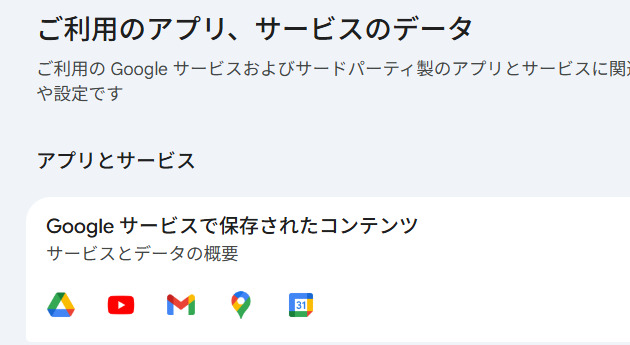
「データのダウンロード、削除」から、「Googleサービスの削除」または「サービスの削除」を開いてください。
パスワード入力でGoogle アカウントの確認を行い「Gmail」横の「削除」を選びます。予備のメールアドレスを打ち込んで「次へ」をクリックしましょう。予備のメールアドレスに移動し、Gmailアカウント削除の確認手続きをします。
紛失したデバイスのGmailアカウントを削除したい場合は?
スマホなどを外で紛失してしまったとき、心配なのは個人情報の悪用です。Gmailアカウントを削除するのではなく、紛失したデバイスのGoogle アカウントからログアウトすることで、不正利用を防ぎましょう。
Androidで、紛失したデバイスのGoogle アカウントからログアウトする
ここでは、デバイスを失くしてしまって本体を操作できないとき、別のデバイスからリモート操作する方法を説明します。自分のデバイスがないときは、家族などの信頼できるデバイスを使って操作しましょう。
AndroidデバイスでGmail アプリを開き、自分の写真アイコンをタップして「Google アカウントを管理」を選びます。
「セキュリティとログイン」を選択しましょう。
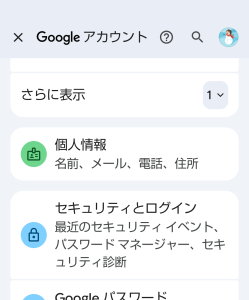
「すべてのデバイスを管理」を開いてください。
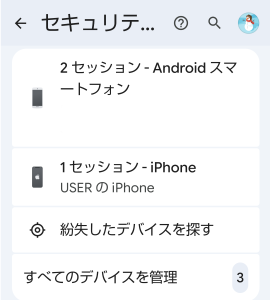
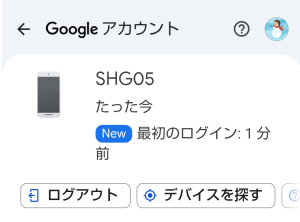
ログイン情報から紛失したデバイスを選び、「ログアウト」をタップすれば、ログアウトは完了です。
iPhone・iPadで、紛失したデバイスのGoogle アカウントからログアウトする
ここでは別のデバイスを使って、紛失したデバイスのGoogle アカウントをログアウト状態にする方法を説明します。紛失したデバイスから他人がアクセスできないようにすることで、個人情報を守りましょう。
iPhone・iPadなどで、Gmail アプリにアクセスします。自分の写真アイコンをタップして、アイコン下の「Google アカウント」か「Google アカウントを管理」を選びます。

「セキュリティ」または「セキュリティとログイン」を開き、「お使いのデバイス」の「すべてのデバイスを管理」をタップしてください。
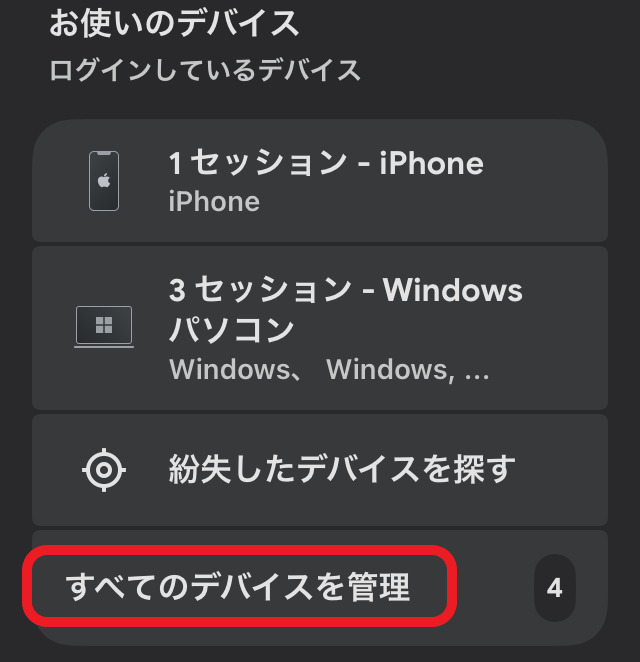
ログイン情報から紛失したデバイスのものを選び、最後に「ログアウト」をタップします。操作の途中で、本人確認を求められる場合もあります。
Google アカウントにログインできないときの対処法
紛失したデバイスから、第三者によってパスワードなどが変えられてしまうこともあります。他のデバイスから、Google アカウントにログインできないときの対処法です。
このような緊急事態に使えるのが、Googleのアカウント復元ページです。復元するためには本人確認が行われます。
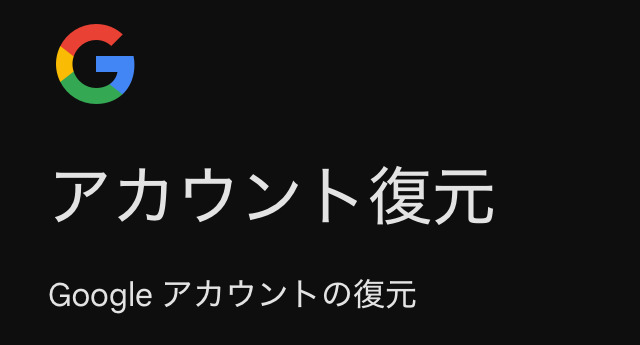
復元に成功するためには以下のポイントをできるだけ実行するのがコツです。
・質問の答えがはっきりしなくてもできるだけ回避せずに答える
・紛失したデバイスをよく使っていた場所やブラウザで復元ページを開く
・大文字・小文字の違いに注意してパスワードを正確に答える
パスワードは、できるだけ最新のよく覚えているものを答えましょう。
その後のセキュリティ対策はどうすればよいか?
デバイスを紛失してしまった後、特にログインできなかった場合には、紛失したスマホからGoogle アカウントが不正利用される危険性があります。
不正利用を防ぐために、Google アカウントのアクティビティに異常がないか確認しましょう。
アクティビティを調べるには、Google アカウントの自分の写真アイコンから、アイコン下の「Google アカウント」か「Google アカウントを管理」を開きます。
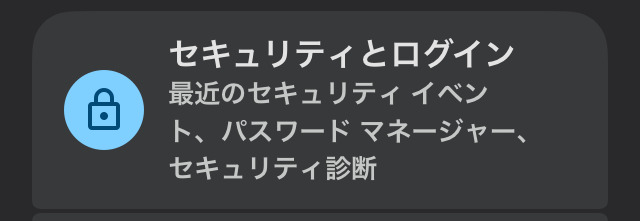
「セキュリティとログイン」を選び、最近のセキュリティに関わるアクティビティを確認します。
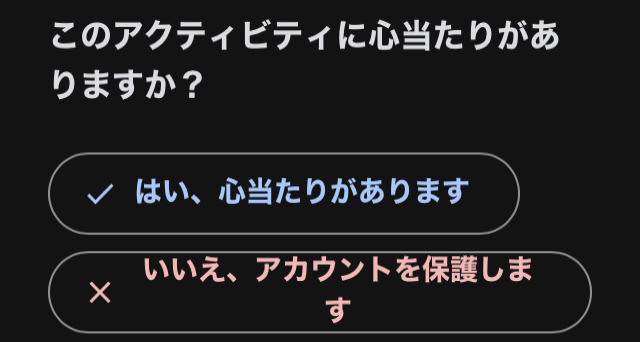
問題がなければ「はい」を、不審な点があれば「いいえ」をタップしてください。
また、Google アカウントのパスワードを変更した上で、銀行口座やGoogleサービスが第三者に使われた形跡がないかを確かめます。
Gmailアカウントを削除した後、復元するには?
万一問題が起こったときのために、Gmailアカウントの復元方法も押さえておくと安心です。新しいGmailアカウントの作り方や、アカウント無効化管理ツールも紹介します。
最近Gmailアカウントを消したなら復元できる確率が高い
Gmailを削除した後、考えを変えて元に戻したくなることもあるでしょう。Android、iPhone・iPad、パソコンでGmailアカウントを復元する方法を説明します。
削除したGmailアカウントに紐づけられていた、Google アカウントにログインします。後は画面に表示される指示に従って、復元の手続きを行ってください。
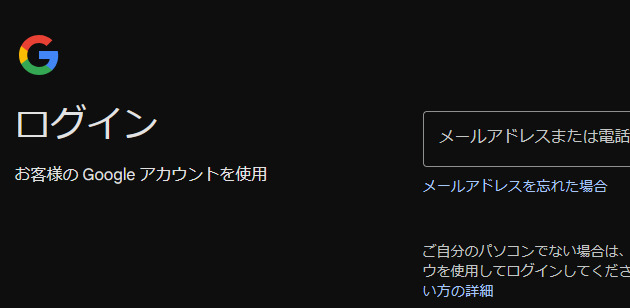
Gmailを削除しても、メールや設定はすぐに消されず、30日間保存されます。このようにデータはしばらく残るので、Gmailアカウントを削除した後でも時間がそれほど経っていなければ、比較的復元しやすいといわれています。
復元できなかったら新しいGmailアカウントを作ることもできる
削除したGmailがどうしても復元できなくて、Gmailの機能を利用したいだけなら、新しいGmailアカウントを作る方が早いかもしれません。
パソコンで新しいGmailアカウントを作る方法を紹介します。現在、他のGmailアカウントに入った状態なら、ログアウトしておきます。
Google アカウントのログインページを開きましょう。「アカウントを作成」をクリックし、選択肢からアカウントの利用目的を選びます。
個人情報を記入するなど、出てきた指示に従ってメールアドレスを作成すればOKです。
「アカウント無効化管理ツール」で情報を残す
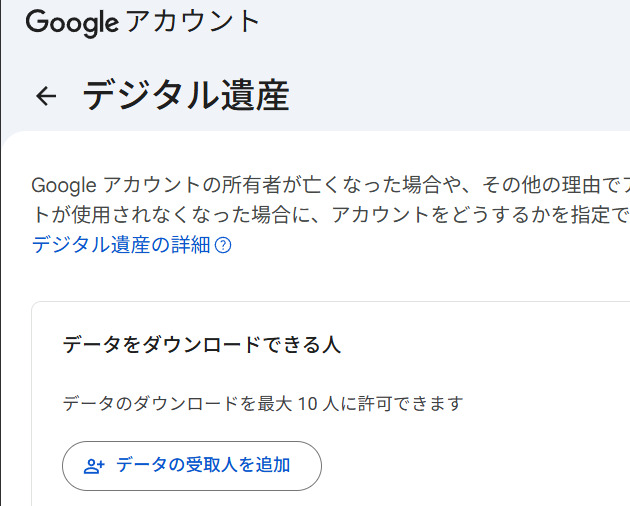
「アカウント無効化管理ツール」とは、一定の期間が経っても自分のアカウントを利用しない状態が続いたときに、そのアカウントデータの一部を共有したり、他のユーザーに通知したりするための手段です。
現在は遺産管理用として注目されていますが、情報共有先を自分のメールにすれば、スマホの紛失対策や重要なデータのバックアップ用としても使えます。設定期間は3~18か月の中から選択可能です。
自分の「アカウント無効化管理ツールのページ」から、データをダウンロードできる人や共有が行われるタイミングなどを設定できます。
古くて使わなくなってしまったGmailアカウントは放置されがちです。そのままでは、アカウントに送られてくる通知がたまってしまい、サイバー攻撃にも遭いやすいでしょう。使わなくなったGmailアカウントを整理すれば、余計なストレスを減らせるはずです。
メイン・アイキャッチ画像:(c)AdobeStock
Oggi編集部
「Oggi」は1992年(平成4年)8月、「グローバルキャリアのライフスタイル・ファッション誌」として小学館より創刊。現在は、ファッション・美容からビジネス&ライフスタイルテーマまで、ワーキングウーマンの役に立つあらゆるトピックを扱う。ファッションのテイストはシンプルなアイテムをベースにした、仕事の場にふさわしい知性と品格のあるスタイルが提案が得意。WEBメディアでも、アラサー世代のキャリアアップや仕事での自己実現、おしゃれ、美容、知識、健康、結婚と幅広いテーマを取材し、「今日(=Oggi)」をよりおしゃれに美しく輝くための、リアルで質の高いコンテンツを発信中。
Oggi.jp