
iPhoneで通話を録音する方法
iPhoneではiOS 18.1以降で、標準の電話アプリに通話録音機能が搭載されました。何らかの事情で通話を録音しておきたいときなどに活用することができます。通話中、以下の手順で操作すると、通知の後に録音が始まる仕組みです。
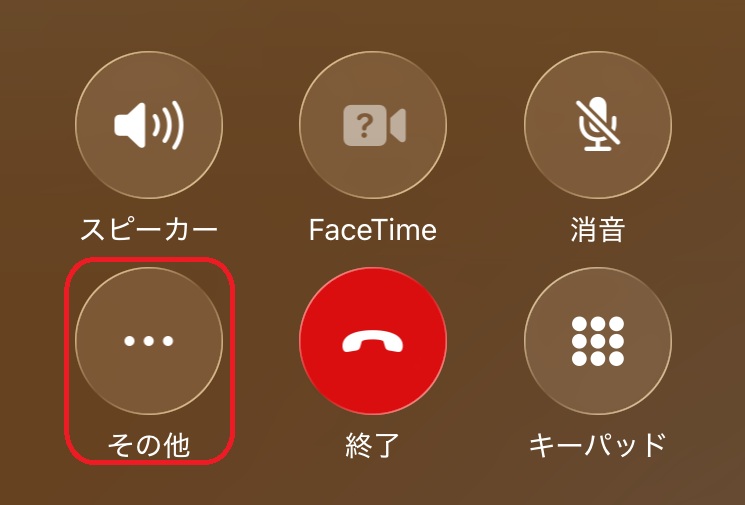
まずはiPhoneの電話アプリで、通話中に画面下の「その他」をタップします。
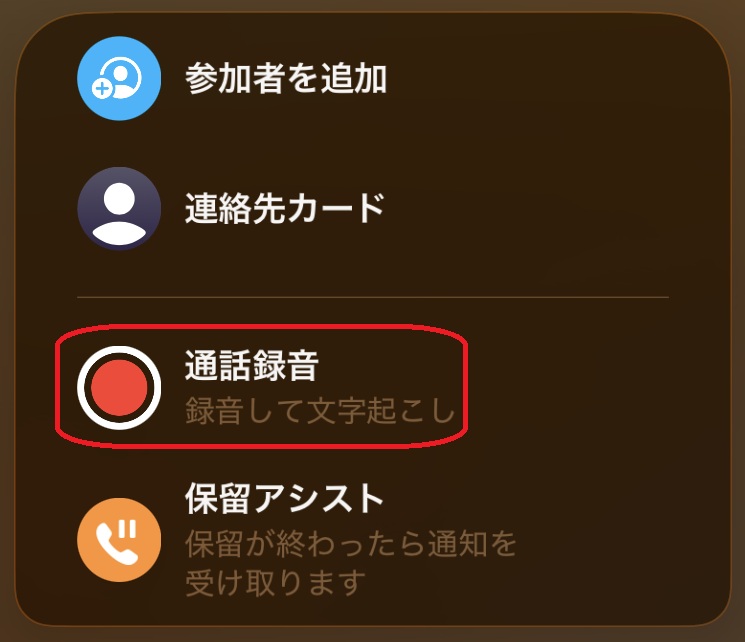
次に「通話録音」をタップすると、通話が録音されることが、音声と画面上のメッセージで通知されます。録音停止のボタンをタップするか、通話を終了するまで録音が継続します。
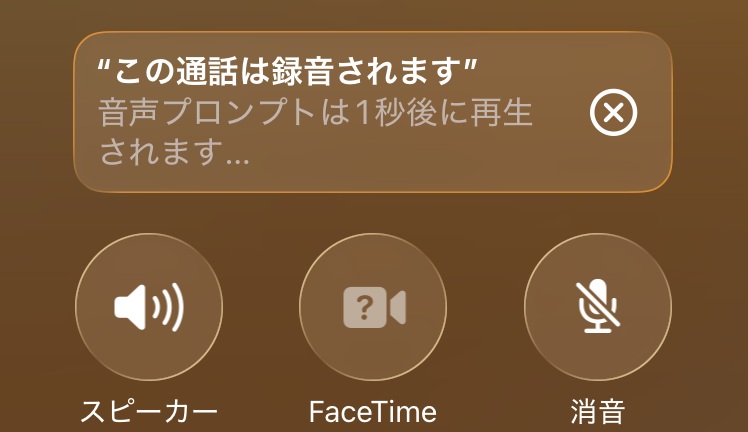
※録音が始まる際は以下のように、画面上にメッセージが表示されます。
録音の保存場所は「メモ」
録音した通話は、iPhoneのメモアプリで確認できます。はじめに、録音した内容を音声で確認する手順をチェックしましょう。
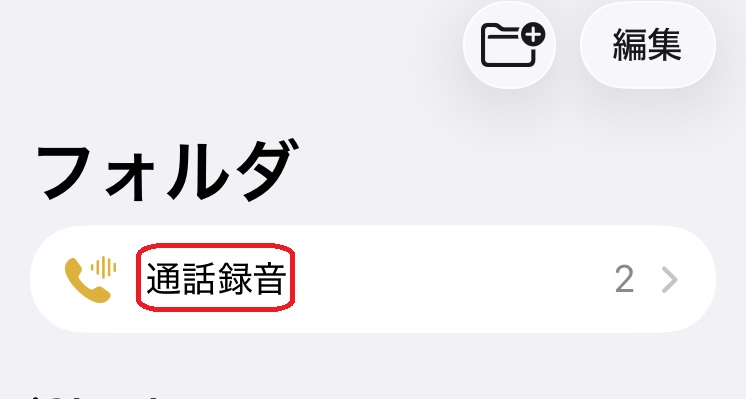
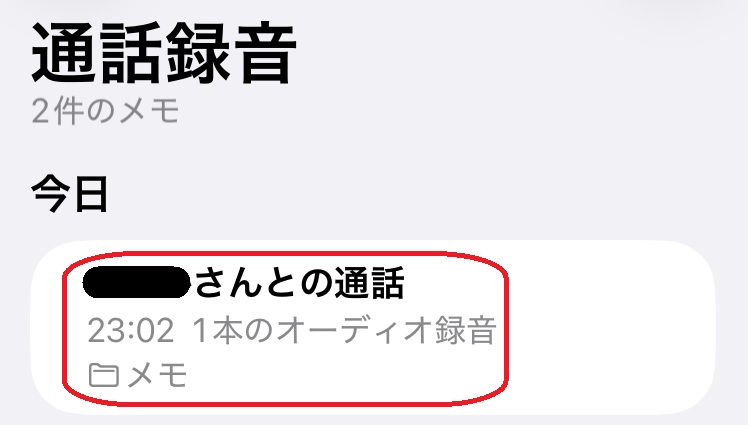
メモアプリを開いたら、フォルダの「通話録音」をタップします。
次に、再生したい通話をタップしましょう。
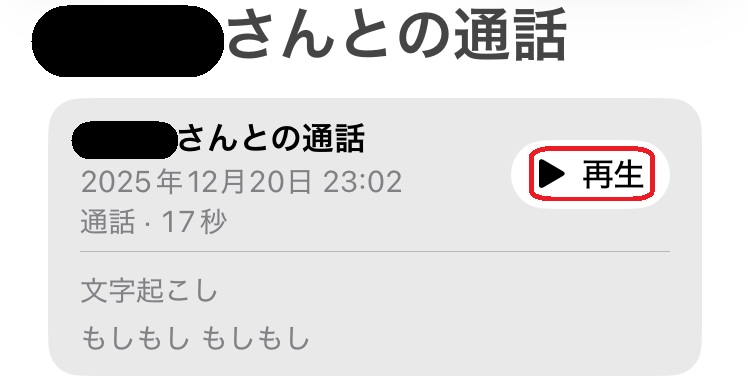
ここで「再生」ボタンをタップすると、通話を確認できます。
「メモ」で文字起こしも可能
メモアプリでは、録音した通話の文字起こしも可能です。文字に起こせば、必要な部分のみを抜き出して記録したり、共有しやすくなります。
※文字起こし機能は、iOSのバージョンや言語・地域設定によって利用できない場合があります。
文字起こしをするには、メモアプリを開き、フォルダの「通話録音」をタップしてください。
次にメモに起こしたい通話をタップしましょう。
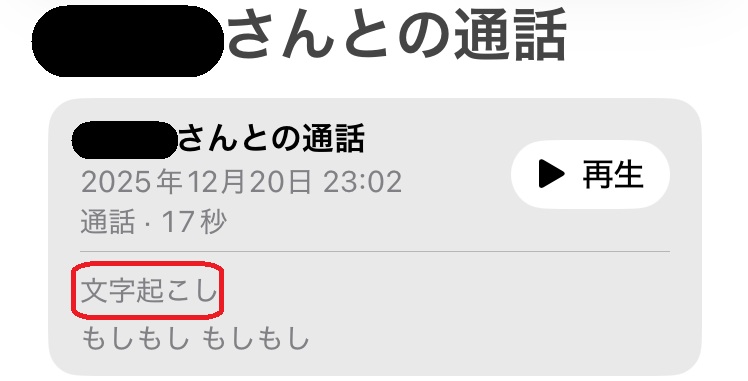
続いて「文字起こし」をタップすると、通話の文字起こしが表示されます。
さらに、ここから文字起こしをメモに追加する方法も見ていきましょう。
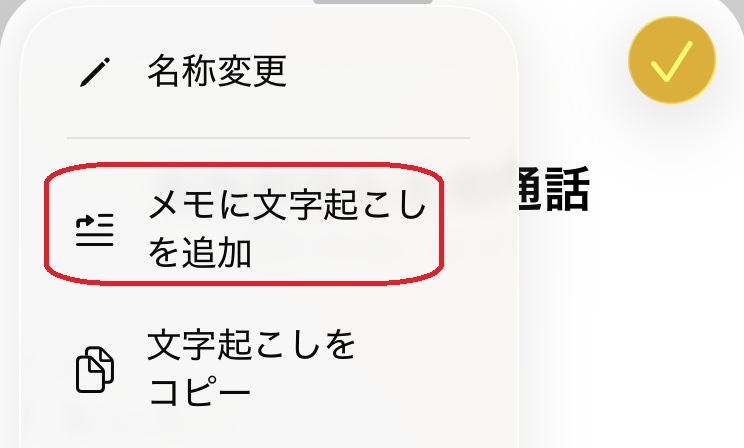
左上にある三点リーダーをタップします。
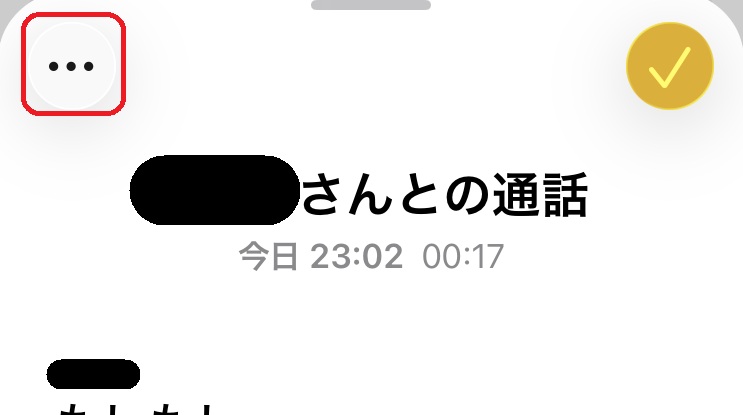
メニューが開くので「メモに文字起こしを追加」をタップすると、「〇〇さんとの通話」のメモ内に文字起こしが追加されます。
文字起こしでできること
iPhoneのメモアプリで文字起こしをすると、通話の内容が話者を区別して表示されます。文字で見返しても、誰がどのような発言をしたかが明確に分かる形式です。
また、通話の一部を音声で確認したいときには、聞きたい部分のテキストをタップすると、そこから録音を再生できます。文字起こしから特定の言葉を検索して、そこから録音を確認するといった使い方も可能です。
録音した通話は、ファイルへ保存することもできるため、必要に応じて扱いやすい場所へ移してもよいでしょう。なお、メッセージやメールなどで共有も可能です。
iPhoneでバレないように通話を録音できる?
電話アプリを使ってiPhoneで通話を録音するときには、開始時に必ず音声で通知されます。自分のiPhoneにはもちろん、通話相手のスマホにも通知されるため、バレずに録音することはできません。
何も言わずに録音を始めると、相手との関係性によってはトラブルに発展する可能性があります。トラブル防止やスムーズなやりとりのために、あらかじめ通話の録音について許可を取っておきましょう。
電話アプリ以外でiPhoneの通話を録音する方法
電話アプリ以外でもiPhoneの通話を録音する方法があります。ここでは通話録音アプリを使う方法と、ボイスレコーダーを使う方法の2種類を紹介します。
通話録音アプリを使う
一つ目は、通話録音アプリを使う方法です。App Storeには複数の通話録音アプリがあります。アプリによって機能はさまざまで、iPhoneの電話アプリにはない機能があるものもあります。
たとえば、通話録音と文字起こしが自動で行われるアプリや、通話内容を要約する機能がついているアプリなどです。
用途に合わせて使いやすいよう、必要な機能を備えているアプリをインストールしておくとよいでしょう。
ボイスレコーダーを使う
手持ちのボイスレコーダーで通話を録音する方法もあります。ボイスレコーダーを使う場合は、通話中にオーディオをスピーカーに切り替えましょう。
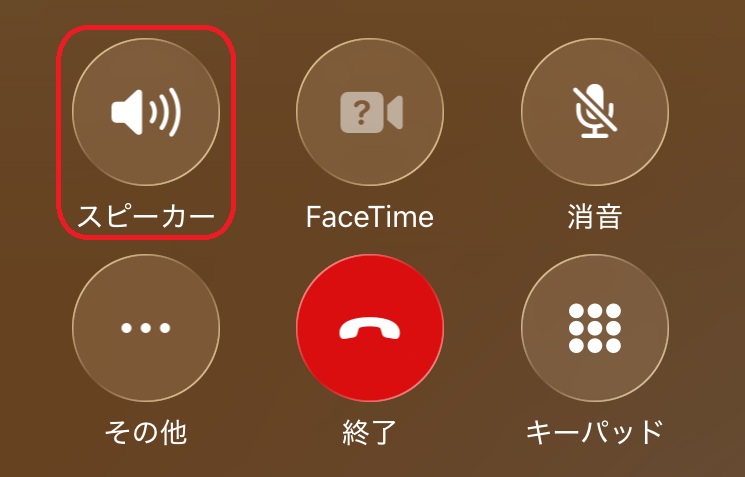
通話画面の左下にある「スピーカー」をタップすると、オーディオをスピーカーに切り替えられます。すると通話の音声が耳を当てなくても聞こえるようになるため、この音声をボイスレコーダーで録音するのです。
とはいえ、この方法で通話を録音すると周りの音も拾ってしまいます。場合によっては、録音した音声が聞き取りにくく内容が確認できないこともあるでしょう。周りに人がいるときや、雑音が気になる場所では向いていない方法です。
まとめ
iPhoneの電話アプリには、通話中に録音する機能があります。大切な話を電話でする際には、後から「言った」「言わない」でもめることがないよう、録音を活用するとよいでしょう。
ただし、バレないようにこっそり使うことはできません。トラブル防止のためにも「録音しておきたい」と伝えた上で録音を開始しましょう。
メイン・アイキャッチ画像/(c)Adobe Stock
Oggi編集部
「Oggi」は1992年(平成4年)8月、「グローバルキャリアのライフスタイル・ファッション誌」として小学館より創刊。現在は、ファッション・美容からビジネス&ライフスタイルテーマまで、ワーキングウーマンの役に立つあらゆるトピックを扱う。ファッションのテイストはシンプルなアイテムをベースにした、仕事の場にふさわしい知性と品格のあるスタイルが提案が得意。WEBメディアでも、アラサー世代のキャリアアップや仕事での自己実現、おしゃれ、美容、知識、健康、結婚と幅広いテーマを取材し、「今日(=Oggi)」をよりおしゃれに美しく輝くための、リアルで質の高いコンテンツを発信中。
Oggi.jp