目次Contents
AmazonのPCサイトをスマホから開く手順【Android/Chrome版】
AmazonのPCサイトを開く手順は、端末やブラウザによって若干異なります。まずは、AndroidのChromeブラウザでPCサイトを開く手順を解説しましょう。
※表示やボタンの位置は端末により異なる場合があります。
Amazon公式サイトを開き「︙」をタップ
まずはAmazonの公式サイトを開き、PCサイトを開くための準備をしましょう。
【手順】
1.検索やブックマークからAmazonの公式サイトを開く
2.画面右上の「︙」をタップする
公式サイトを開くと以下の画像のように、画面右上に「︙」が表示されます。
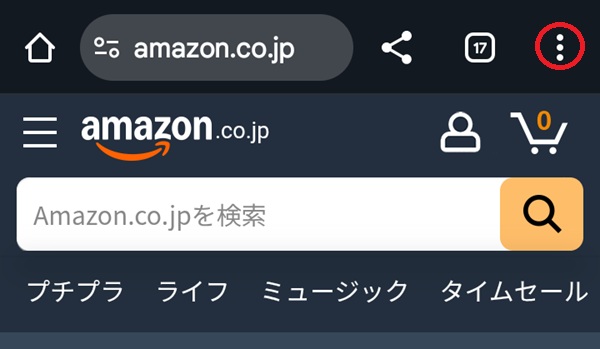
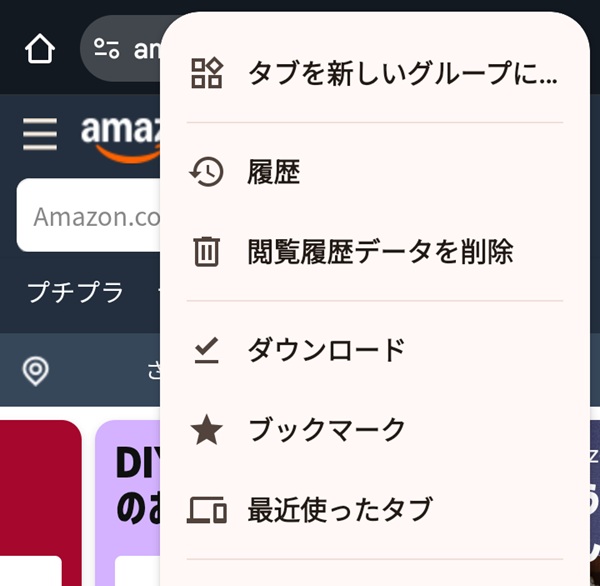
「︙」をタップすると、画面上にメニュー一覧が開きます。
「PC版サイト」にチェックを入れる
メニュー一覧を開いたら、画面をPCサイトに切り替える設定を行います。
【手順】
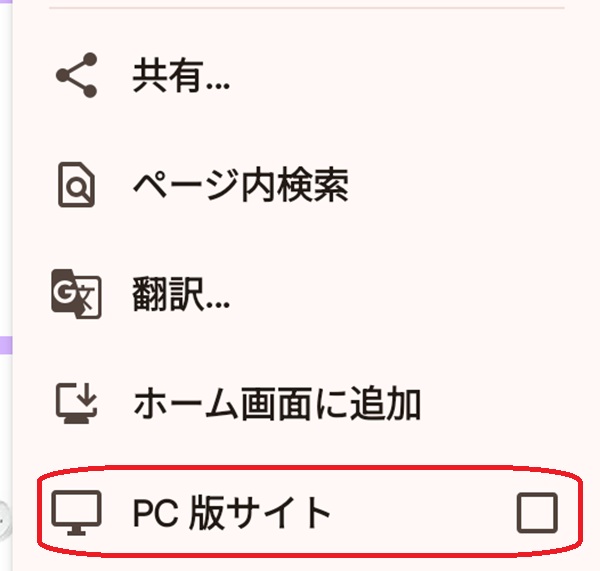
1.メニュー一覧から「PC版サイト」を探す
2.チェックボックスにチェックを入れる
メニュー一覧の下部に、「PC版サイト」という表示があります。左側にあるチェックボックスをタップして、チェックを入れましょう。
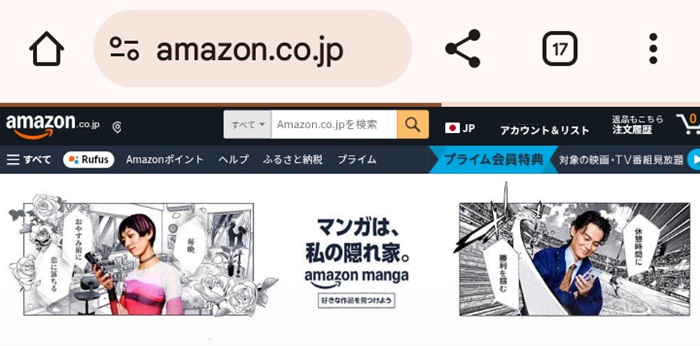
チェックを入れると、以下の画像のように公式サイトのレイアウトがPCサイトに切り替わります。
AmazonのPCサイトをスマホから開く手順【iPhone/Safari版】
AmazonのPCサイトをiPhoneのSafariを使って開く場合、以下のような手順で進めましょう。Androidとは少し画面や文言が異なります。
※表示やボタンの位置はiOSのバージョンにより異なる場合があります。
公式サイトを開きメニューボタンをタップする
まずは、Amazonの公式サイトを開き、以下の手順でメニューを開きます。
【手順】
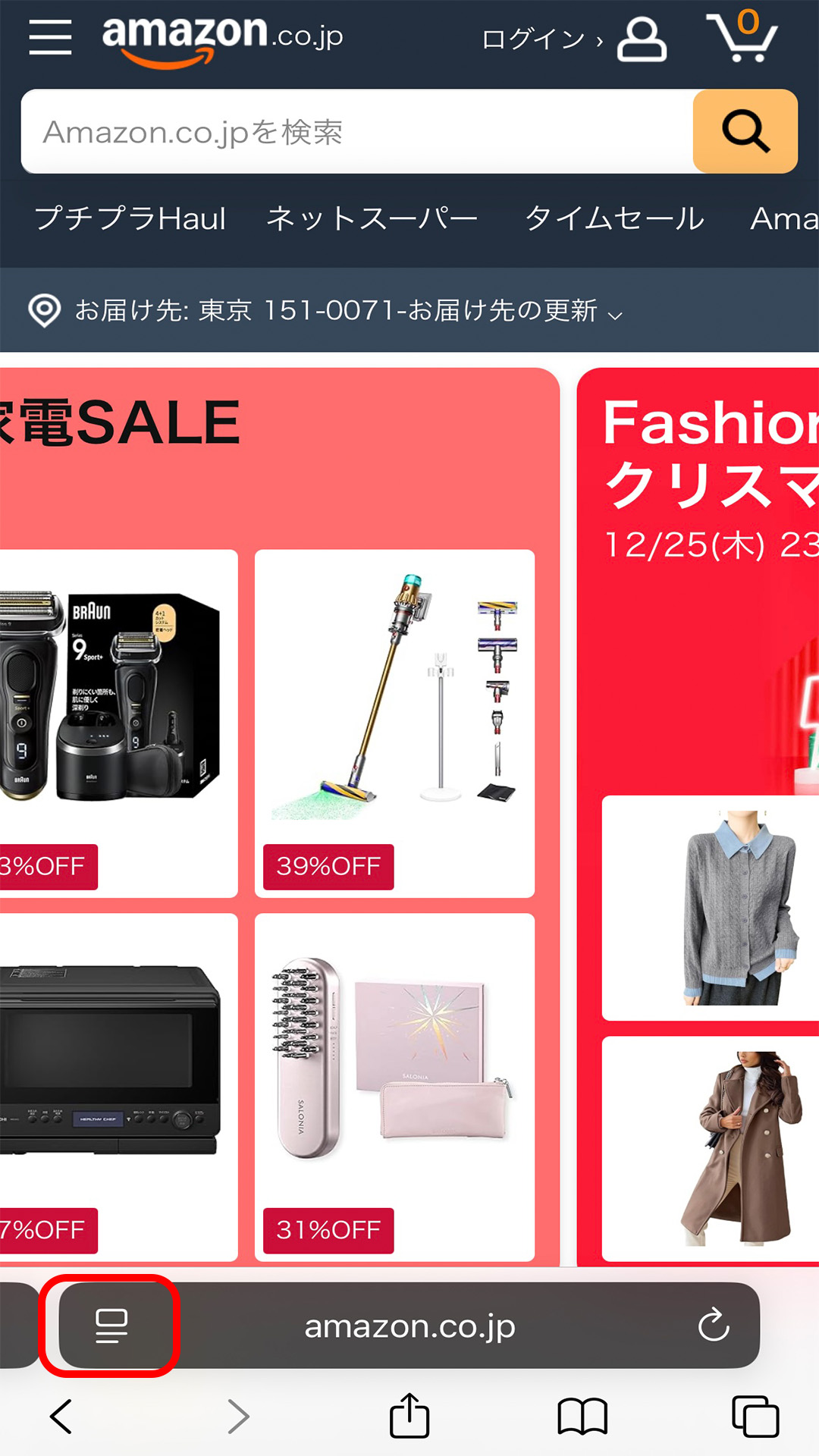
1.公式サイトを開き、画面左下のメニューボタンをタップ
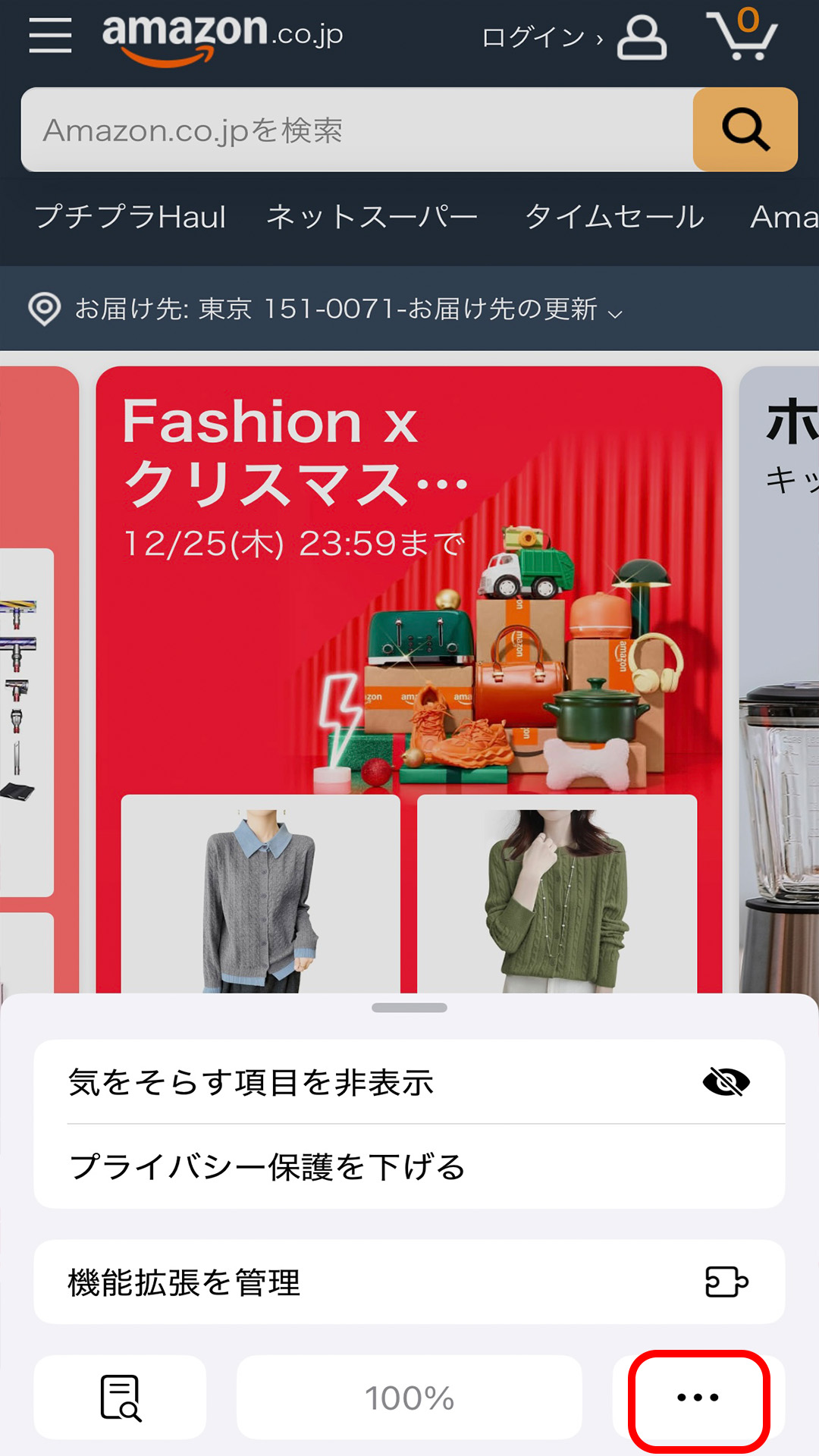
2.画面右下に現れる設定用のメニューボタンをタップ
まずは、画面左下にあるメニューボタンをタップしましょう。
次に、画面右下に現れたボタンをタップします。
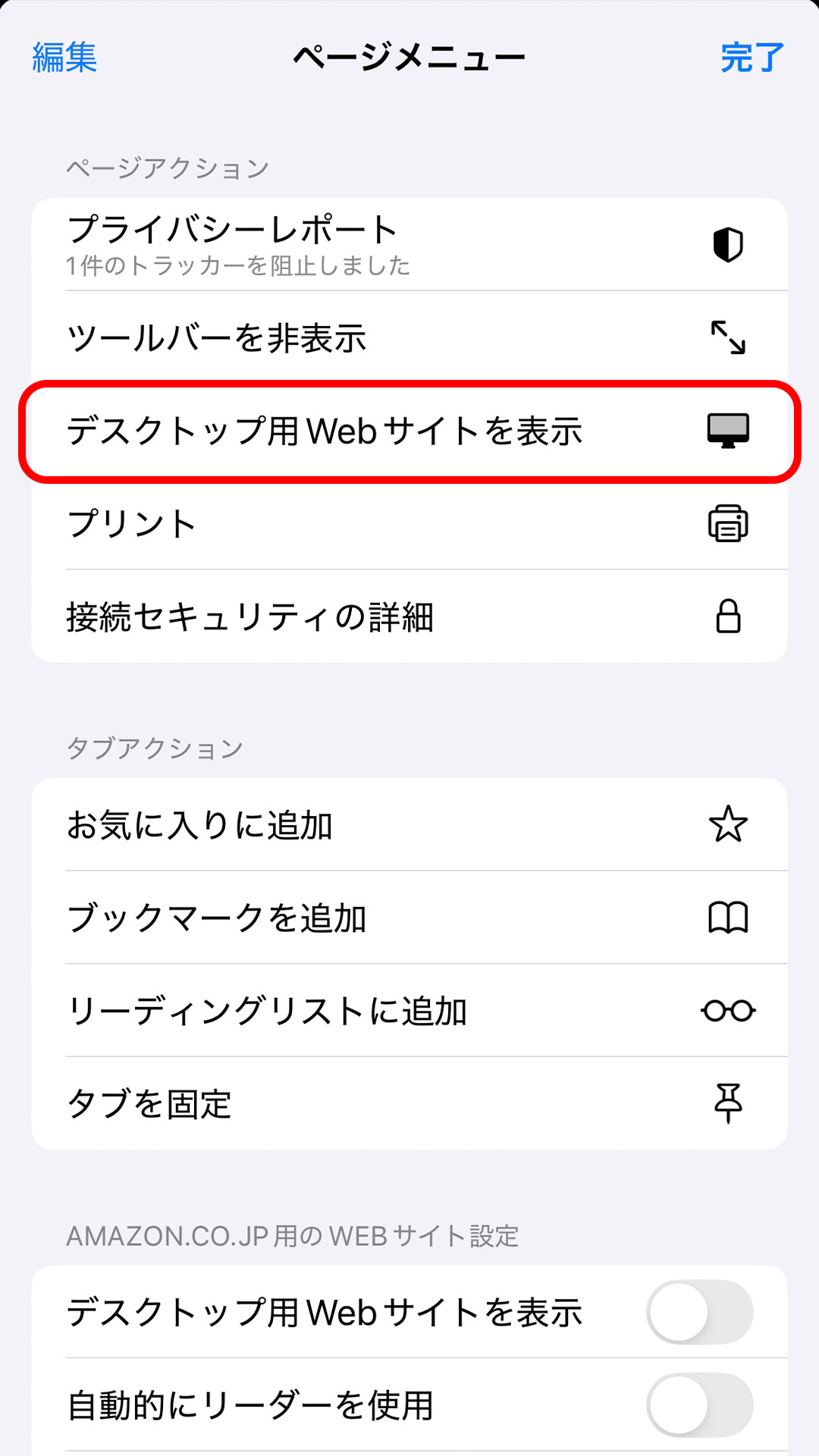
メニュー画面で「デスクトップ用Webサイトを表示」を選択
メニューを開くと、AmazonのPCサイトを開くための設定が表示されます。メニューの中から、「デスクトップ用Webサイトを開く」を選択し、タップしましょう。
すると、レイアウトがAmazonのPCサイトに切り替わります。
スマホでAmazonアプリが開いてしまう場合の対処法
スマホにAmazonアプリがインストールされていると、自動的にアプリが開いてしまうことがあります。アプリではPCサイトに切り替えられないため、対処法を把握しておきましょう。
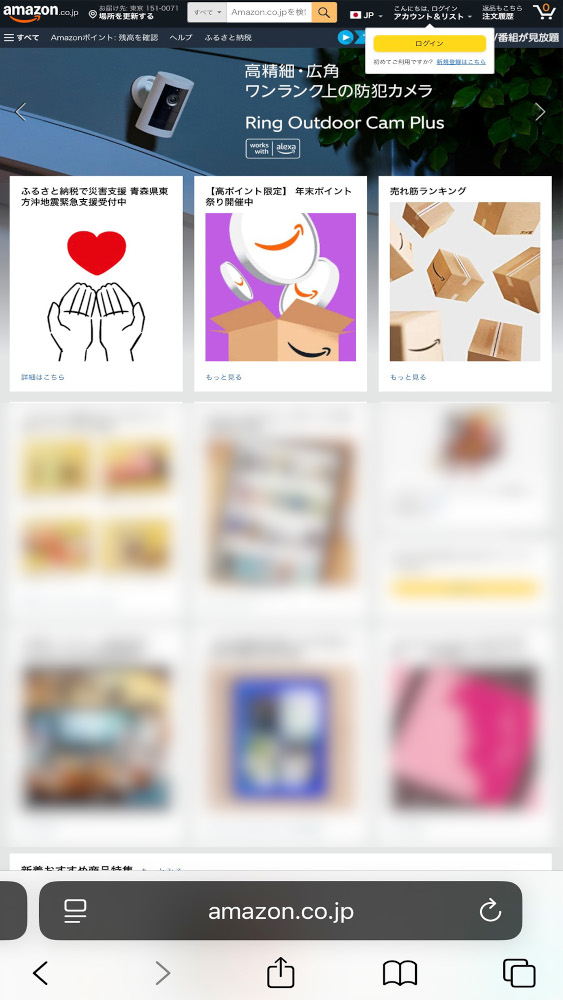
ブラウザで公式サイトを検索して開く
Amazonアプリが強制的に開いてしまうときには、一度ブラウザから公式サイトを直接開く方法を試してみましょう。
【手順】
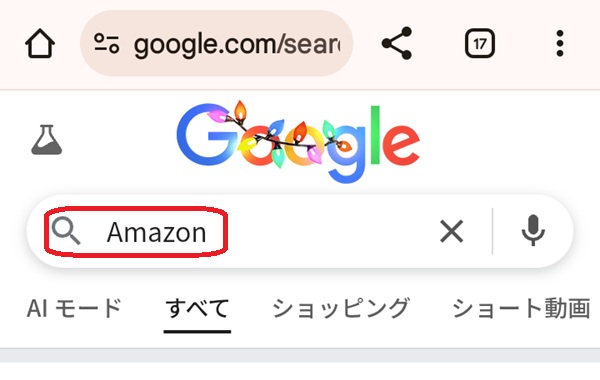
1.「Amazon」でブラウザ検索する
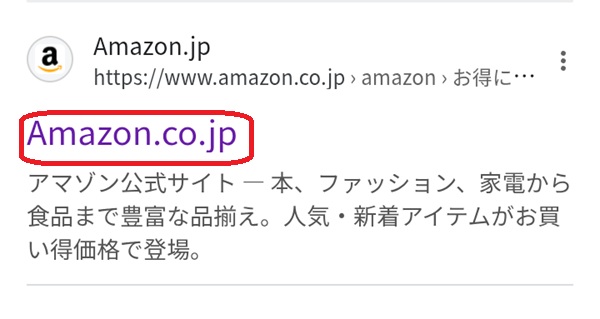
2.検索画面に表示されたリンクを長押しする
3.「新しいタブで開く」や「新規タブで開く」を選ぶ
この方法が一番簡単です。ただ、2以降の手順を以下のようにしても開くことができます。
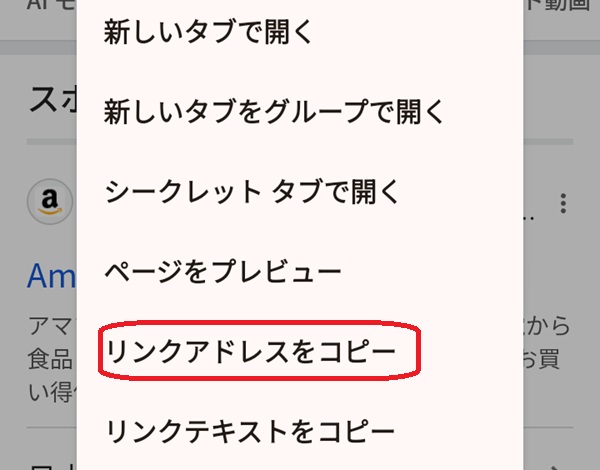
3.メニュー画面から「リンクアドレスをコピー」をタップ
4.リンクアドレスを上部のバーに貼り付けて遷移する
ここからは、後者の手順を画像で解説します。
検索バーに「Amazon」と入力すると、Amazonの公式サイトや関連性の高いサイトが表示されます。
次に、検索一覧に表示されたAmazon公式サイトのリンク部分を長押ししましょう。
メニューが表示されるため、「リンクアドレスをコピー」をタップして、アドレスを取得します。
取得したアドレスを上部のバーに貼り付けると、ブラウザからAmazon公式サイトに遷移できます。
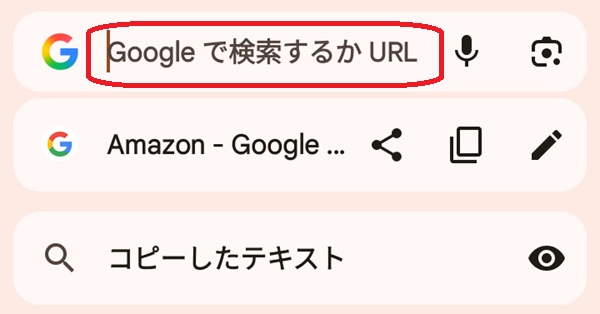
基本的には新しいタブで開く、またはブラウザで直接リンクを入力するとブラウザ版ページに遷移できますが、環境によってはアプリ版が開いてしまう場合もあります。その場合は、後述する各種設定の見直しを行ったうえで、それでも改善しないときは「アプリをアンインストールする」方法も検討してみましょう。
ページが表示された後は、先述した「PCサイトを開く手順」通りに作業してください。
アプリをアンインストールする
アプリが開いてしまう場合、アプリが自動で開かないようにアプリ自体の設定を変更するなどの方法もあります。しかし、アプリが開く要因はさまざまで、端末やブラウザにキャッシュが残っているなどの問題を始め、何らかの不具合も考えられるでしょう。
アプリの設定見直しや端末の再起動、キャッシュの削除など思い当たる作業を行っても改善しない場合は、一度アプリをアンインストールしてみるのも対処法の1つです。
アプリに不具合が起きている場合でも、アンインストールすればブラウザ版に接続できるようになります。しかし、パスワード自動入力などの設定が消えてしまう可能性もあるため、アンインストールは最終的な手段と考えておきましょう。
AmazonPCサイトでしかできない手続きはある?
そもそも、AmazonをPC版サイトで開かなければならないのは、どのようなケースなのでしょうか? PCサイトでしかできない手続きがあるのかどうかを解説します。
領収書はモバイルサイト版から印刷可能
Amazonで領収書を印刷する場合、PCサイトでしかできないのではないか? と悩むこともあるかもしれません。しかし、領収書はモバイルサイト版からでも印刷することができます。以下の手順で領収書を表示しましょう。
【手順】
1.公式サイトを開き、アカウントメニュー内の「注文の追跡と管理」をタップ
2.購入履歴から領収書を印刷したい商品をタップ
3.「明細書/適格請求書を表示」または「請求書のダウンロード」をタップして表示する
4.ダウンロードされた画面をプリンターで印刷する
ただし、一部表示されないケースもあるため注意しましょう。また、スマホにプリンターを接続できない場合、プリンターと紐付いている端末で作業する必要があります。
プライム特典共有の手続きはPCサイトで行う
Amazonプライム会員が、プライム特典を同居家族に共有する場合、設定はPCサイトで行います。スマホやタブレットなど、ほかの端末では特典の共有ができないため、注意が必要です。
Amazon公式サイトには、PCで設定するよう記載されています。スマホからPCサイトに接続して設定ができる可能性もありますが、うまく遷移できないケースや、PCからの接続とは画面が違うといったことも起こりうるかもしれません。プライム会員の特典を共有しようと考えている場合は、PCが使える場所で設定する方が望ましいでしょう。
まとめ
AmazonのPCサイトには、スマホからでもアクセス可能です。AndroidとiPhoneでそれぞれ手順が異なるため、自分の端末に合うアクセス方法を確認しましょう。目的によっては、スマホからでもPC版のレイアウトを見て作業や設定をすることができます。
メイン・アイキャッチ画像/(c)Adobe Stock
Oggi編集部
「Oggi」は1992年(平成4年)8月、「グローバルキャリアのライフスタイル・ファッション誌」として小学館より創刊。現在は、ファッション・美容からビジネス&ライフスタイルテーマまで、ワーキングウーマンの役に立つあらゆるトピックを扱う。ファッションのテイストはシンプルなアイテムをベースにした、仕事の場にふさわしい知性と品格のあるスタイルが提案が得意。WEBメディアでも、アラサー世代のキャリアアップや仕事での自己実現、おしゃれ、美容、知識、健康、結婚と幅広いテーマを取材し、「今日(=Oggi)」をよりおしゃれに美しく輝くための、リアルで質の高いコンテンツを発信中。
Oggi.jp