iPhoneの「背面タップ」とは?
背面タップは、iPhoneの背面をトントンと2回(または3回)たたくだけで、決めておいた操作がパッと実行される機能です。画面を見ずに操作できるため、ケースを装着した状態や片手が埋まっている場面でも手軽に使えます。
割り当てられる操作はスクリーンショットだけではありません。音量の調整、コントロールセンターの表示、消音の切り替えなど、よく使う機能をさまざま登録できます。「あのボタンとこのボタンを同時に押して…」と覚えなくて済むのが、なによりうれしいところです。
ちなみにスクリーンショットの撮り方は機種によって異なり、ホームボタンの有無で押すボタンが変わります。でも背面タップに割り当てておけば、機種を買い替えても「背面をトントン」でOKです。同じ動作で写真を撮れるようになります。
背面タップを使うのはどんなシーン?
背面タップでスクリーンショットを撮影する機能は、次のようなシチュエーションで役立つでしょう。
- 買い物袋で片手がふさがったまま地図を保存したいとき
- 料理中にレシピ画面を残しておきたいとき
- 手帳型カバーでボタンが押しにくいとき
そのほか、同時押しでは「うまく押せずに電源が切れそうになった」「音量だけ変わった」という失敗も起こりがち。しかし背面タップに割り当てておけば、そうした失敗が少なくなり、ワンアクションでの撮影に期待できます。
対応機種とiOSバージョン
背面タップは全てのiPhoneで使えるわけではありません。対応しているのはiPhone8シリーズ以降の機種で、さらにiOS14以降である必要があります。
設定アプリを開いても「背面タップ」の項目が見当たらない場合は、このどちらかの条件を満たしていない可能性が高いでしょう。古い機種を使い続けている場合は、機種そのものが非対応という可能性も考えられます。
背面タップにスクリーンショットを割り当てる手順
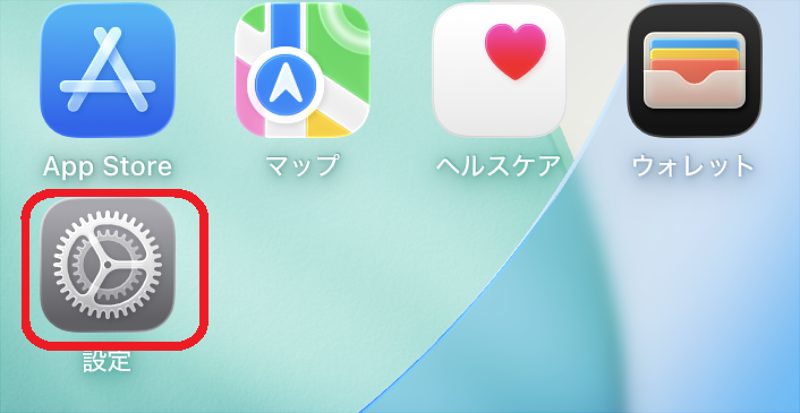
設定は「設定」アプリの中にありますが、少し深い階層に置かれています。順番に見ていきましょう。
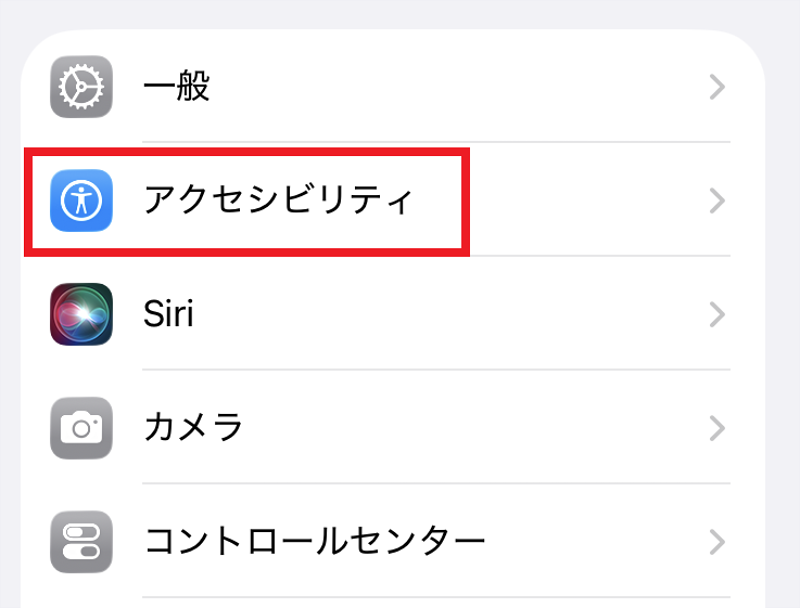
1.「設定」アプリを開き、「アクセシビリティ」をタップ
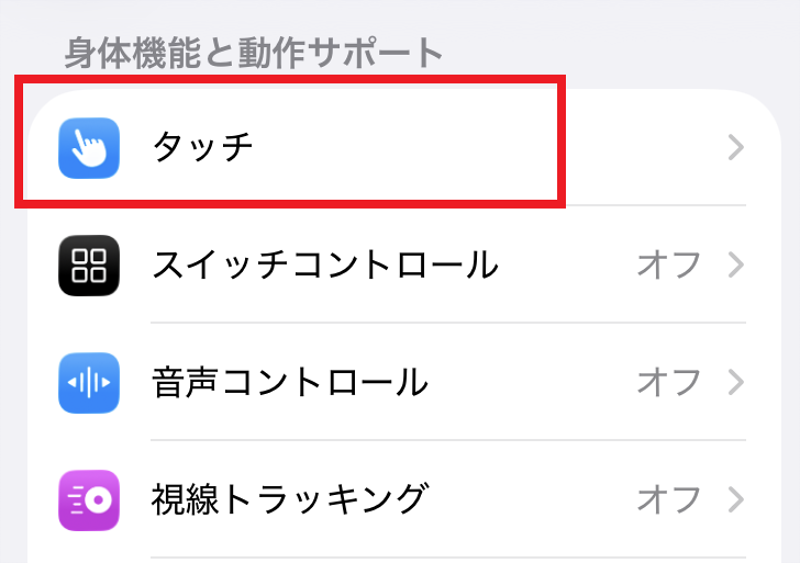
2.「タッチ」をタップ
「身体機能と動作サポート」というまとまりの中にあります。
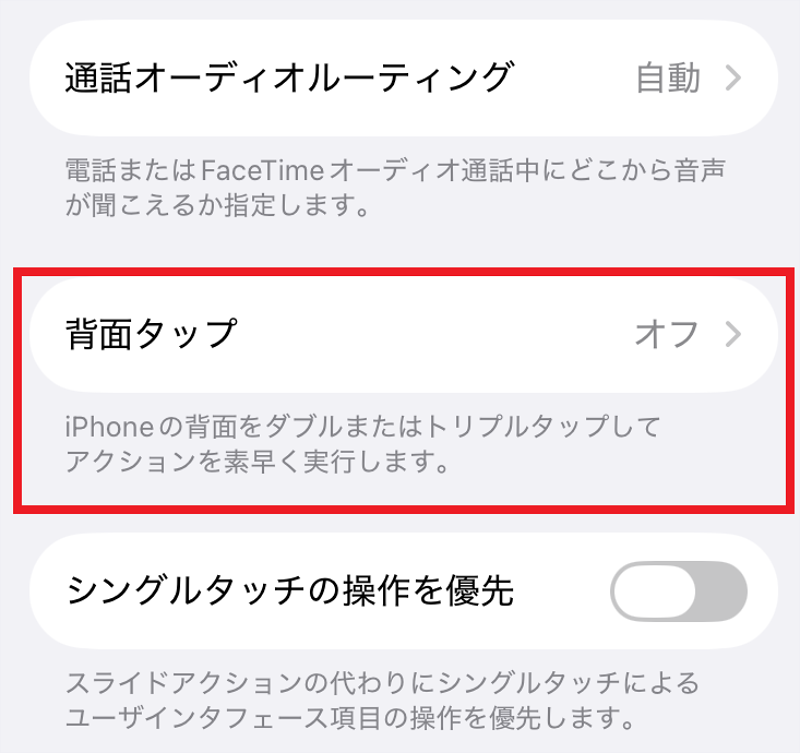
3. 画面を一番下までスクロールし、「背面タップ」をタップ
4.「ダブルタップ」または「トリプルタップ」を選ぶ
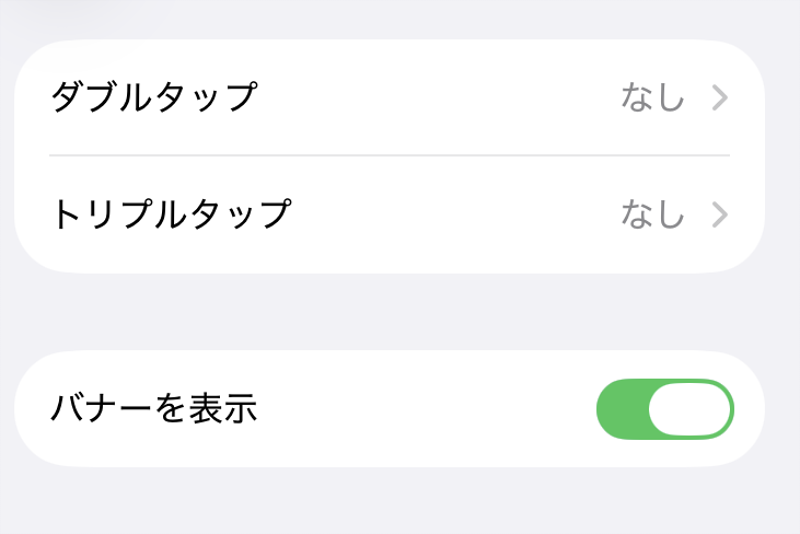
その名の通り「ダブルタップ」は2回タップする、「トリプルタップ」は3回タップすると背面タップが起動するようになります。誤作動が心配な場合はトリプルタップを、手軽に使うならダブルタップがおすすめです。かばんの中で勝手に反応してしまうのが気になるなら、トリプルタップに設定しておくのがよいかもしれません。
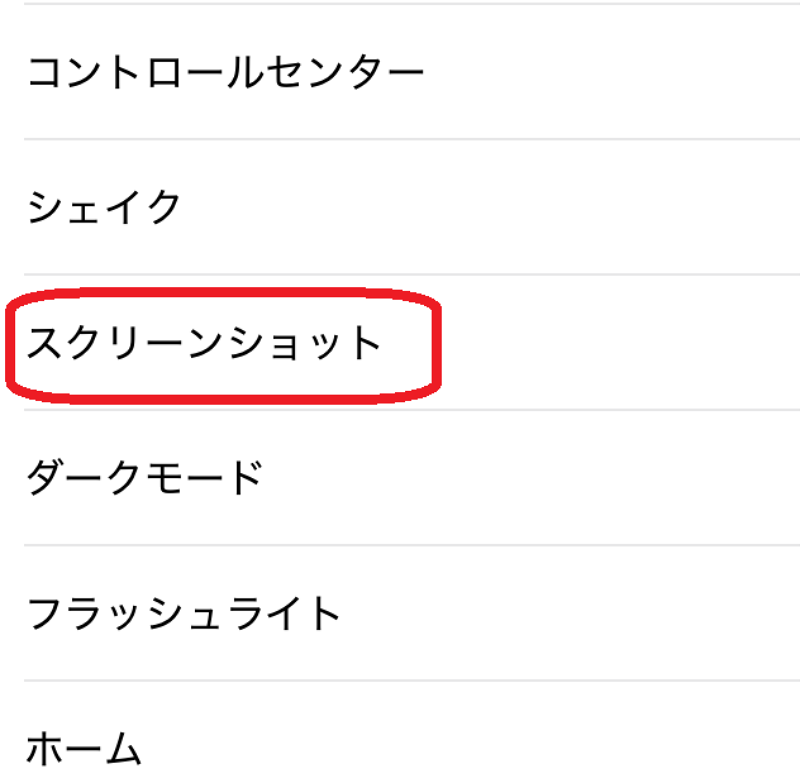
5. 一覧から「スクリーンショット」を探してタップ
選んだ項目にチェックマークが付けば設定完了です。これ以降、背面をたたくだけでスクリーンショットが撮れるようになります。
背面タップが反応しないときに確認すること
設定したのに反応しないときは、次の項目をチェックしてみてください。
- たたいている位置がAppleのロゴのあたりからずれていないか
- タップの強さが足りていないか、反対に強すぎないか
- 使っているiPhoneが背面タップに対応した機種か
- iOSのバージョンが14より前になっていないか
- 厚みのあるケースやリング、カードケースを付けていないか
背面タップは、本体に伝わる振動を読み取って作動しています。そのため、たたく位置が端に寄っていたり、分厚いケースで振動が吸収されたりすると反応しにくくなるようです。うまくいかないときは、いったんケースを外して試してみると原因の切り分けができるでしょう。
iPhoneをより便利に使いこなそう
背面タップにスクリーンショットを割り当てておくと、ボタンの組み合わせを気にせず片手で画面を保存できます。設定は「設定」アプリから「アクセシビリティ」「タッチ」「背面タップ」と進み、ダブルタップかトリプルタップに「スクリーンショット」を選ぶだけです。反応しないときは、たたく位置とケースの厚みをまず疑ってみてください。