目次Contents
iPhoneの通知履歴はどこで見られる?
iPhoneに届いた通知は、「通知センター」から見ることができます。
届いた通知がたまっている場所を「通知センター」といい、ロック画面に一瞬表示されて消えたように見える通知も、多くはここに残っています。
ただし、通知センターに残るのは消していない通知だけです。自分で消したものや古くなって表示されなくなったものはここからは見られません。この点は下の章で対処法を紹介します。
通知センターで通知履歴を確認する手順
通知センターで履歴を確認する方法は、今、見ている画面によって変わります。以下、頻度の高いケースを紹介します。
ロック画面から開く場合
1. 画面をタップするか、サイドボタンを押して画面を点灯させます。
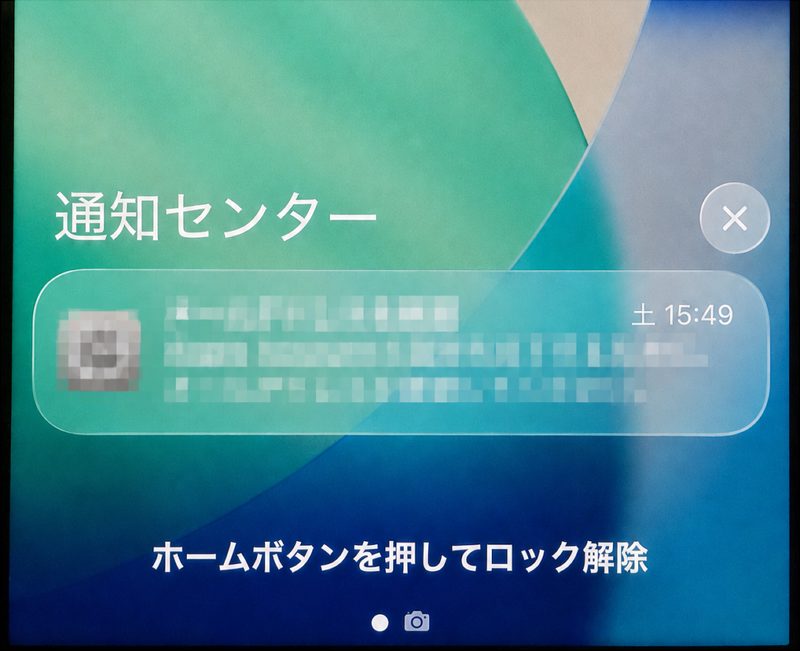
2. ロック画面の中央あたりから上にスワイプすると、過去の通知が一覧で表示されます。
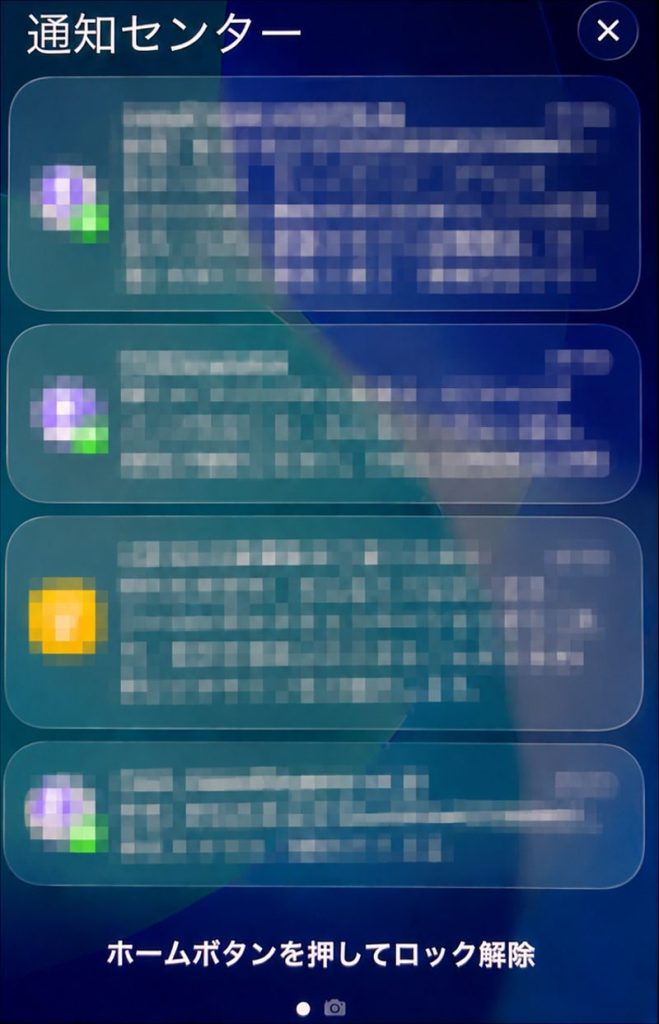
ロックを解除しなくても一覧は見られます。ただし通知の中身まで読むには、解除が必要な場合も。
ホーム画面やアプリを使っている最中に開く場合
1. 画面の左上(時刻が表示されているあたり)から下にスワイプします。
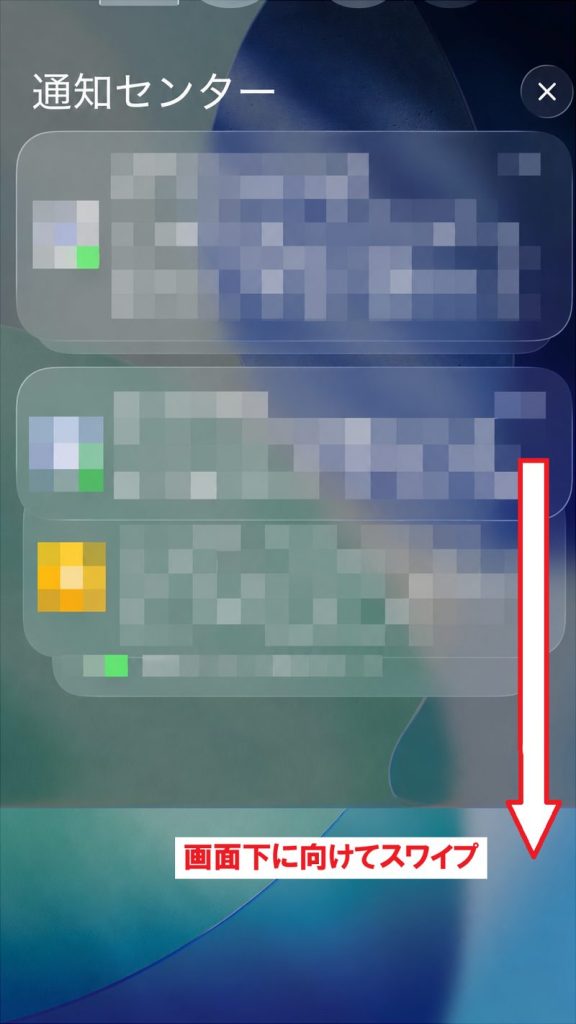
右上から下にスワイプするとコントロールセンターが開いてしまいます。「下にスワイプしたのに違う画面が出た」という場合は、指を置く位置がずれていると考えられるため、左上から再度始めてください。
2. 通知センターが開いたら、画面を上にスクロールすると古い通知をさかのぼれます。
消してしまった通知を確認する方法
iPhoneの標準機能では、一度消去した通知を元に戻すことはできません。通知センターから消えた通知を復元する機能や設定は存在しないため、この仕様を事前に把握しておくことが重要です。
ただし、通知が消えても中身が消えたわけではありません。通知はあくまでお知らせで、元のデータはアプリ側に残っています。
- LINE:トークルームを開けばメッセージが残っています
- メール・メッセージ:受信箱やスレッドから読み返せます
- カレンダー・リマインダー:予定やタスクはそのまま残っています
「誰から何の連絡が来たか」を知りたい場合は、通知を探すよりアプリを直接開く方が確実といえるでしょう。
なお、通知が1件しか見えていなくても、同じアプリの通知がまとまって表示されているケースもあります。その通知をタップすると複数件に展開されるので、見当たらないときは一度開いてみるとよいでしょう。
▼あわせて読みたい

通知履歴を見やすくしておく設定
後から見返しやすくするために、次の点をチェックしてみてください。
通知の表示形式を変える
「設定」→「通知」→「表示形式」の中から、ロック画面で通知を表示する形式を以下の3つから選ぶことができます。
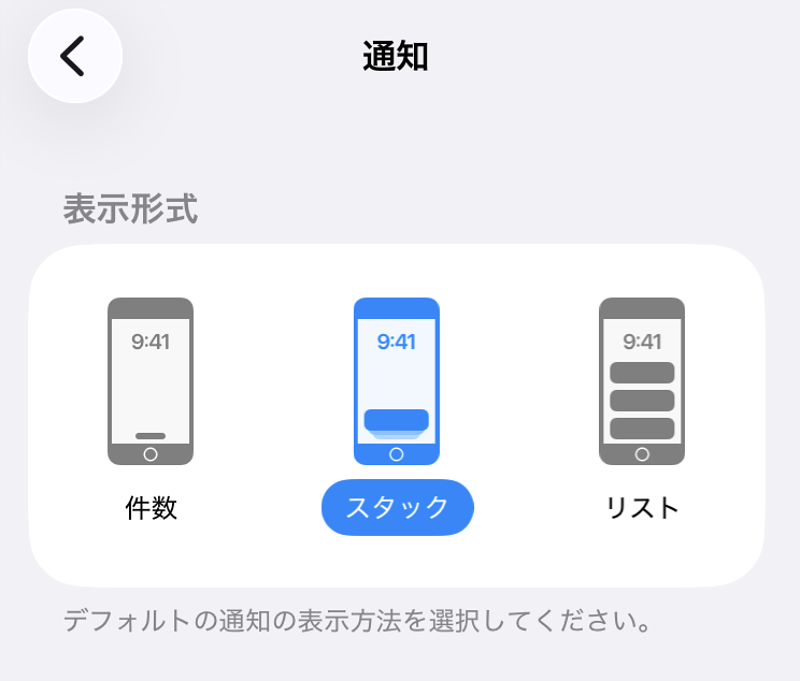
件数:通知が届いている件数のみ表示
スタック:アプリごとに通知がまとまって重なり、最新の1件が表示
リスト:全ての通知が一覧で表示
自分が見やすいものを設定しておきましょう。
消す操作を習慣にしない
消去した通知は取り消せません。読んだ通知も、しばらく残しておく方が安心かもしれません。
大事なアプリの通知はオンのままにする
通知をオフにしたアプリは、そもそも通知センターに残りません。
▼あわせて読みたい

通知履歴の確認で見落としを防ごう
iPhoneの通知履歴は通知センターにたまっていて、ロック画面なら中央から上、使用中なら左上から下にスワイプすると開くことができます。一度消した通知は戻せませんが、内容はアプリ側に残っているので、LINEやメールを直接開けば確認は可能です。見落としが多いと感じたら、表示形式をリストに変えておくと後から追いやすくなるでしょう。