Windows11でiPhoneの一部機能を連携する方法
Windows11には標準機能として、パソコンとスマホを連携し、通知やメッセージなどを確認・操作できる機能が搭載されています。この「スマートフォン連携」を使って、パソコンとiPhoneを連携させる方法を説明します。
※iPhoneの画面そのものをパソコンに映して操作する機能(ミラーリング)ではありません。
まずはBluetoothの設定を確認
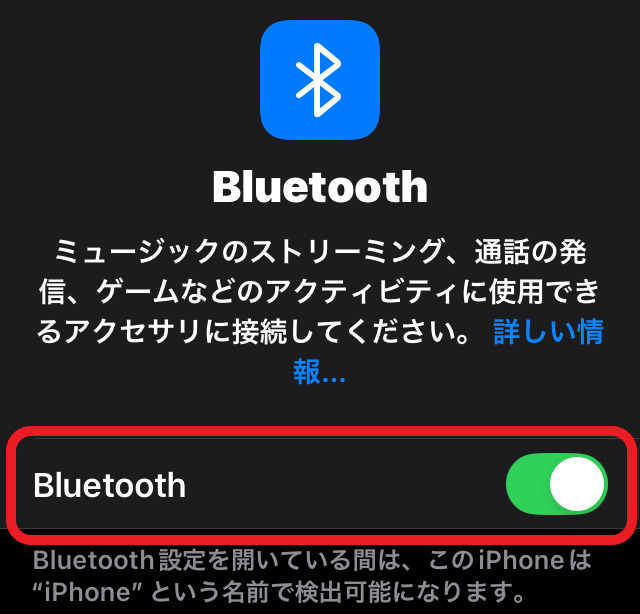
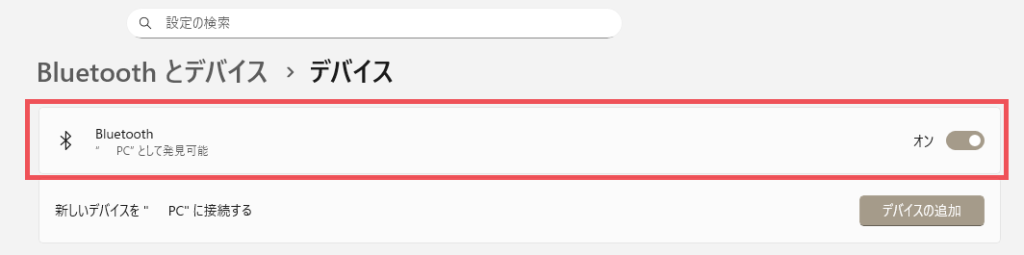
最初に、パソコンと連携させたいiPhoneの両方でBluetooth設定をチェックし、接続可能になっていることを確認します。
WindowsでQRコードを表示させる
次に、パソコンの「スタートメニュー」から「スマートフォン連携」アプリを探します。
アプリを開いたら、スマートフォンの選択項目で「iPhone」を選んでください。
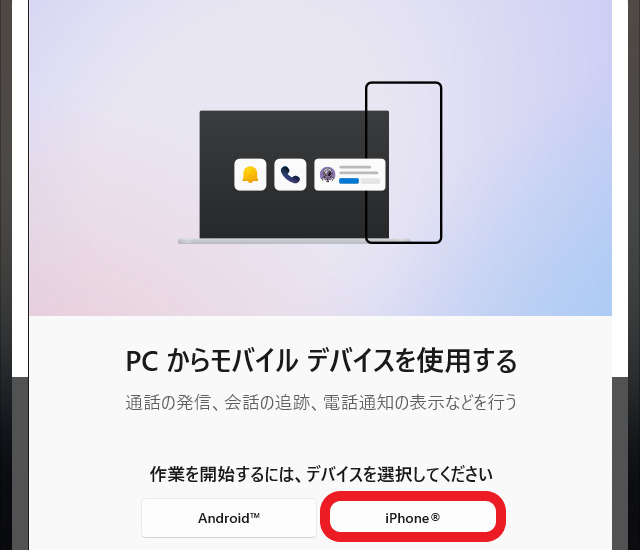
QRコードが表示されたら、iPhoneのカメラ機能で読み取りましょう。
iPhoneで読み込み、許可を出す
iPhoneでQRコードを読み取ると「Windowsにリンク」というアプリのダウンロード画面が表示されますので、ダウンロードしてください。なお、事前にApp Storeからアプリをダウンロードしていれば、この手順は不要です。
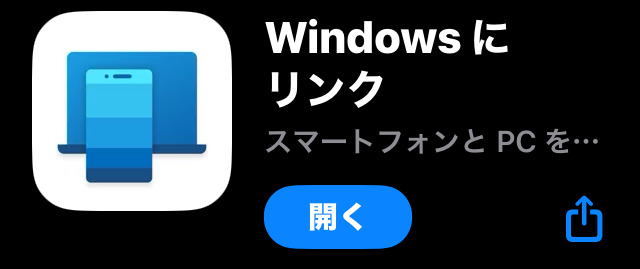
「Windowsにリンク」アプリが立ち上がったら、「デバイスへのペアリング」という見出しの右手にある「開く」ボタンをタップします。
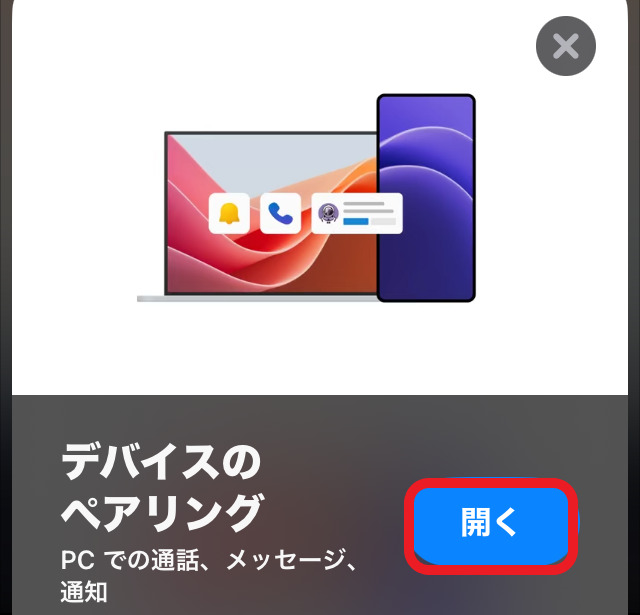
ペアリングを続行するか確認されるので、「続行」を選びます。ペアリングコードがパソコン画面に表示されたのを確認し、iPhoneでペアリングの許可を出せば完了です。
パソコンとスマホの連携設定完了後、メッセージや通知機能・連絡先をパソコンと同期する許可を求められますので許可しましょう。これで、パソコンからiPhoneの通知の確認や、通話、テキストメッセージの送受信(一部制限あり)が可能になります。
ただし、共有のパソコンで行うと個人情報が漏れてしまうため注意しましょう。また、個人のパソコンでもプレゼンなどに使う場合は、通知が見えてしまうおそれがあるため要注意です。プレゼンの際はiPhoneの通知をオフにするか「おやすみモード」にするなど、事前の対策を忘れずに。
Windows11でAndroidの一部機能を連携する方法
続いて、パソコンとAndroidを連携する方法を見ていきます。iPhoneと同じく先にパソコンから操作し、Androidに移動して設定を続けます。
※Androidの画面そのものをパソコンに映して操作する機能ではありません。機種によっては画面表示(ミラーリング)に対応している場合もありますが、本記事で紹介する内容とは異なります。
Windowsから操作してAndroidと連携する
準備として、パソコンとAndroidの両方が共通のWi-Fi ネットワークに接続しており、同じ「Microsoftアカウント」にサインインしていることを確認します。※PCから通話の発着信を行う場合は、Bluetoothでのペアリングが必要です。
また、Androidに「Windows にリンク|Google Play のアプリ」アプリをインストールしておきましょう。
パソコンの「スタートメニュー」か検索ボックスで「スマートフォン連携」アプリを探して開きます。
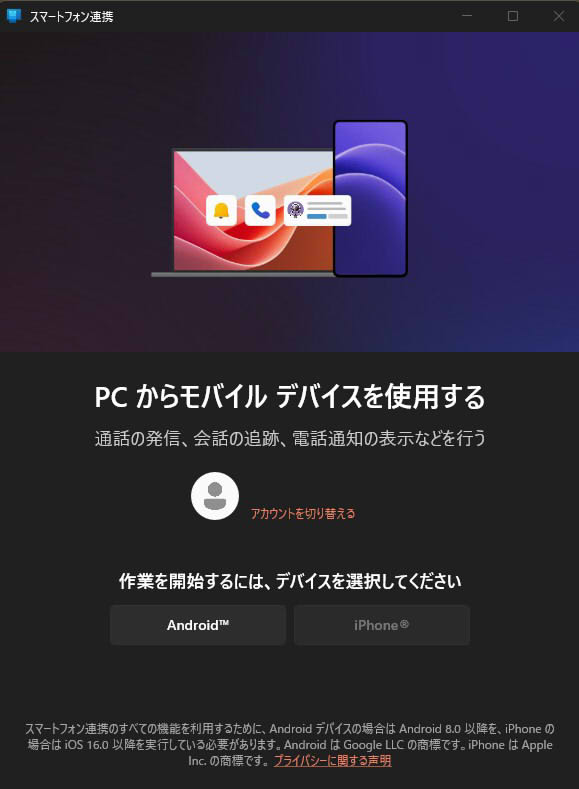
次に「スマートフォン連携」画面から、連携先に「Android」を選びます。「QR コードとペアリング」をクリックしてください。
パソコンに表示されたQR コードをAndroidで読み取ります。
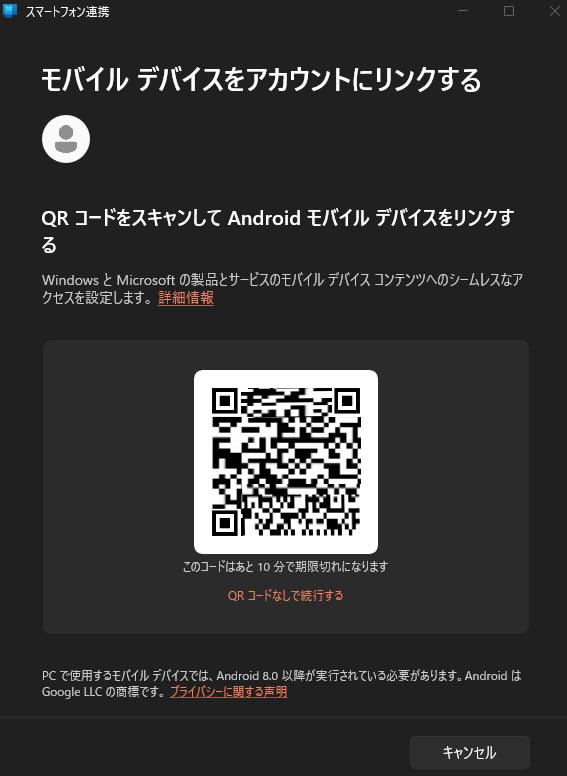
その後、「Windows にリンク」アプリに接続され、確認コードの入力をスマホ側に求められます。
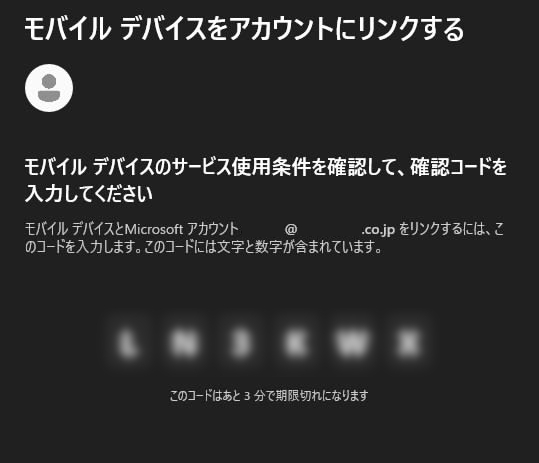
パソコンに表示されたコードをスマホに入力後、連携のために電話や通知のアクセス許可を求められた場合は、許可を出します。「完了」をタップし、パソコンで連携が成功しているか確認しましょう。
iPhoneの項目でも述べたとおり、共有のパソコンで行うと個人情報が漏れてしまうため注意してください。また、個人のパソコンでもプレゼンなどに使う場合は、通知が見えてしまうおそれがあるため通知をオフ・「おやすみモード」に切りかえるなどの対応をするとよいでしょう。
「スマートフォン連携」機能について気を付けたいこと
「スマートフォン連携」は便利な機能ですが、注意点もあります。スマホには個人情報も多く入っているため、プライバシーの侵害が起こらないように管理が必要です。連携するためのシステム要件や、再接続の手順もチェックしましょう。
※2026年1月現在の情報です。
連携が完了したら使う機能を調整する
パソコンとスマホの連携が完了したら、「スマートフォン連携」で扱う情報を調整します。先述のとおり、職場や家庭の共有パソコンで連携する場合は、特に注意が必要です。人に知られたくない情報が映らないよう、必要な機能だけを連携させましょう。
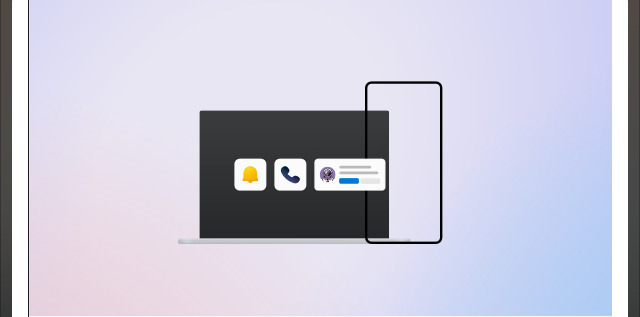
機能を調整したいときは、パソコンで「スマートフォン連携」アプリを開き「設定」から連携したい「機能」を選びます。よく使うのは、通知・メッセージ・通話・写真※の機能です。不要な機能はオフにしておきます。
※写真機能はandroidのみ対応
「スマートフォン連携」を使うための前提条件
「スマートフォン連携」を利用するためのシステム要件を紹介します。
【パソコンに必要な条件】
・Windows 11を搭載していること
・Bluetooth機能が使えること(マウスやイヤホンが繋がればOK)
・Wi-Fi環境があること
【スマホに必要な条件】
・iOS 14以降を実行しているiPhoneやiOSデバイス
・Android 7.0以降を実行しているAndroid
基本的に最新バージョンにしていれば問題なく使えるでしょう。なお、Windows10は2025年10月14日にMicrosoftがサポート終了しています。
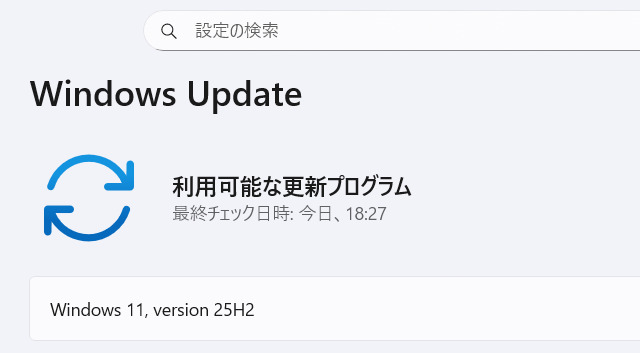
最新バージョンのWindowsが実行されていなければ、パソコンの「設定」アプリを開いて「Windows Update」または「更新プログラムのチェック」をクリックし更新してください。
iPhoneで再度連携する方法
最後に、スマートフォン連携のリンクを解除してしまった場合などに備え、もう一度接続する方法を紹介します。
リンクを解除した後もデバイスの情報は残ったままです。再び連携するには、まずWindowsのBluetoothを削除します。
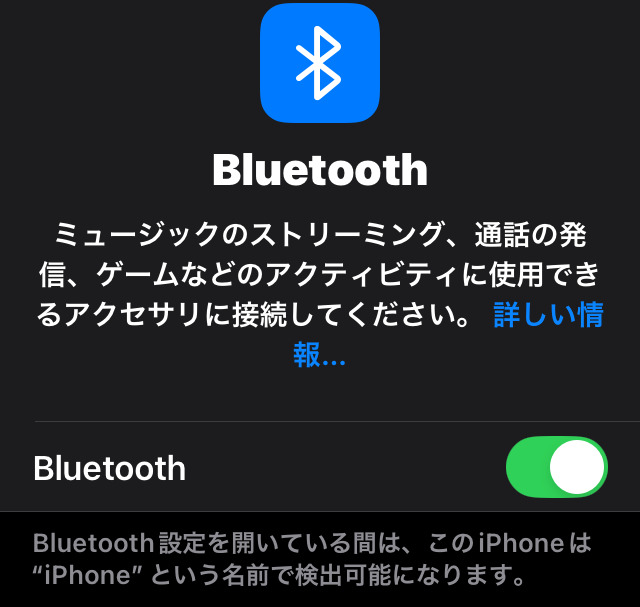
iPhoneの「設定」ページから「Bluetooth」を開き、登録されているパソコンの情報をタップしてください。「i」マークの情報アイコン→「このデバイスを忘れる」を選びます。
iPhoneからWindowsのBluetooth情報が消えたら、パソコンで「スマートフォン連携」アプリを開いて、最初に説明した手順をもう一度、最初から試してみてください。
まとめ
Windowsの「スマートフォン連携」でパソコンとスマホを連携すれば、パソコンを使いながらスマホの機能も効率的に管理できます。特にパソコンを使って仕事をする人にとっては、手間が減って時短にもなる便利な機能といえるでしょう。ぜひ、この機会に使いこなしてみてはいかがでしょうか。
メイン・アイキャッチ画像/(c)Adobe Stock
Oggi編集部
「Oggi」は1992年(平成4年)8月、「グローバルキャリアのライフスタイル・ファッション誌」として小学館より創刊。現在は、ファッション・美容からビジネス&ライフスタイルテーマまで、ワーキングウーマンの役に立つあらゆるトピックを扱う。ファッションのテイストはシンプルなアイテムをベースにした、仕事の場にふさわしい知性と品格のあるスタイルが提案が得意。WEBメディアでも、アラサー世代のキャリアアップや仕事での自己実現、おしゃれ、美容、知識、健康、結婚と幅広いテーマを取材し、「今日(=Oggi)」をよりおしゃれに美しく輝くための、リアルで質の高いコンテンツを発信中。
Oggi.jp