Googleスプレッドシートで合計を求める方法

Googleスプレッドシートで合計を出す最も基本的な方法は、SUM関数を使うやり方です。まずは、SUM関数で合計を求める3つの方法を紹介します。
手動でSUM関数を入力する
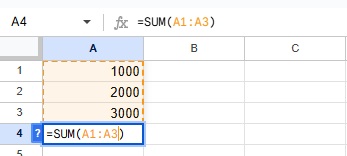
SUM関数を直接キーボードで打ち込む方法は、慣れると最も素早く計算を行える手法です。具体的には以下の手順で入力します。
1.セルを選択する:合計値を表示させたいセルをクリックしてアクティブにします。
2.数式を開始する:キーボードから半角で「=SUM(」と直接入力します。
3.計算範囲を指定する:合計したいセル範囲をマウスでドラッグして選択するか、直接「A1:A3」のように入力します。
4.数式を確定させる:最後に半角の「)」を入力して閉じます。
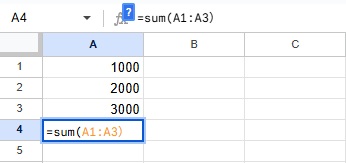
5.合計を出力する:Enterキーを押すと計算結果が表示されます。
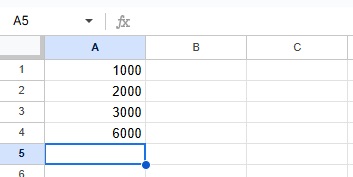
離れたセルの合計を求めたい場合は「=SUM(A1,A5,A10)」のように、離れたセルを個別にカンマで区切って指定します。
メニューからSUM関数を呼び出す
Googleスプレッドシートでは、メニューからさまざまな関数を呼び出せます。SUM関数をメニューから呼び出す手順は以下のとおりです。
1.セルを選択する:合計結果を表示させるためのセルを選択した状態にします。
2.挿入メニューを選択する:画面上部のメニューバーにある「挿入」をクリックします。
3.関数メニューへ進む:表示されたリストの中から「関数」にカーソルを合わせます。
4.SUM関数を呼び出す:右側に表示されるサブメニューの「SUM」をクリックします。
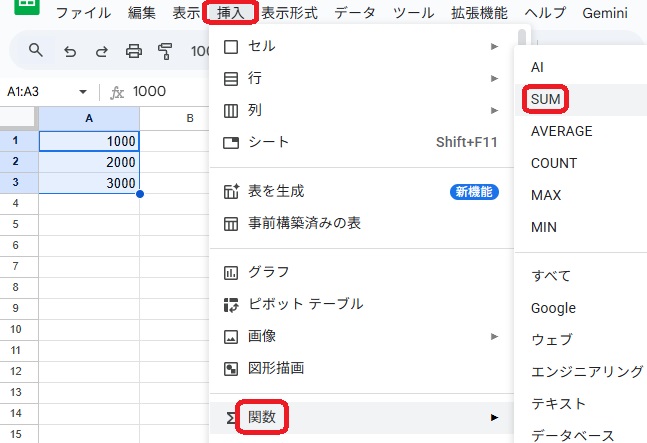
5.範囲を確定する:セル内に「=SUM()」が挿入されるので、合計したいセルや範囲をマウスで選択し、Enterキーを押して完了します。
メニューから挿入すると、操作を一つずつ確認しながら進められるため、入力ミスを防ぎやすくなるでしょう。
ツールバーの関数アイコンからSUMを選択する
使用頻度が高いSUM関数は、ツールバーに最初から用意されています。
1.セルを選択する:合計を出したいセルを選択します。
2.関数アイコンをクリックする:ツールバーの右端付近にある「Σ(シグマ)」の形をしたアイコンをクリックします。
3.SUMを選択する:メニューの上部に表示される「SUM」を選択します。
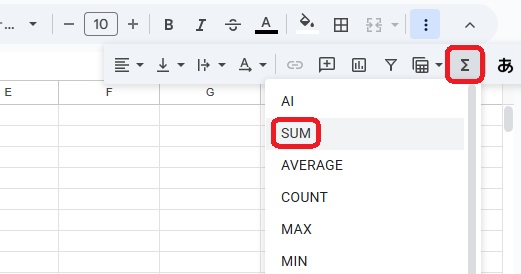
4.提案された範囲を確認する:スプレッドシートが合計すべき範囲を自動で予測し、点線で囲んで表示します。もし意図する範囲と違った場合は、自分で選択しましょう。
5.Enterで確定する:範囲を決めたら、そのままEnterキーを押して計算を完了させます。
ツールバーを利用する方法は、最もクリック数が少ないのが特徴です。視覚的かつ素早く合計処理を行いたい際に有効なショートカット手段といえるでしょう。
合計を出せるSUM関数以外の便利な関数
合計を求める関数には、SUM関数以外にもさまざまなものがあります。データの整理や分析に役立つ代表的な関数を見ていきましょう。
SUMIF関数
SUMIF関数は、特定の条件に一致するデータのみを合計したい場合に便利な関数です。「=SUMIF(範囲, 検索条件, 合計範囲)」で入力します。
たとえば以下の表のうち、りんごの売上だけを合計したい場合は、任意のセルに「=SUMIF(B2:B6, “りんご”, D2:D6)」と入力すると値が出ます。
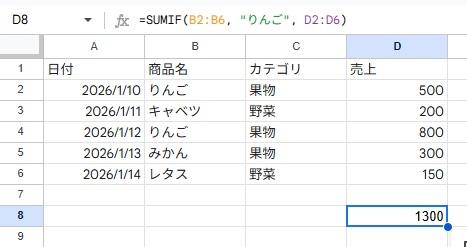
行が下に増えていっても、SUMIF関数を入れておけば、りんごの合計だけを求めることが可能です。
また、売上が「300以上」のものだけを合計する場合は、任意のセルに「=SUMIF(D2:D6, “>=300″)※」と入力します。※1番目に入力する「範囲」と3番目に入力する「合計範囲」が同じ場合、「合計範囲」を省略できるというルールがあります。
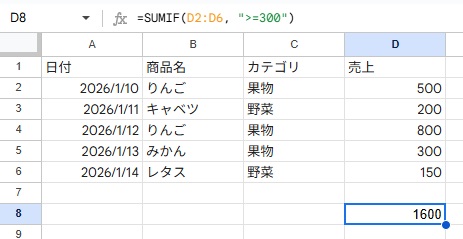
このSUMIF関数を活用すれば、データ分析の効率が大幅に向上するでしょう。
SUMPRODUCT関数
SUMPRODUCT関数は、対応する配列の要素同士を掛け合わせ、その合計を一括で算出する関数です。
たとえば以下のような表で総売り上げを計算したい際、通常は各行に「単価×数量」の計算式を作り、最後にその列をSUM関数で合計するかと思います。
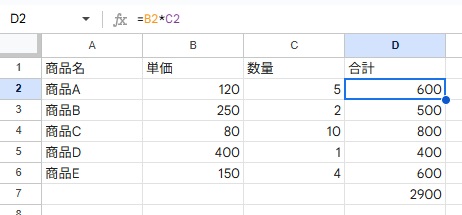
一方、SUMPRODUCT関数(以下の表では「=SUMPRODUCT(B2:B6, C2:C6)」を使うと、作業用の列を作ることなく一つのセルだけで計算できます。
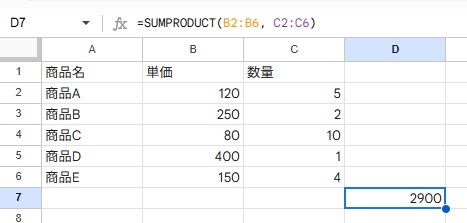
この方法ならば各行に計算式を入れる必要がないため、シートをスッキリと整理された状態に保つことができます。実務におけるさまざまな集計シーンで有効な手段となるでしょう。
合計が出ない! 困ったときのチェックリスト

#VALUE! と表示される
セルに「#VALUE!」と表示される場合は、合計範囲の中に「数字ではないデータ(文字など)」が含まれている、または数式の書き方が間違っていて値が不適切なのが原因です。
対処法として、合計したい範囲に「100円」や「未定」といった文字が混ざっていないか確認しましょう。「100」のように数値だけに直すと解決します。
#REF! と表示される
こちらは数式が参照していたセルや列を、後から削除してしまった場合に発生します。
対処法として、計算の元データとなる行や列を消していないか確認してみてください。誤って消してしまった場合は、削除直後ならWindowsはCtrl + Z、MacはCommand + Zですぐ元に戻せます。
時間が経ったあとエラーに気づいた場合は、Googleスプレッドシートの「変更履歴」を使いましょう。画面上部の「ファイル」→「変更履歴」→「変更履歴を表示」(または Ctrl + Alt + Shift + Hでも表示可能)をクリックすると、エラーが出る前の状態を確認して復元できます。
まとめ
Googleスプレッドシートで合計を求める際は、基本のSUM関数に加え、条件付きのSUMIFや一括計算のSUMPRODUCTを使い分けるのがポイントです。手動入力やメニュー、ツールバーといった操作に慣れることで、作業効率は劇的に変わります。
用途に合わせた関数を選択し、正確でスピーディなデータ集計を実現しましょう。
メイン・アイキャッチ画像/(c)Adobe Stock
Oggi編集部
「Oggi」は1992年(平成4年)8月、「グローバルキャリアのライフスタイル・ファッション誌」として小学館より創刊。現在は、ファッション・美容からビジネス&ライフスタイルテーマまで、ワーキングウーマンの役に立つあらゆるトピックを扱う。ファッションのテイストはシンプルなアイテムをベースにした、仕事の場にふさわしい知性と品格のあるスタイルが提案が得意。WEBメディアでも、アラサー世代のキャリアアップや仕事での自己実現、おしゃれ、美容、知識、健康、結婚と幅広いテーマを取材し、「今日(=Oggi)」をよりおしゃれに美しく輝くための、リアルで質の高いコンテンツを発信中。
Oggi.jp