Googleスプレッドシートで印刷範囲を指定する方法
Googleスプレッドシートで任意の範囲を印刷する方法には、セルを範囲選択する方法と「カスタムの改ページを設定」を使う方法があります。それぞれの具体的な手順を見ていきましょう。
セルを範囲選択する
この方法は小さめの表やグラフなど、印刷したい範囲が比較的狭い場合に適しています。
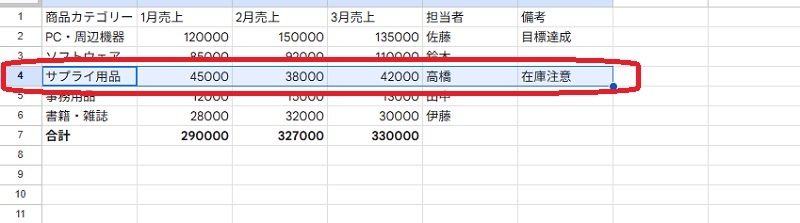
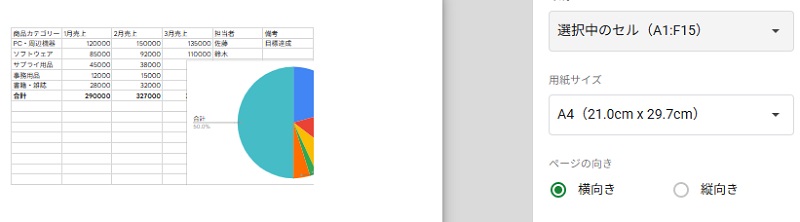
1.範囲の指定:シート上で印刷したいエリアをマウスでドラッグして選択してください。
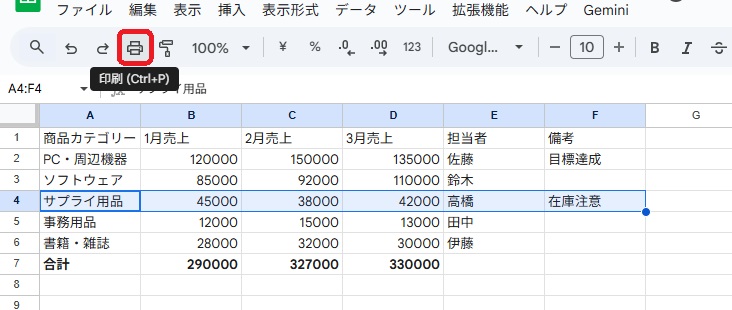
2.印刷画面の起動:選択した状態でメニューの「印刷」ボタンをクリックするか、ショートカットキー「Ctrl+P」を押します。
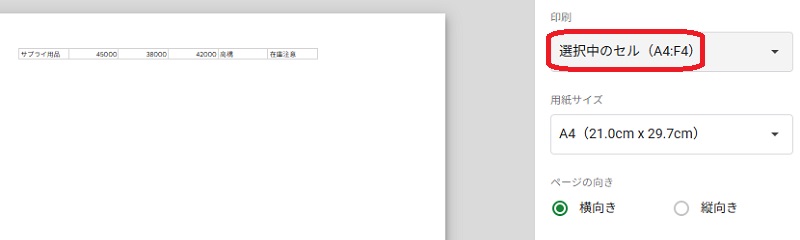
3.設定の変更:画面右側の印刷設定メニューにある「印刷」の項目を、「現在のシート」から「選択中のセル」に切り替えます。
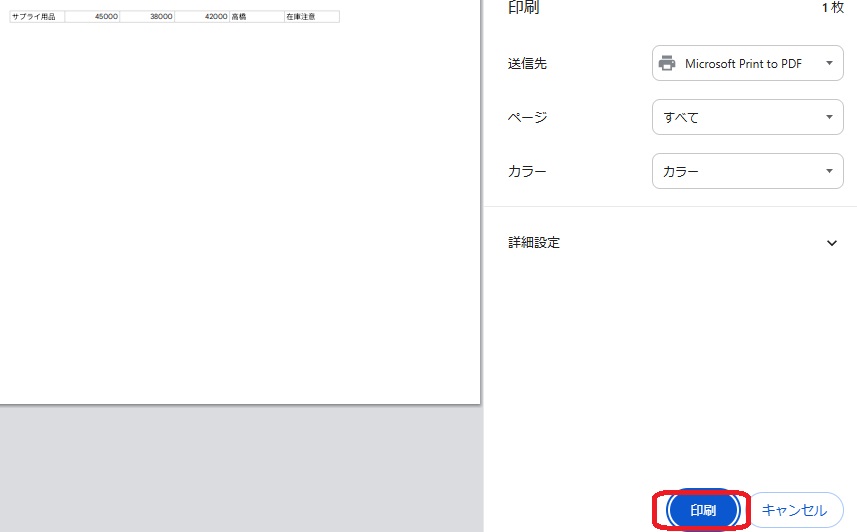
4.右上の「次へ」をクリックし、次の画面で右下の「印刷」をクリックすれば、選択した範囲が印刷されます。
注意点:グラフや図形を印刷したい場合は、それら全体が選択範囲内に含まれている必要があります。
「カスタムの改ページを設定」を使う
こちらは大きな表の一部を抜き出したい場合や、キリの良いところでページを区切りたい場合に便利な機能です。
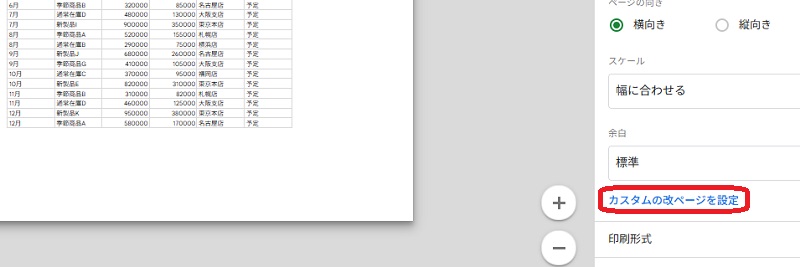
1.設定画面の表示:印刷設定画面(プレビュー画面)の右側メニューにある「カスタムの改ページを設定」をクリックします。
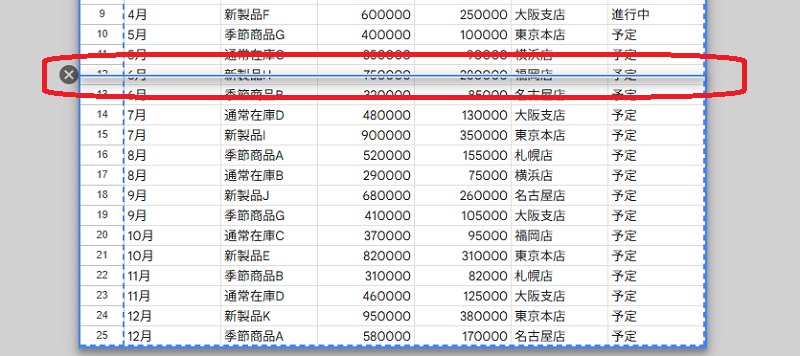
2.ラインの操作:編集画面に表示される青い線をドラッグ&ドロップで動かし、印刷したい範囲を囲むように調整します。
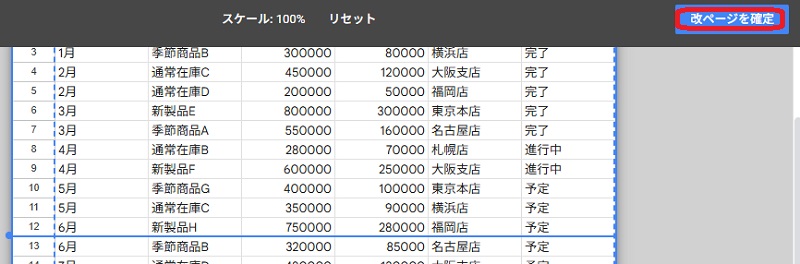
3.設定の確定:範囲が決まったら、画面右上の「改ページを確定」をクリックしてプレビューに戻ります。
4.スケールの確認:プレビューに戻った際、右側メニューのスケールが「改ページに合わせる」になっていることを確認します。
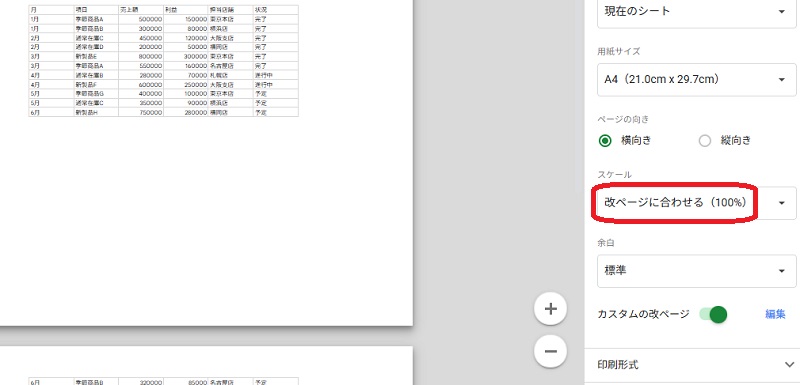
注意点:選択範囲外にデータが残っていると、2枚目以降に白紙や不要なデータが続くことがあるため、必要に応じてプリンター側の設定でページ指定を行います。
Googleスプレッドシートの印刷のポイント

スプレッドシートを思い通りに印刷するには、プレビュー画面右側に並ぶ「詳細設定」を使いこなすのがポイントです。少しの設定変更で見栄えが改善し、受け取り側にとって読みやすい資料へと仕上がります。
ページの向きや用紙の余白を調整する
印刷範囲に合わせてページの向きや用紙の余白を最適化することで、表のはみ出しや余白の使いすぎを防げます。横に長い表であればページの向きを横に、縦長のリストなら縦に切り替えるのが基本です。
さらに重要なのが「スケール」の設定です。「幅に合わせる」を選択すれば、列が1枚の横幅に収まるよう自動調整されます。
情報量が多い場合は余白を「狭い」に変更するか、「カスタム数値」で直接数値を入力して印字領域を広げるのが、1枚に美しく収めるためのコツです。
ヘッダーとフッターを活用する
複数枚にわたる資料を印刷する際は、ヘッダーとフッターを設定することで情報の整理が容易になります。設定手順は、印刷プレビュー画面の右側メニューにある「ヘッダーとフッター」をクリックし、表示したい項目にチェックを入れるだけです。
たとえば「ページ番号」や「シート名」を表示させると、資料の全体像を把握しやすくなります。ほかにも「カスタム欄を編集」ボタンを押せば、任意の見出しテキストや現在の日時を好きな位置に配置できるため、会議資料の作成時などには必須のテクニックといえるでしょう。
毎回同じレイアウトで印刷する方法
スプレッドシートでは、用紙の向きや余白、スケールなどの印刷レイアウトはシートごとにある程度記憶されます。頻繁に更新して印刷する集計表などは、あらかじめ「印刷用テンプレート」のようにシートを作っておくことで、業務効率が大幅に向上します。
たとえば、元データを入力するシートとは別に印刷専用のシートを用意し、セル参照で値を表示する構成にしておきましょう。同じファイル内であれば「 =シート名!A1」のように指定するだけでデータを反映できます。別のスプレッドシートのデータを表示したい場合は、IMPORTRANGE関数を使って連携することも可能です。
こうしておくと、元データを更新して印刷するだけで、毎回同じレイアウトで出力できます。ミスなく迅速に印刷するための仕組み作りとして、定型業務に取り入れてみてください。
セルの結合や非表示の行・列に注意する
スプレッドシートの印刷トラブルで多いのが、特定のデータが表示されない、または不自然に途切れてしまうケースです。「非表示」に設定している行や列はデフォルトでは印刷されないため、出力前に必要なデータが隠れていないか必ず確認しましょう。
また、セルの結合にも注意が必要です。ページをまたぐ位置に巨大な結合セルがあると、改ページのタイミングで文字が上下に切れてしまい、読み取れなくなることがあります。
印刷を前提とする資料では、なるべく改ページ付近でのセル結合を避け、シンプルな構成を心がけるのが安全です。
最後に
Googleスプレッドシートで狙い通りに印刷するには、「範囲選択」や「カスタムの改ページ」の活用が不可欠です。適切な設定方法をマスターし、業務効率化につなげましょう。
メイン・アイキャッチ画像/(c)Adobe Stock
Oggi編集部
「Oggi」は1992年(平成4年)8月、「グローバルキャリアのライフスタイル・ファッション誌」として小学館より創刊。現在は、ファッション・美容からビジネス&ライフスタイルテーマまで、ワーキングウーマンの役に立つあらゆるトピックを扱う。ファッションのテイストはシンプルなアイテムをベースにした、仕事の場にふさわしい知性と品格のあるスタイルが提案が得意。WEBメディアでも、アラサー世代のキャリアアップや仕事での自己実現、おしゃれ、美容、知識、健康、結婚と幅広いテーマを取材し、「今日(=Oggi)」をよりおしゃれに美しく輝くための、リアルで質の高いコンテンツを発信中。
Oggi.jp