目次Contents
スプレッドシートでの検索の仕方
Googleスプレッドシートでは、ショートカットキーや「検索と置換」機能を使うことで、特定の文字列をすばやく見つけられます。スプレッドシートで特定のテキストを検索する手順を見ていきましょう。また、スマホのスプレッドシートでの操作方法も紹介します。
検索のショートカットは「Ctrl+F」か「Command+F」
スプレッドシート内の特定のテキストを検索するには、ショートカットキーで検索ボックスを表示させましょう。Windowsなら「Ctrl+F」、Macなら「Command+F」を入力します。表示された検索ボックスに、検索したいテキストを入力すれば検索可能です。
テキストを置き換えるなら「検索と置換」が便利
検索したテキストを他のテキストに置き換えるなら、以下の手順で「検索と置換」を使いましょう。
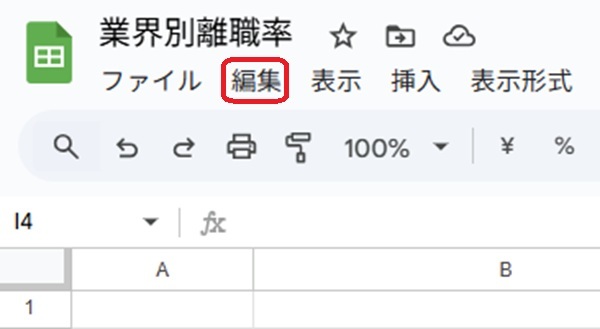
まずは「編集」をクリックします。
次に「検索と置換」をクリックしましょう。
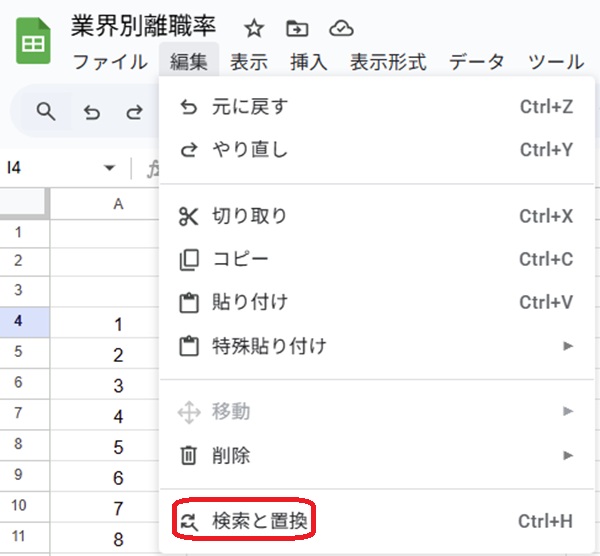
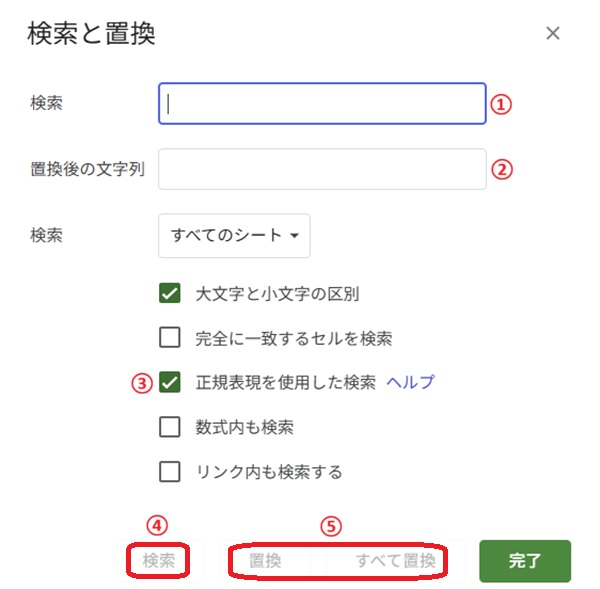
「検索」に探したいテキストを、「置換後の文字列」に検索したテキストと置き換えたいテキストを入力します。さらに「大文字と小文字の区別」「完全に一致するセルを検索」など、必要に応じて当てはまる項目にチェックを入れましょう。
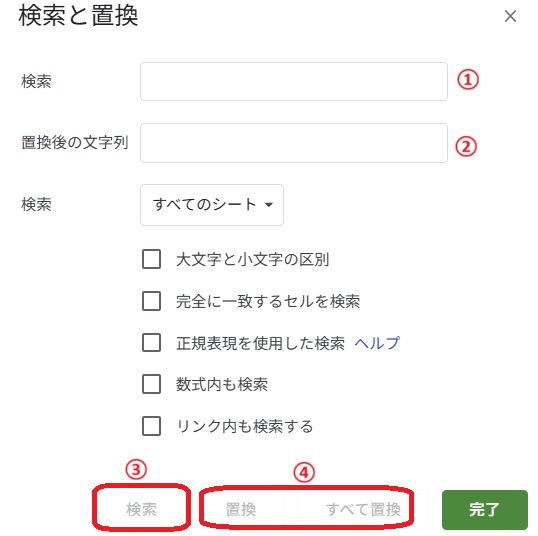
「検索」の後、「置換」か「すべて置換」をクリックすれば、検索で指定したテキストが、置換後の文字列に置き換わります。
また「検索と置換」はWindowsなら「Ctrl+H」、Macなら「Command+Shift+H」のショートカットキーでも表示可能です。
スマホのスプレッドシートで「検索と置換」を使う手順
スマホで、スプレッドシートの「検索と置換」を使う手順も見ていきましょう。まずはiPhoneでの操作方法を紹介します。
iPhoneの場合
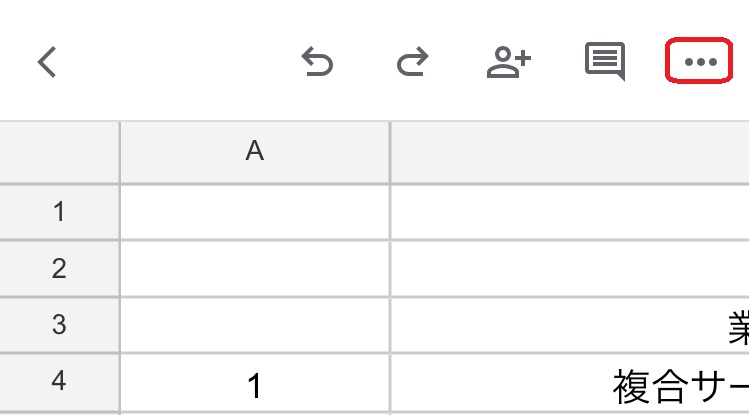
スプレッドシートのアプリで操作したいシートを開いたら、画面右上の「…」その他アイコンをタップしてください。
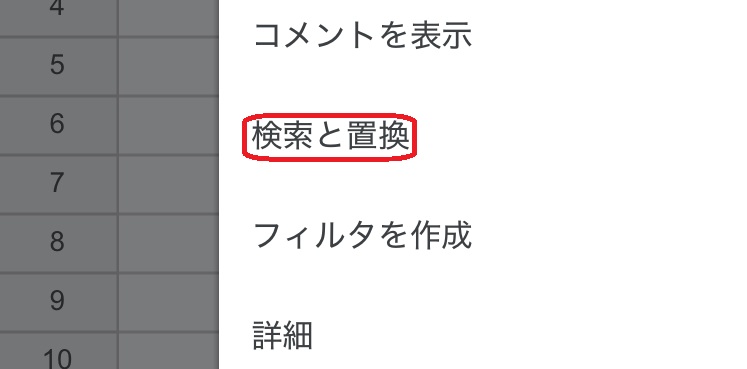
次に「検索と置換」をタップします。
「ドキュメント内で検索」に検索するテキストを入力し、右側の矢印をタップすればテキストを検索できます。「置換後の文字列」に置き換えるテキストを入力して「置換」か「すべて」をタップすれば、テキストの置き換えが完了です。
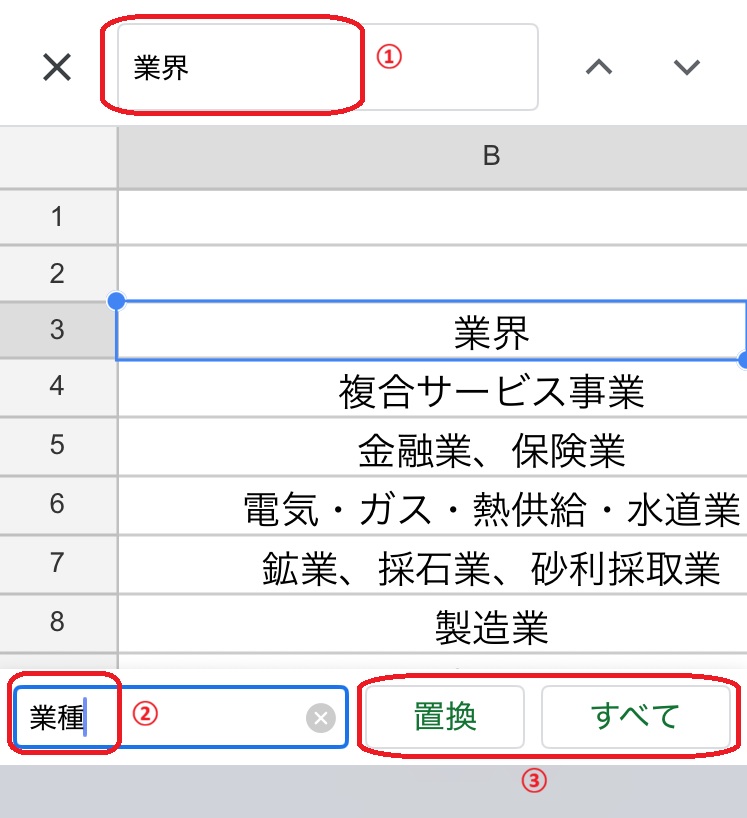
Androidでもほぼ同様の手順で、スプレッドシートの「検索と置換」を使えます。
正規表現を活用すると検索はもっと便利
文字列をパターンで検索する正規表現を使うと、「特定の桁数の数字」「特定の文字で始まる文字列」など、より柔軟な条件でテキストを探せます。例えば、全角・半角が混在しているときどちらかに統一する、余分なスペースをまとめて修正する、などの操作をするときに便利です。
正規表現を使うときには、以下の手順で操作します。
まずは「編集」をクリックしましょう。
次に「検索と置換」をクリックします。
「検索」に探したいテキストを、「置換後の文字列」に検索したテキストと置き換えたいテキストを入力したら「正規表現を使用した検索」にチェックを入れて「検索」のあと「置換」か「すべて置換」をクリックすれば指定した通りに置き換え可能です。
正規表現のパターン
正規表現には、表記のルールがあります。たとえば「\d」は0~9の任意の数字を、「\w」は英数字とアンダースコアを、「\s」はスペース・タブ・改行などを表すルールです。ほかの記号にも意味があるため、覚えると自在に検索できます。
ここではよく使う正規表現のパターンをチェックしましょう。
正規表現を使った検索と置換の実例
・「\d」:1桁の数字
・「\d+」:1桁以上の連続した数字
・「\d{5}」:ちょうど5桁の数字
・「\d{4,6}」:4~6桁の数字
・「.」:改行以外の任意の1文字
・「.*」:0文字以上の文字列
・「[あ-ん]」:連続したひらがな
・「[a-zA-Z]」:連続した英字
・「^」:行の先頭
・「$」:行の末尾
ここでは年齢のデータに「歳」を付け加える事例として、正規表現を使った「検索と置換」の実例を紹介します。
まずは年齢が入力されているセルの範囲を選択してから「検索と置換」を表示させます。
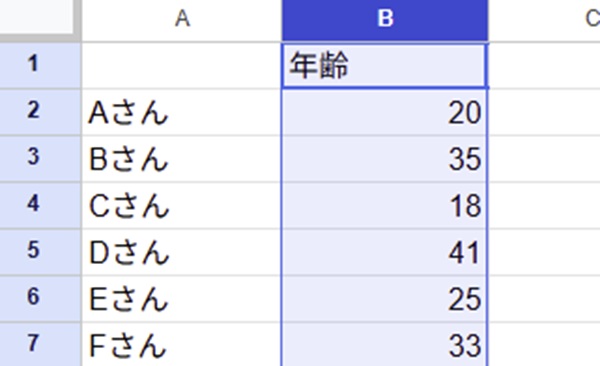
表示されたら下の画像のように「検索」に「$」、「置換後の文字列」に「歳」を入力します。さらに「正規表現を使用した検索」にチェックを入れましょう。
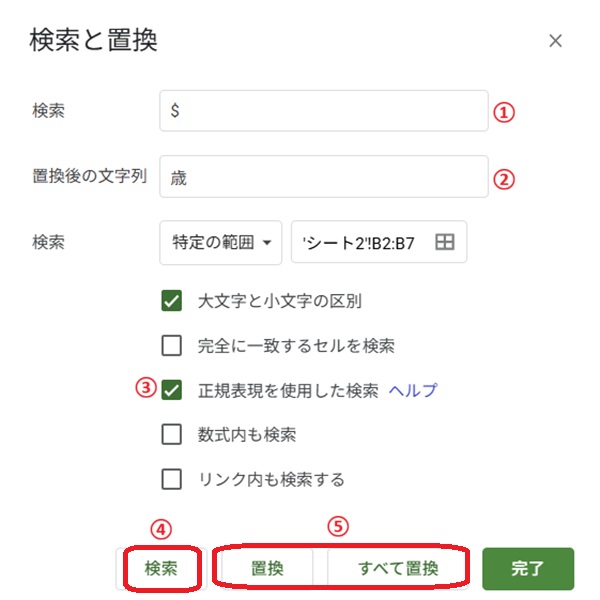
この状態で「検索」をクリックしたら、「置換」または「すべて置換」のどちらかを選択しましょう。「置換」をクリックすると該当するセル、「すべて置換」をクリックすると該当するすべてのセルが置き換えられ、「〇歳」と表示されるようになります。
まとめ
たくさんのデータが入力されているスプレッドシートを目視でチェックすると、必要な情報を見落とすこともあります。検索を使えば、該当するテキストが検出されるため、ミスを減らすのに役立つ機能といえるでしょう。
また、正規表現を活用すれば、より柔軟なテキストの検索もできます。面倒な修正が数回のクリックで完了することもあるため、知っておくと便利です。検索や検索と置換を活用して、スプレッドシートを上手に使いこなしてみてください。
メイン・アイキャッチ画像/(c)Adobe Stock