【基本】.xlsxファイルが開けないときの対処法
Excel・パソコンの再起動をする、ファイルの拡張子ファイル名を修正するなど、最初にやっておきたい基本的な対応を3通り紹介します。
Excelとパソコンの再起動をする
.xlsxが開けないときは、まずExcelを再起動してみます。不具合の原因として、プログラム同士の干渉やアップデートが考えられますが、再起動によって解決しやすいためです。
Excelを再起動するには、開いているExcelのアプリを閉じた後、もう一度開きます。もしアプリが反応せず閉じられなくなってしまったら、強制終了することになります。
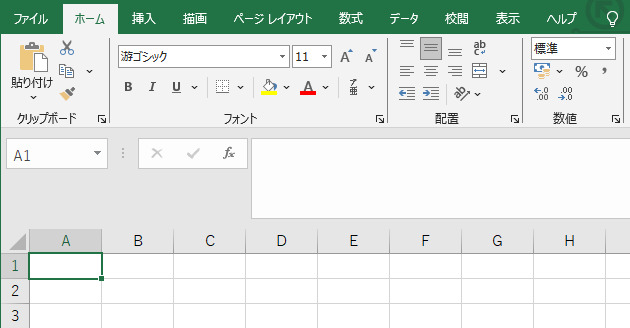
強制終了の手順は[Ctrl]+[Alt]+[Delete]キーの同時押しです。表示された画面から「タスクマネージャー」を選び、指示に従ってください。
ただし強制終了すると、編集中のデータは失われる可能性がありますので注意しましょう。Excelを再起動しても駄目な場合は、パソコンを再起動してみてください。
ファイルの拡張子が「.xlsx」でなければ直す
ファイルの拡張子や名前が不適切なために、Excelが開けなくなっていることもあります。念のためバックアップを取ってから、適切なものに変えましょう。
まず、Excelファイルの拡張子が「.xlsx」ではない場合は「.xlsx」に修正します。※元の形式が.xlsxでない場合は単純に拡張子を変更しても開けないことがあります。
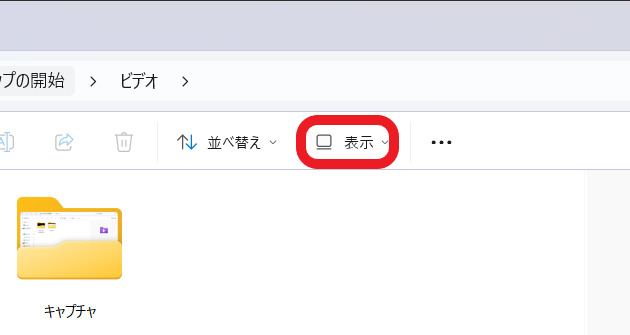
エクスプローラーで目的の.xlsxファイルを選択すると、「名前の変更」からファイルの拡張子が「.xlsx」かどうか確認可能です。もし拡張子が表示されないときは、エクスプローラーの「表示」をクリックし、「ファイル名拡張子」をチェックします。
また、ファイル名に使えない文字(*、/、?、<、>など)・記号・全角文字・スペースが入っていたら消しましょう。ファイル名を半角の英数字のみに変更してください。
ExcelやOfficeを再インストールする
先述の方法を実行してもまだファイルを開けない場合は、ExcelやOfficeを再インストールするのがおすすめです。これによって、不具合が修正されることもあります。
なおOffice 2003以前のバージョンは、.xlsxファイルに対応していません。.xlsxが開けるようになる互換パックを入れるか、以下で説明するように形式を「.xls」に変えて保存してみてください。
ファイル形式を変更するには、まずExcelの右上にある「ファイル」タブを開きます。左のメニュー欄から「名前を付けて保存」をクリックし、「参照」を選びましょう。
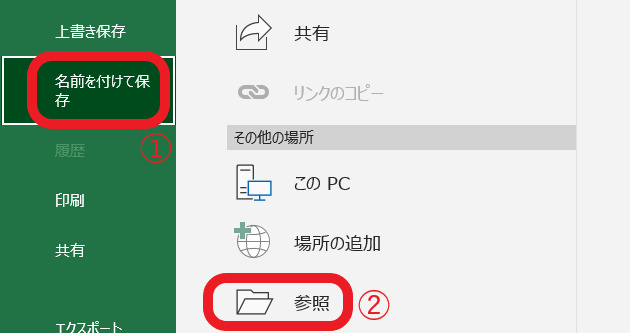
保存ファイル用の小さなウィンドウが表示されるので、「ファイル名」下の「ファイルの種類」をクリックしてください。「Excel 97-2003 ブック(*.xls)」を選んで保存すれば完了です。

【条件別】.xlsxファイルが開けないときの対処法
ここでは、よくある.xlsxファイルが開けない原因と、条件別の対処方法を説明します。もし原因がわからなければ、一つずつ試してみましょう。
エラーが出て強制終了するときはExcelのファイルを修復する
ファイルを開こうとするとエラーが出て強制終了するときは、ファイルの破損が原因かもしれません。Excelのファイルには、「開いて修復」と呼ばれる修復機能があります。
修復する場合、はじめにExcel画面の「ファイル」タブ→「開く」→「参照」の順でクリックします。
するとファイル用の小さなウィンドウが開くので、目的の.xlsxファイルをクリックしてください。
「開く」ボタン右横の三角形をクリックし、「開いて修復する」を選びます。もしこれで修復できないようなら「データ抽出」を選択しましょう。修復に成功したら、忘れずに別の名前でファイルを保存します。
機能追加で複数のプログラムが競合を起こしていないか確認
ファイルが開けない原因の一つに、「アドイン」または「アドオン」と呼ばれる、機能追加プログラムの競合があります。いわゆる、プログラムがお互いに邪魔をして正常に動かなくなってしまった状態です。
特に、自分用にシステムをカスタマイズしている人は、一度アドインを解除してみるとよいでしょう。
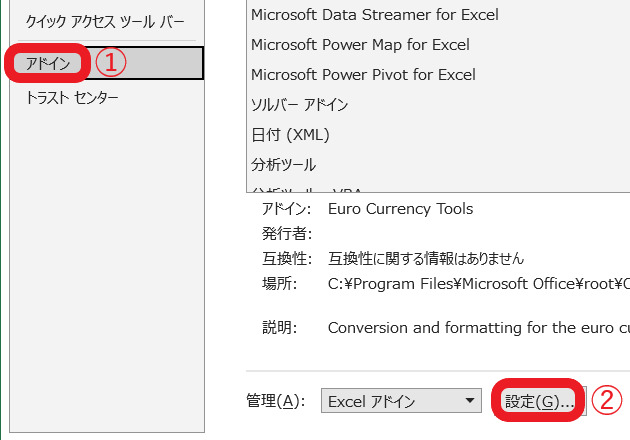
アドインを無効化するには、Excel画面の「ファイル」タブを選択します。次に「その他」をクリックして「オプション」を選ぶと別ウィンドウが開きます。
下図のようにメニューから「アドイン」をクリックし、下の方にある「設定」をクリックしてください。小ウィンドウの「有効なアドイン」をすべてオフにして「OK」をクリックすれば完了です。
ファイルがExcel以外のアプリに関連付けられているときは解除する
ファイルがExcel以外のアプリに関連付けられていて、ファイルを開こうとすると正常にExcelが立ち上がらない場合もあります。
これを止めるには、ファイルに他のアプリの関連付けがないかチェックし、もしあったら解除することです。
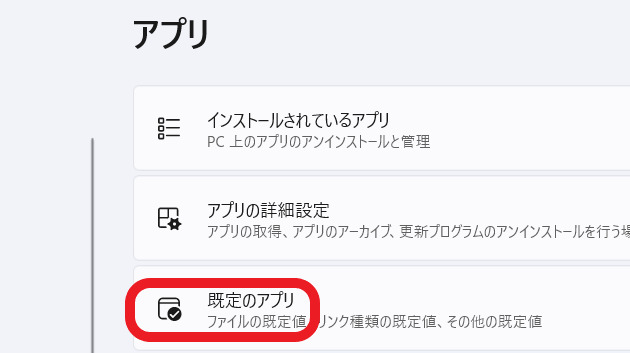
他アプリの関連付けをチェック・修正するには、Windowsの「設定」を開き「アプリ」をクリックします。上図のように「既定のアプリ」から「.xlsx」を探し、「Microsoft Excel」に変更しましょう。設定後、開きたいファイルをダブルクリックします。
別の人が作成したファイルならセキュリティ設定をチェック
自分以外の人が作成したファイルを受け取った場合は、ファイルを開いて閲覧する権限がない可能性があります。あるいはロックが掛かって開けないのかもしれません。
解決するには、保護ビューやセキュリティ設定を確認して解除しましょう。ただし、この操作はセキュリティ上のリスクがあるため、信頼できるファイルのみに行ってください。
はじめにExcelの「ファイル」タブをクリックして、「オプション」を開きます。
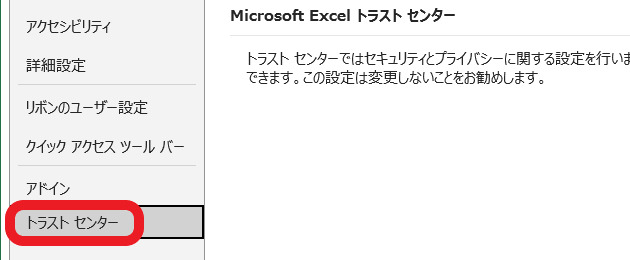
左横のメニューから「セキュリティセンター」を選んだ後、「セキュリティセンターの設定」を選んでください。セキュリティセンターは、トラストセンターとも呼ばれます。
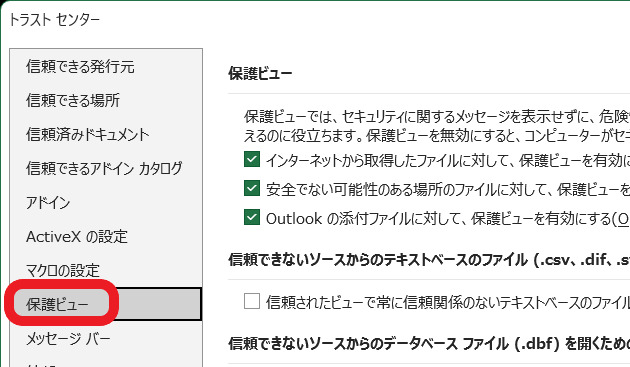
続いて「保護されたビュー」または「保護ビュー」を開き、必要に応じて項目をオフにします。
それでも.xlsxファイルが開けないときは?

基本的な対応とよくある問題への対処法を試しても、ファイルが開かないこともあるかもしれません。そんなとき、どうすればいいのか見ていきます。
使用ソフトや保存場所を変えてみる
OneDriveや共有サーバーに保存された.xlsxファイルの場合、ネットワーク接続のトラブルによってファイルを開けない可能性があります。
もしそれが原因なら、他のパソコンからアクセスしたりファイルの保存場所を変えたりすることで、開けるかもしれません。
通信環境のよいところに移動するか、共有の保管場所から自分のパソコンにファイルを移動して再チャレンジしてみてください。ただし、個人情報や重要なデータが入ったものならば、くれぐれも安全面に気を付けましょう。
専門業者に頼んで修理してもらう
.xlsxファイルが開けなくて打つ手がなくなったら、専門業者に修理してもらいましょう。また、重要な仕事の情報や貴重な思い出の写真など、取り返しのつかないデータが入っているときは、初めから専門家を頼った方が安心できます。
Excelとパソコンの再起動のような、ごく基本的な対処なら問題ありません。しかし、どうしたらよいかわからないまま改変を加えたり、無理な修正を繰り返すと、ファイルの上書きや破損につながりかねません。
最後に
修正作業の後はExcelやパソコンを再起動して、ファイルが開けるか確認してください。基本の対応をすべて試しても開かない場合は、専門業者に修理を依頼することをおすすめします。
メイン・アイキャッチ画像/(c)Adobe Stock
Oggi編集部
「Oggi」は1992年(平成4年)8月、「グローバルキャリアのライフスタイル・ファッション誌」として小学館より創刊。現在は、ファッション・美容からビジネス&ライフスタイルテーマまで、ワーキングウーマンの役に立つあらゆるトピックを扱う。ファッションのテイストはシンプルなアイテムをベースにした、仕事の場にふさわしい知性と品格のあるスタイルが提案が得意。WEBメディアでも、アラサー世代のキャリアアップや仕事での自己実現、おしゃれ、美容、知識、健康、結婚と幅広いテーマを取材し、「今日(=Oggi)」をよりおしゃれに美しく輝くための、リアルで質の高いコンテンツを発信中。
Oggi.jp