Googleスプレッドシートのグラフ作成の基本

スプレッドシートのグラフ機能は、複雑な設定なしでデータを直感的に可視化できる強力なツールです。まずは、適切なグラフを選ぶための判断基準と、作成時に欠かせない基本的なステップを確認していきましょう。
グラフの種類と使い分けのポイント
データを正しく伝えるためには、目的に合ったグラフ選びが重要です。主なグラフの用途を整理しました。
・棒グラフ(量の比較):項目の大小を比較するのに最適です。売上実績やアンケート結果の集計など、数値の差を強調したい時に活用しましょう。
・円グラフ(割合の表示):全体における各項目が占める比率を示すのに適しています。市場シェアや予算の内訳など、100%に対する構成比を可視化する際に便利です。
・折れ線グラフ(推移の表示):時間経過による変化を捉えるのに適しています。月ごとの売上推移や気温の変化など、連続的なデータの増減を確認するのに最適です。
・2軸グラフ(異なる単位の比較):「売上」と「成長率」など、単位が違うデータを1つのグラフに併記できます。金額の棒グラフと、パーセント(%)の折れ線を組み合わせて分析する際などに重宝します。
グラフ作成の基本的な流れ
スプレッドシートでグラフを作成する際、基本となるのは以下の3ステップです。
1.データの準備:グラフ化したい範囲を選択する。
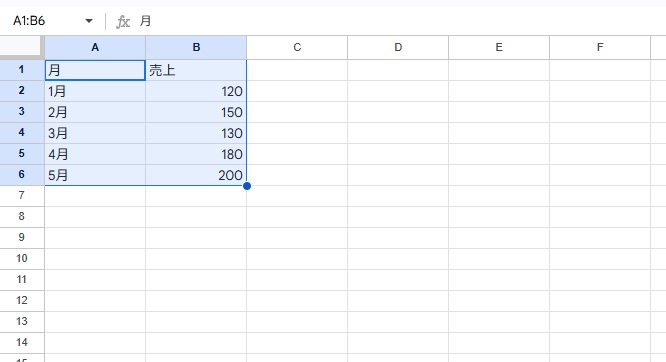
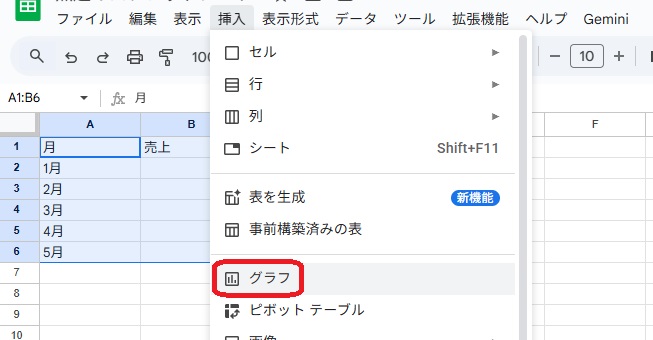
2.グラフの挿入:メニューの「挿入」から「グラフ」を選択する。
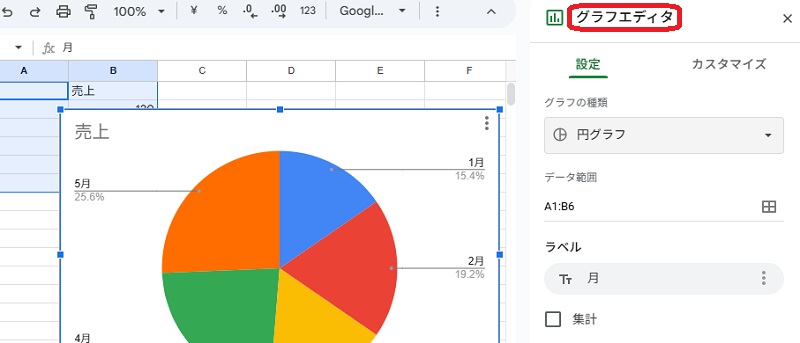
3.エディタで調整:画面右側に表示される「グラフエディタ」で種類やデザインを整える。
Googleスプレッドシートのグラフ作成手順

ここからは、代表的な4つのグラフ形式を例に、実際の操作画面に沿って具体的な作成手順を解説していきます。それぞれの作り方と見栄えを整えるカスタマイズのコツを理解しましょう。
棒グラフの作成手順とカスタマイズのコツ
作成したグラフを棒グラフにするには、「グラフエディタ」の「グラフの種類」から、「縦棒グラフ」または「横棒グラフ」を選びましょう。
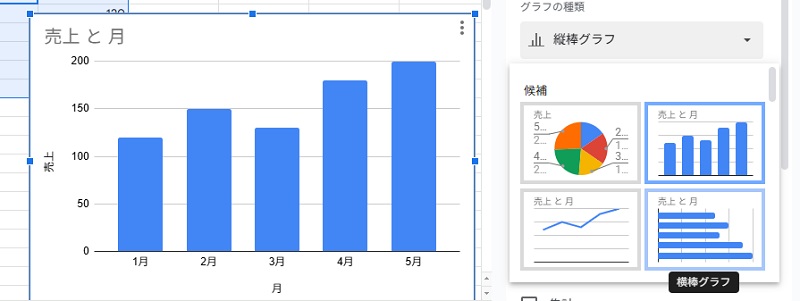
<棒グラフのカスタマイズのコツ>
・色の変更:グラフエディタ右手にある「カスタマイズ」タブの「系列」から、棒の色をブランドカラーなどに変更できます。
・データラベル:同じく「系列」内にある「データラベル」にチェックを入れると、各棒の上に数値が表示され、具体的な値がひと目で伝わります。
円グラフの作成手順とカスタマイズのコツ
Googleスプレッドシートでグラフを作成する場合、データの並び方に応じて、自動的にグラフの種類が選択されます。ほかの種類から円グラフに変える場合は、「グラフエディタ」の「グラフの種類」から、「円グラフ」を選びましょう。
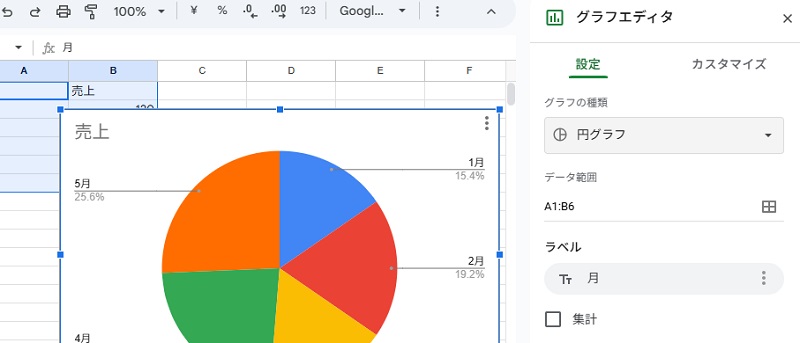
<円グラフのカスタマイズのコツ>
・ドーナツ型にする:グラフエディタ右手の「カスタマイズ」タブ→「円グラフ」内の「ドーナツの穴」のサイズを25~75%に設定すると、中央に空白ができて洗練された印象になります。
・特定の要素を切り出す:「カスタマイズ」タブ→「円グラフのスライス」を設定すると、特定の項目だけを円から切り離して強調できます。最も注目させたいデータ(例:自社のシェアなど)を際立たせるのに効果的です。
折れ線グラフの作成手順とカスタマイズのコツ
作成したグラフを折れ線グラフにするには、「グラフエディタ」の「グラフの種類」から、「折れ線グラフ」を選びましょう。
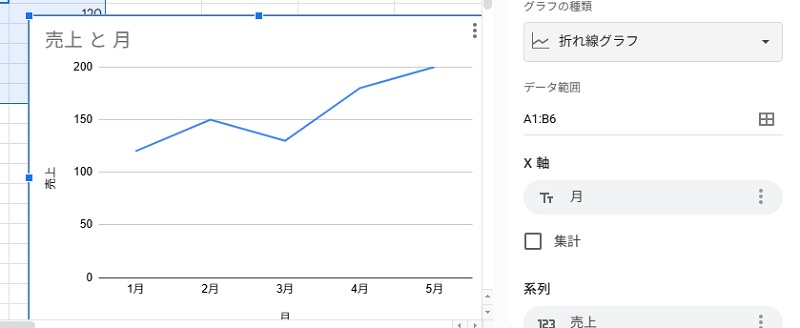
<折れ線グラフのカスタマイズのコツ>
・平滑化:グラフエディタ右手の「カスタマイズ」→「グラフの種類」(またはグラフ上でドラッグ→「グラフの種類」でも可)の中にある「平滑線」というチェックボックスにチェックを入れると、折れ線が滑らかな曲線になります。
・データポイントを表示する:「カスタマイズ」→「系列」にある「ポイントのサイズ」を2~7px程度に設定すると、各データがプロットされた位置に丸印が表示されます。数値がどのタイミングで記録されたものかが明確になり、推移の根拠が伝わりやすくなります。
2軸グラフの作成手順
こちらは単位の異なる2つの系列を1つのグラフにまとめる方法です。
1.2つの系列を含む範囲を選択し、一旦「複合グラフ」を作成します。
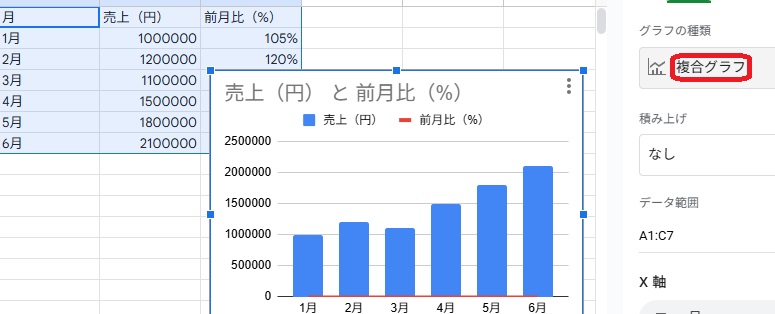
2.「カスタマイズ」タブの「系列」を開き、「すべての系列に適用」というプルダウンから、右側の軸に設定したい方の系列名を選択します。
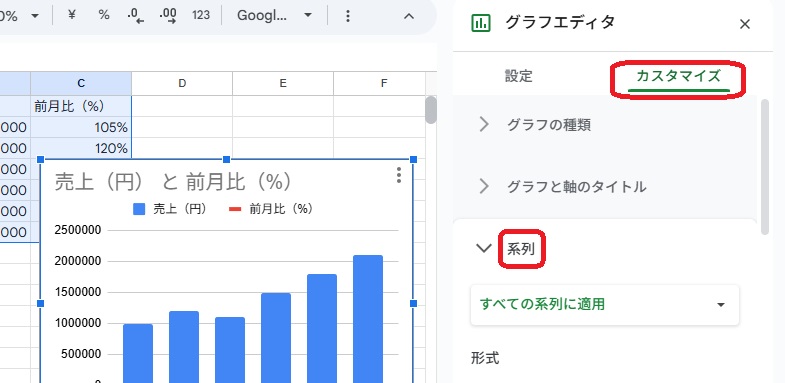
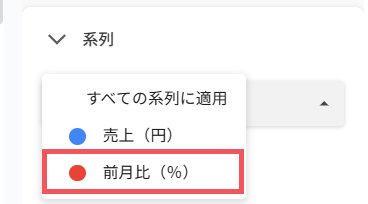
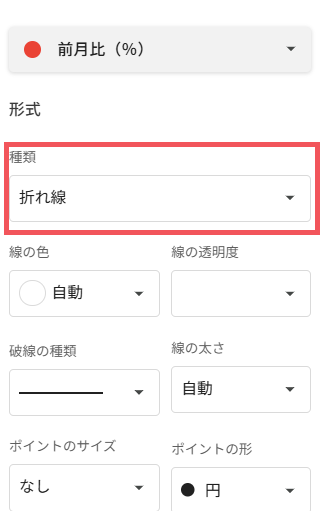
3.線の種類が折れ線になっていることを確認しましょう。
4.下部の「軸」という項目をクリックし、「左軸」から「右軸」に変更します。
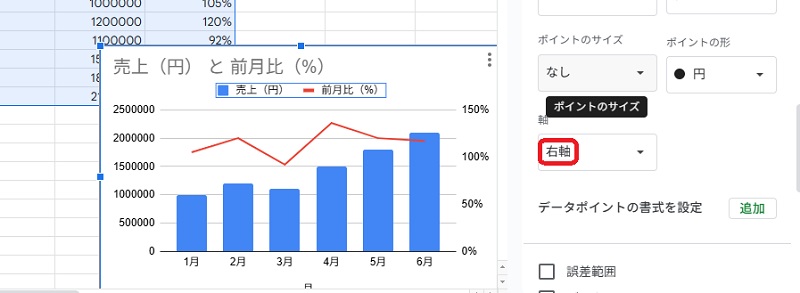
こうすれば、左右で異なる目盛りを表示できるようになります。2つのデータの推移の違いや関係性をひと目で把握できる、高度な分析グラフが簡単に完成します。
<2軸グラフのカスタマイズのコツ>
・系列ごとにグラフの種類を変える:2軸グラフでは、一方を「棒グラフ」、もう一方を「折れ線グラフ」にするのが一般的です。「系列」設定から特定のデータのみ形式を変えることで、どの数値がどの軸に対応しているかが直感的に伝わりやすくなります。
・軸のタイトルを表示する:2軸グラフは左右で単位が異なるため、どちらが何の数値か混乱を招きがちです。「グラフと軸のタイトル」から、左軸に「売上(円)」、右軸に「前年比(%)」などの項目名を明記することで、誤読を防ぐ親切なグラフになります。
最後に
Googleスプレッドシートでのグラフ作成は、3つのステップで完結します。まずは基本の操作に慣れ、視覚的に分かりやすいレポート作成を目指しましょう。
メイン・アイキャッチ画像/(c)Adobe Stock
Oggi編集部
「Oggi」は1992年(平成4年)8月、「グローバルキャリアのライフスタイル・ファッション誌」として小学館より創刊。現在は、ファッション・美容からビジネス&ライフスタイルテーマまで、ワーキングウーマンの役に立つあらゆるトピックを扱う。ファッションのテイストはシンプルなアイテムをベースにした、仕事の場にふさわしい知性と品格のあるスタイルが提案が得意。WEBメディアでも、アラサー世代のキャリアアップや仕事での自己実現、おしゃれ、美容、知識、健康、結婚と幅広いテーマを取材し、「今日(=Oggi)」をよりおしゃれに美しく輝くための、リアルで質の高いコンテンツを発信中。
Oggi.jp