目次Contents
Google スプレッドシートの使い方【シート作成・アップロード】
まずはGoogle スプレッドシートの基本的な使い方である、シートの作成・追加やアップロード方法について解説します。初めて使う場合には、チェックしておきましょう。
シートの作成・追加方法
最初に、Google スプレッドシートのシート作成方法を確認しましょう。
- Google ドライブを開く
- 「+ 新規」をクリックする
- 「Google スプレッドシート」をクリックする
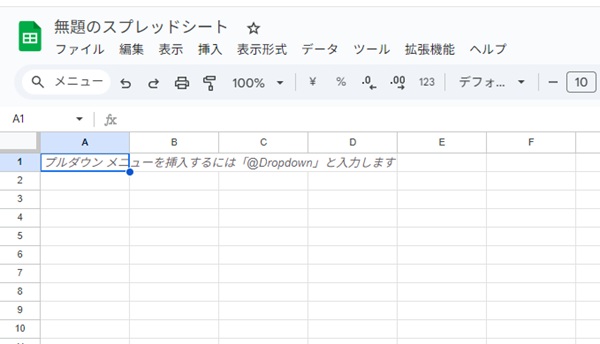
- 新規の空白スプレッドシートが開く
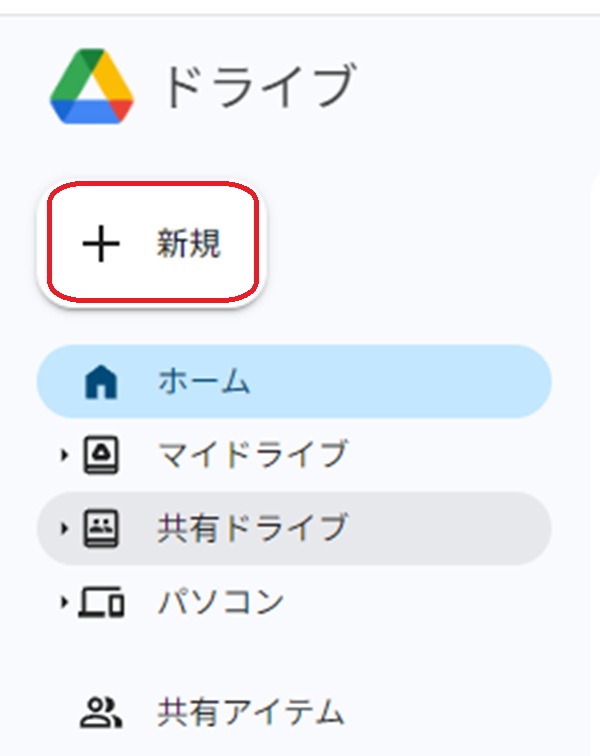
Google ドライブを開くと上部に「+ 新規」と書かれたボタンがあります。クリックして新規シートを開く準備をしましょう。
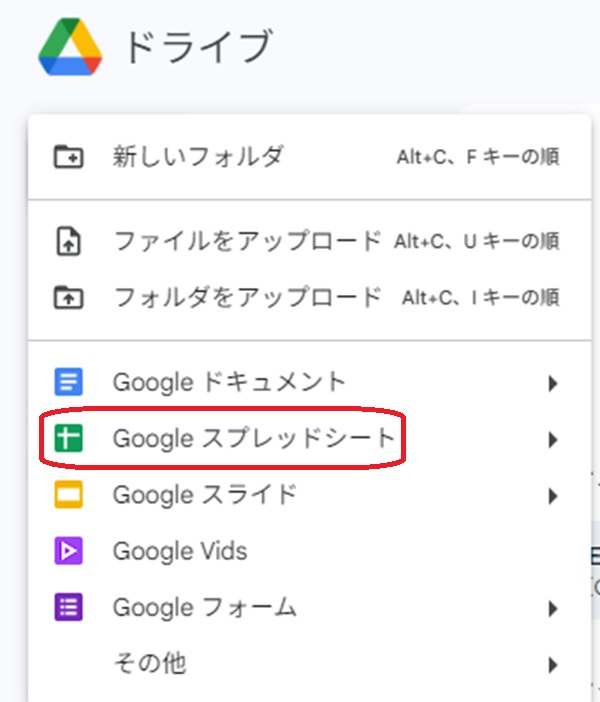
次に、一覧から「Google スプレッドシート」をクリックします。
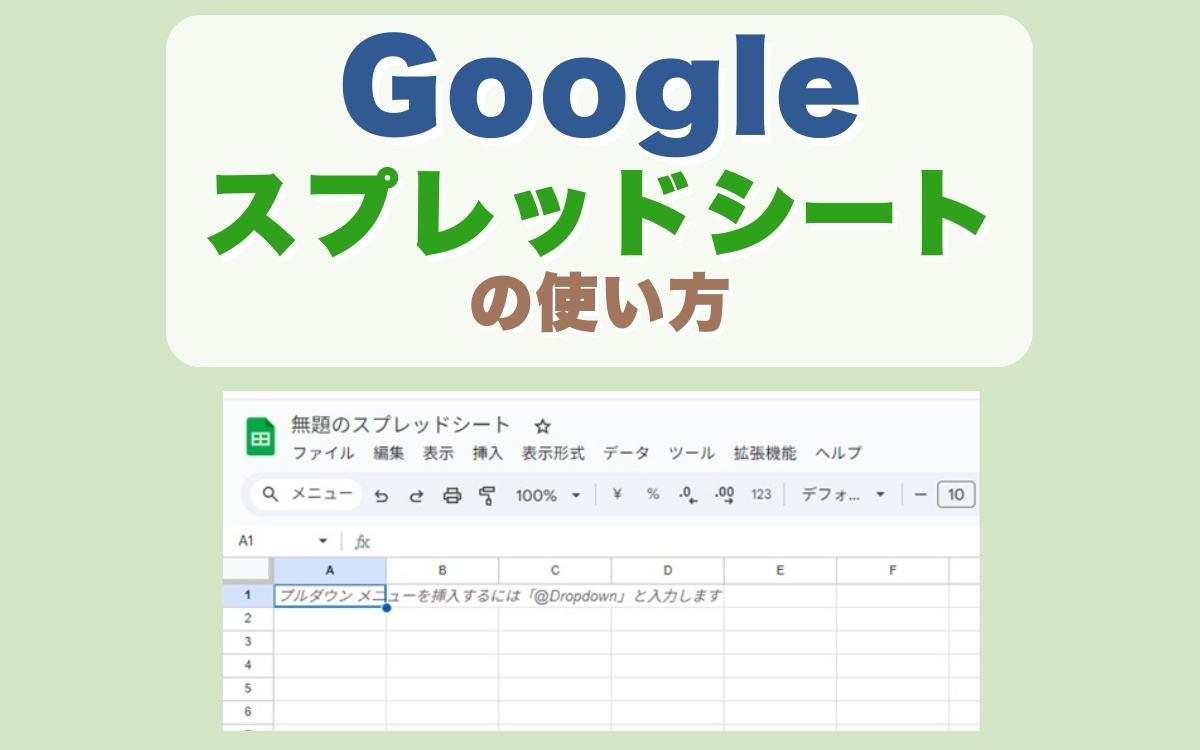
「無題のスプレッドシート」の画面が開いたら、シートの内容を作成していきましょう。
次に、シート追加の方法も確認しましょう。
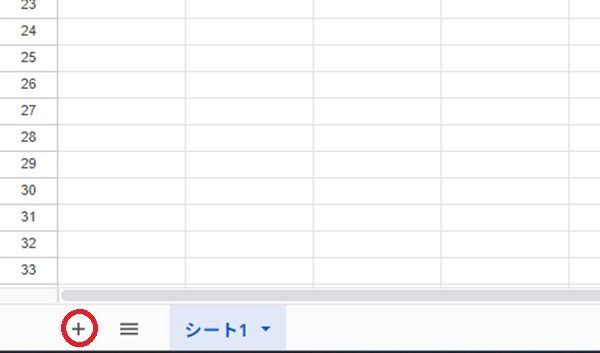
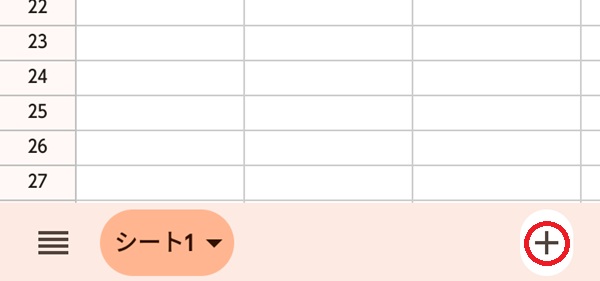
- 開いたスプレッドシートの左下にある「+」マークをクリックする
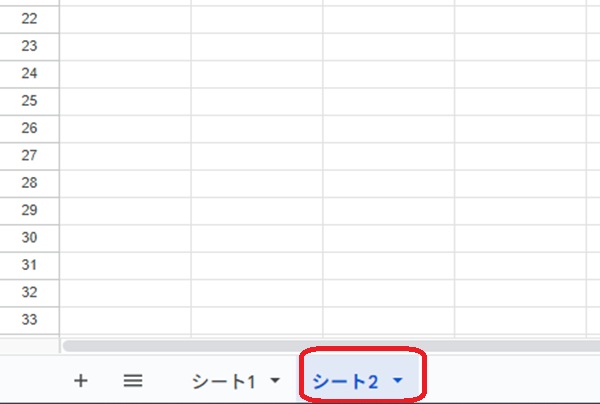
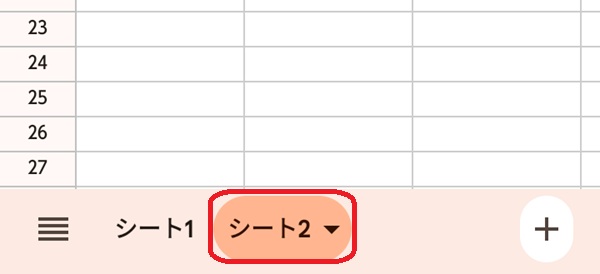
- シート2が追加される
画面下部のシート1の隣にある「+」マークをクリックします。
シート2が追加されたら、シート追加の作業は完了です。
既存シートのアップロード方法
Google スプレッドシート同士の閲覧や共有であれば、URLがあれば作業できます。しかし、Excelなどで作ったファイルを閲覧・編集したいときには、既存シートのアップロードが必要です。まずはアップロードの手順を見ていきましょう。
- Google ドライブを開く
- 「+ 新規」をクリックする
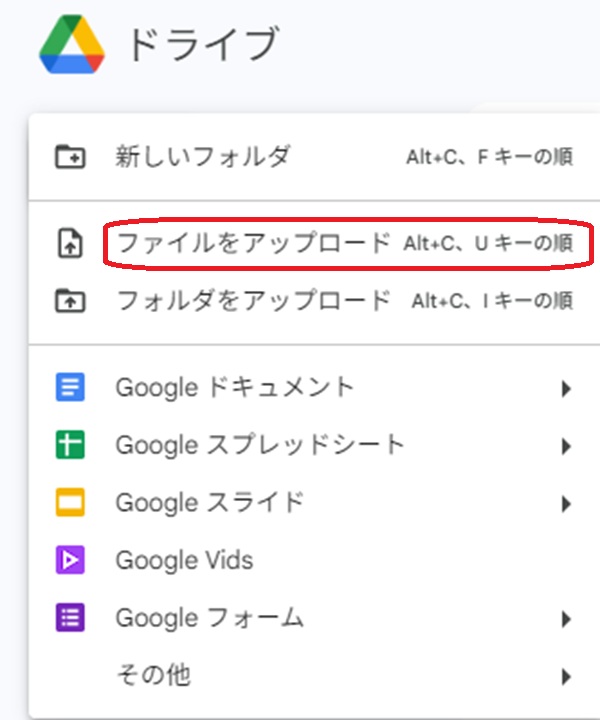
- 「ファイルをアップロード」をクリックする
- アップロードしたいファイルを選択し「開く」をクリックする
シート作成のときと同じように、Google ドライブの「+ 新規」をクリックします。
一覧にある、「ファイルをアップロード」をクリックしましょう。
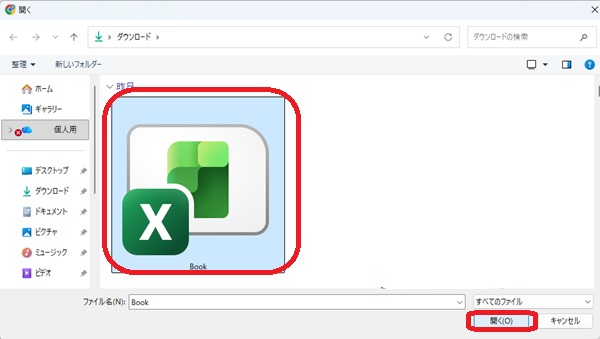
ファイルの選択画面でアップロードしたいファイルを選択し、「開く」をクリックします。
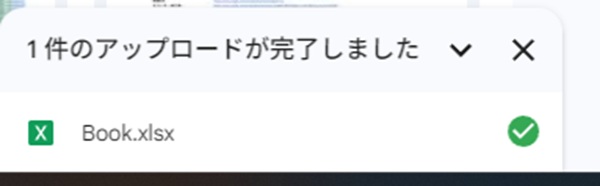
画面右下に「1件のアップロードが完了しました」と表示されるため、アップロードしたファイルをクリックして開きます。
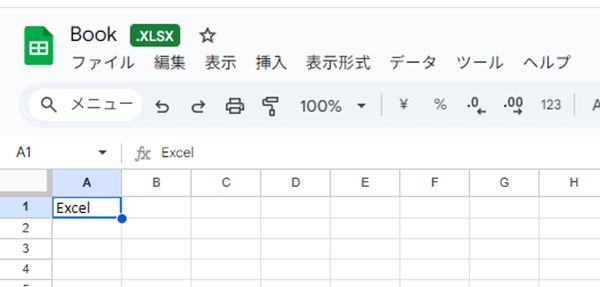
以下の画像のように選択したファイルがスプレッドシートで開けば、アップロードができています。
Google スプレッドシートの使い方【シート共有】
特にビジネスの場面では、作成したGoogle スプレッドシートを共有して作業するケースが少なくありません。シート共有には、事前の作業が必要です。基本的な流れや、コメント追加・編集の方法も確認しましょう。
シート共有の基本的な手順
シート共有をするには、以下の手順で共有する相手を追加します。
- シート右上の「共有」をクリック
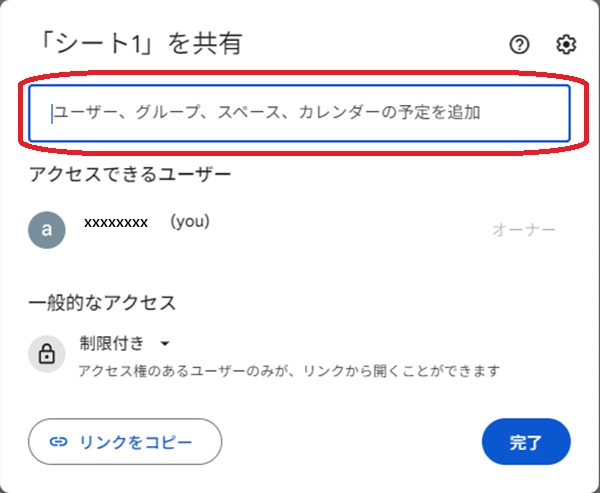
- ポップアップの「ユーザー、グループ、スペース、カレンダーの予定を追加」と書かれたスペースに、追加したい相手のメールアドレスかグループを入力する
- 追加したい相手のアクセス権限を選択し、共有(または通知を送信)する
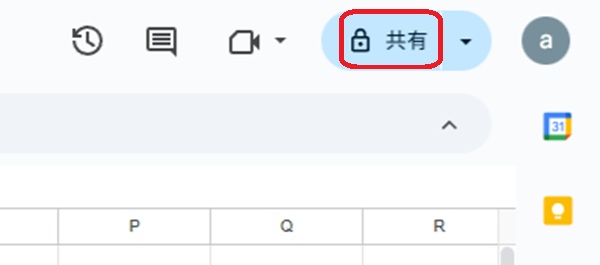
まずは、シート右上の「共有」をクリックして入力画面を開きます。
ポップアップ内の「ユーザー、グループ、スペース、カレンダーの予定を追加」と書かれたテキストボックスに、追加する相手のメールアドレスなどを入力しましょう。
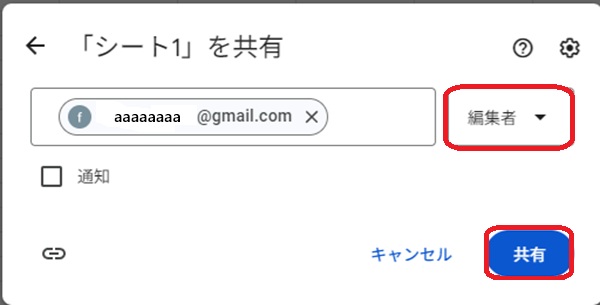
追加画面で「編集者」と書かれたプルダウンを開くと、編集・閲覧のみなどのアクセス権限を選択できます。通知を送信しない場合は、「共有」をクリックして追加しましょう。
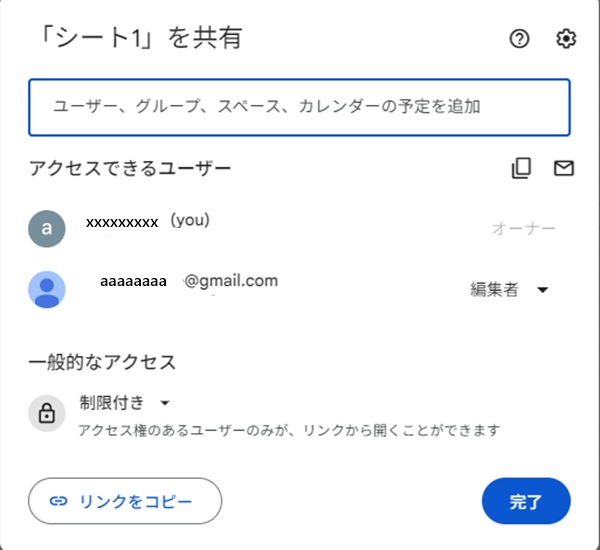
共有画面を開くとオーナーの下に追加した相手が表示されています。
コメント追加・編集の手順
Google スプレッドシートには、共有相手とコミュニケーションを取るために、コメント機能が付帯しています。コメント追加は、以下の手順で行いましょう。
- コメントを入力するセルを選択し、マウスを右クリックする
- 開いたメニューの中にある「コメント」をクリックする
- テキストボックスにコメント内容を入力し、「コメント」をクリックする
- シート内の該当セルを選択するとコメント内容が表示される
まずは、セルを選択してマウスを右クリックしましょう。
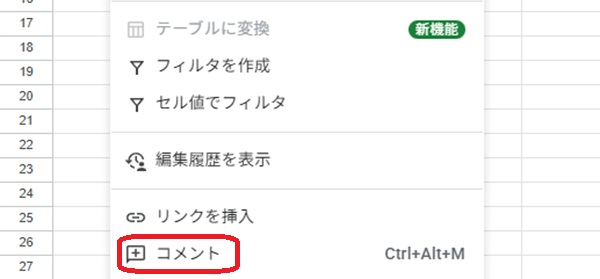
「コメント」をクリックすると、入力画面が表示されます。内容を入力して右下の「コメント」ボタンをクリックしましょう。
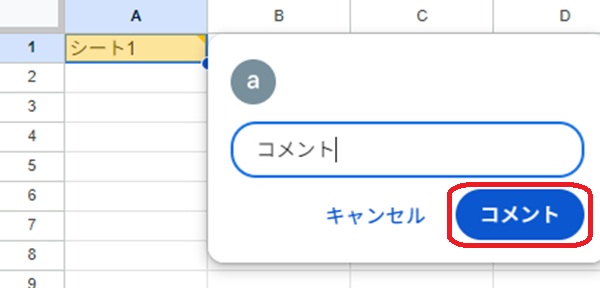
シートの該当セルを選択すると、コメント内容や時間が表示されます。
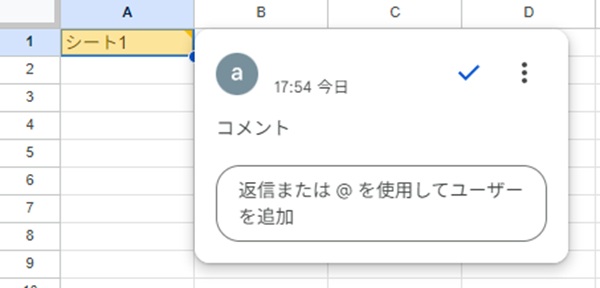
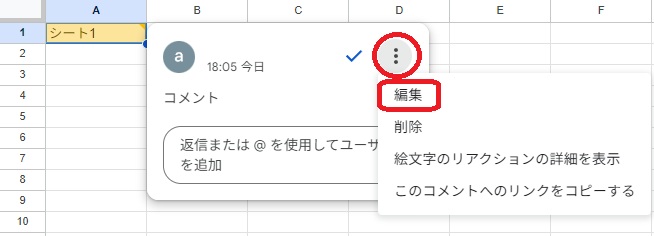
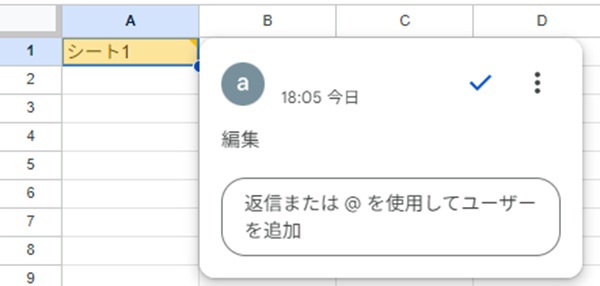
なお、コメントの内容を編集したいときは、コメント右上の「︙」をクリックしてメニューを開き、「編集」をクリックしましょう。再度テキストボックスが開き、内容の変更が可能です。
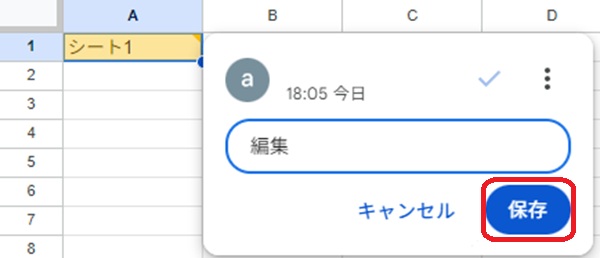
テキストボックスの内容を変更し、「保存」をクリックしましょう。
確認すると、コメントの内容が変更されています。
Google スプレッドシートの使い方【ファイル変換・ダウンロード】
Google スプレッドシートで作成したシートは、ダウンロードしてバックアップを取ることや他形式への変換にも対応しています。別途保存しておきたいときや、他の形式へ変換する必要があるときは、試してみましょう。
ファイルダウンロードの手順
Google スプレッドシートをダウンロードするときは、ファイル形式を選択して保存します。ダウンロードしたファイル上で編集を検討している場合や、互換性を残しておきたい場合はExcelでの保存が便利です。
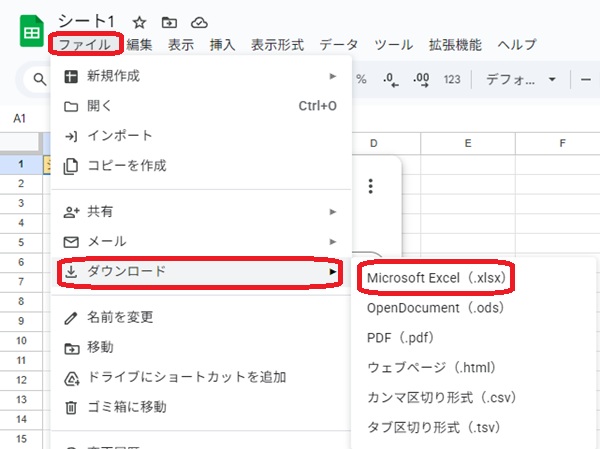
【Excelに変換してダウンロードをする場合の基本的な手順】
- 「ファイル」タブをクリックする
- 「ダウンロード」にカーソルを合わせる
- 「Microsoft Excel(.xlsx)」をクリックする
「ファイル」タブから「ダウンロード」を選び「Microsoft Excel(.xlsx)」をクリックすると、ダウンロードが始まります。
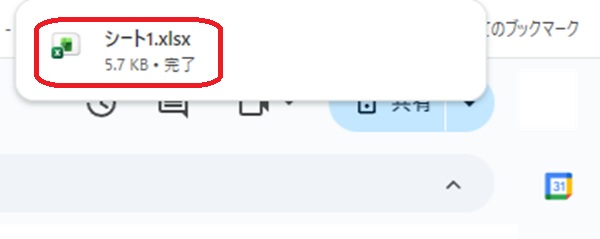
ダウンロードが完了し、端末内にファイルが作成されていればExcelでファイルを開けるようになります。
他形式への変換方法
Google スプレッドシートは、表計算ソフト以外のファイル形式に変換もできます。一例として、PDFへの変換方法を確認しましょう。
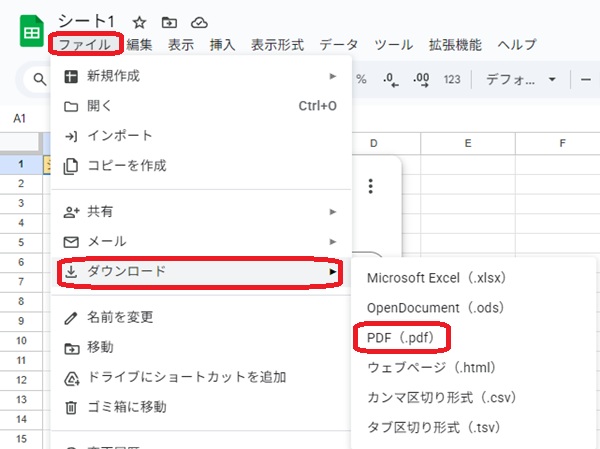
【PDFに変換してダウンロードをする場合の基本的な手順】
- 「ファイル」タブをクリックする
- 「ダウンロード」にカーソルを合わせる
- 「PDF(.pdf)」をクリックする
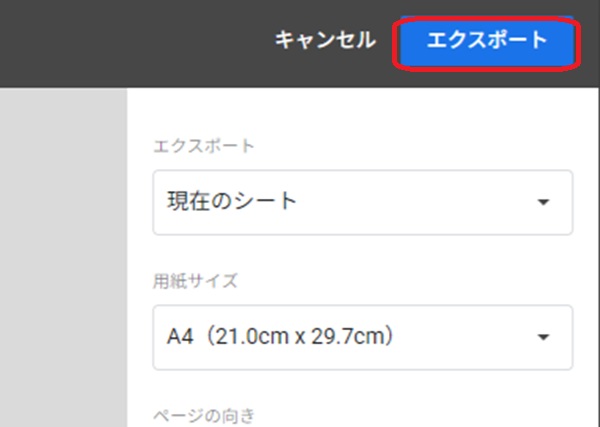
Excelに変換した場合と同様に「ダウンロード」にカーソルを合わせてから「PDF(.pdf)」をクリックすると、保存画面が開きます。
端末にファイルを保存する場合は、エクスポートをクリックしましょう。
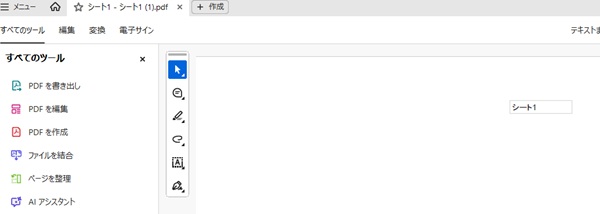
ダウンロードが完了すると、PDFの画面が開きます。
スマホでの基本操作と使い方
Google スプレッドシートは、スマホでの作業にも対応しています。パソコン版とは少し機能が異なりますが、スマホでの基本的な使い方も確認しましょう。
アプリをインストールする
スマホでGoogle スプレッドシートを使うには、アプリのインストールが必要です。まずは端末に対応したアプリストアからアプリをインストールしましょう。
スマホで使用しているGoogle アカウントでログインすれば、スプレッドシートを使えます。パソコンと同じアカウントを使っていれば作成したシートはパソコンでも開くことができ、便利です。
シート作成・追加方法
スマホからシート作成・追加をする場合は、まずアプリを開きます。以下の手順でシートを作成しましょう。
- 「+」マークをタップする
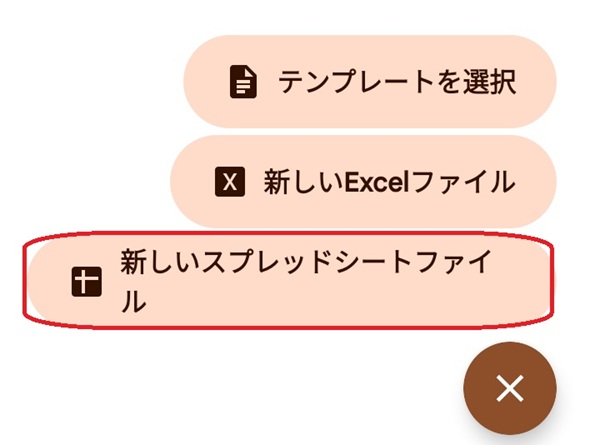
- 「新しいスプレッドシートファイル」をタップする
- 新規シートが開く
まずは、画面右下に表示される「+」マークをタップします。

表示される一覧の中から、「新しいスプレッドシートファイル」をタップしましょう。
以下のように、シートが開けば作業が可能です。
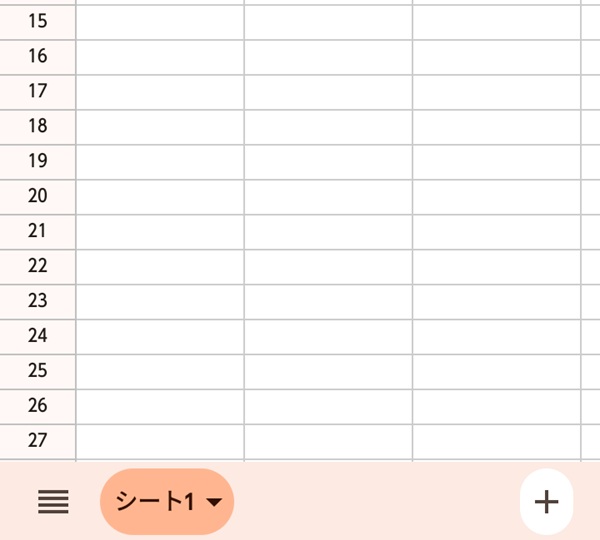
また、シートを追加する場合には、画面右下の「+」マークをタップします。
シート2が増えていれば、シートの追加は完了です。
Google スプレッドシートの使い方に関する疑問
普段、Excelなどの表計算ソフトを使っている場合、Google スプレッドシートの使い方でいくつか疑問点が出てくるかもしれません。気になる疑問と回答を紹介しましょう。
作成したシートはどのように保存する?
Google スプレッドシートはMicrosoft 365などと同じように、基本はオンラインで作業します。オンライン作業中のファイルは自動保存されるため、原則として保存の処理は必要ありません。
ただし、作成したシートを他形式のファイルとして保存したいときには、ダウンロードして別途保存が必要です。
また、拡張機能であるオフラインドキュメントを使用している場合でも、オフライン時には端末に保存され、オンラインになったときにGoogle ドライブに自動で同期されるため手動保存は必要ありません。
Excelとはどのような違いがある?
Google スプレッドシートはExcelと互換性が高く、一般的な資料作成や共有作業であれば違いを意識することは少ないかもしれません。表を作成するだけでなく、計算や関数の使用にも対応しています。
ただし、関数やショートカットキー、拡張子などはExcelと異なるため注意が必要です。Excelと互換性がない作業をする場合には、相手がどのような形式のファイルを必要としているかを確認し、対応している表計算ソフトを使用するのが賢明でしょう。
Google スプレッドシートは、表計算や資料作成などに役立つツールです。使い方を把握しておくことで、ビジネスでも活用できるでしょう。パソコン・スマホどちらでも利用でき、Excelとも互換性があるため便利です。
Oggi編集部
「Oggi」は1992年(平成4年)8月、「グローバルキャリアのライフスタイル・ファッション誌」として小学館より創刊。現在は、ファッション・美容からビジネス&ライフスタイルテーマまで、ワーキングウーマンの役に立つあらゆるトピックを扱う。ファッションのテイストはシンプルなアイテムをベースにした、仕事の場にふさわしい知性と品格のあるスタイルが提案が得意。WEBメディアでも、アラサー世代のキャリアアップや仕事での自己実現、おしゃれ、美容、知識、健康、結婚と幅広いテーマを取材し、「今日(=Oggi)」をよりおしゃれに美しく輝くための、リアルで質の高いコンテンツを発信中。
Oggi.jp