【パソコン】アンダーバーの出し方は?
パソコンには「ローマ字式」と「日本語かな式」、そして半英数字を使った入力方法があります。それぞれのアンダーバーの出し方と、アンダーバーが出せなかったときの対処法を紹介します。
「ローマ字」入力モードでアンダーバーを出すには
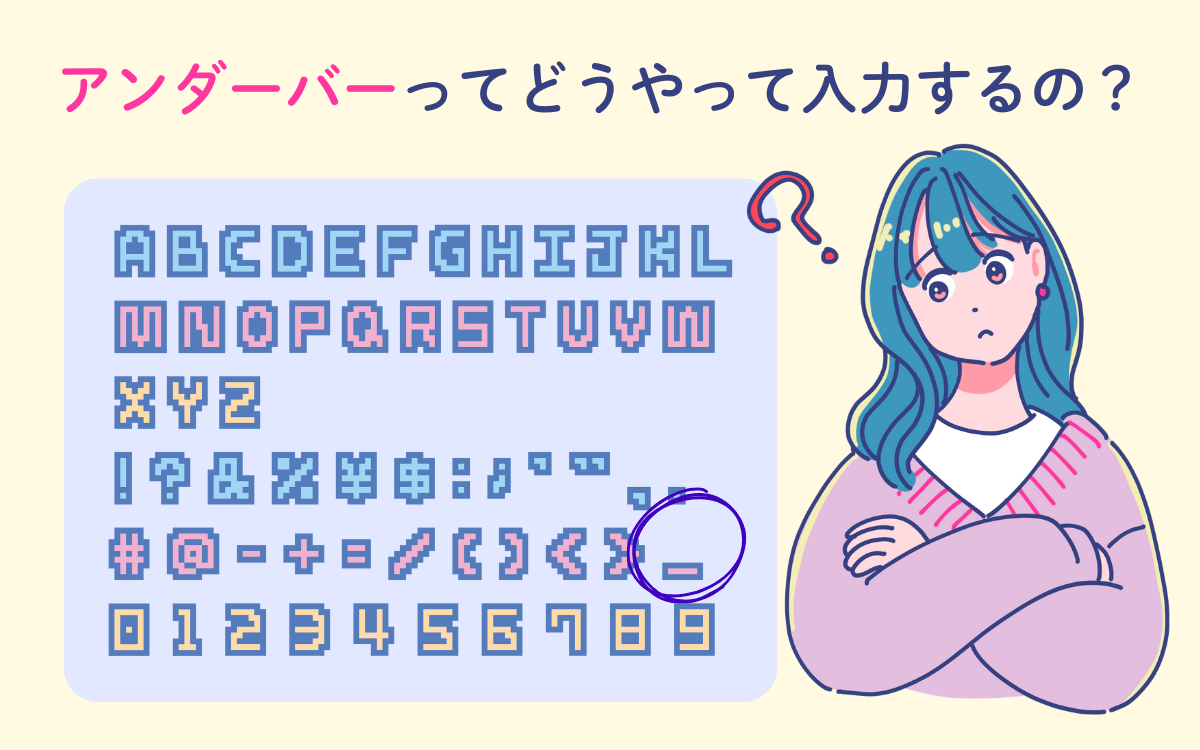
「アンダーバー」は名前の通り、文字の下に一本線を引いた記号で、「下線」や「アンダースコア」とも呼ばれます。
「ローマ字」入力モードでのアンダーバーの出し方は、[shift]+[ろ]キーを同時入力した後、[変換]または[スペース]キーです。
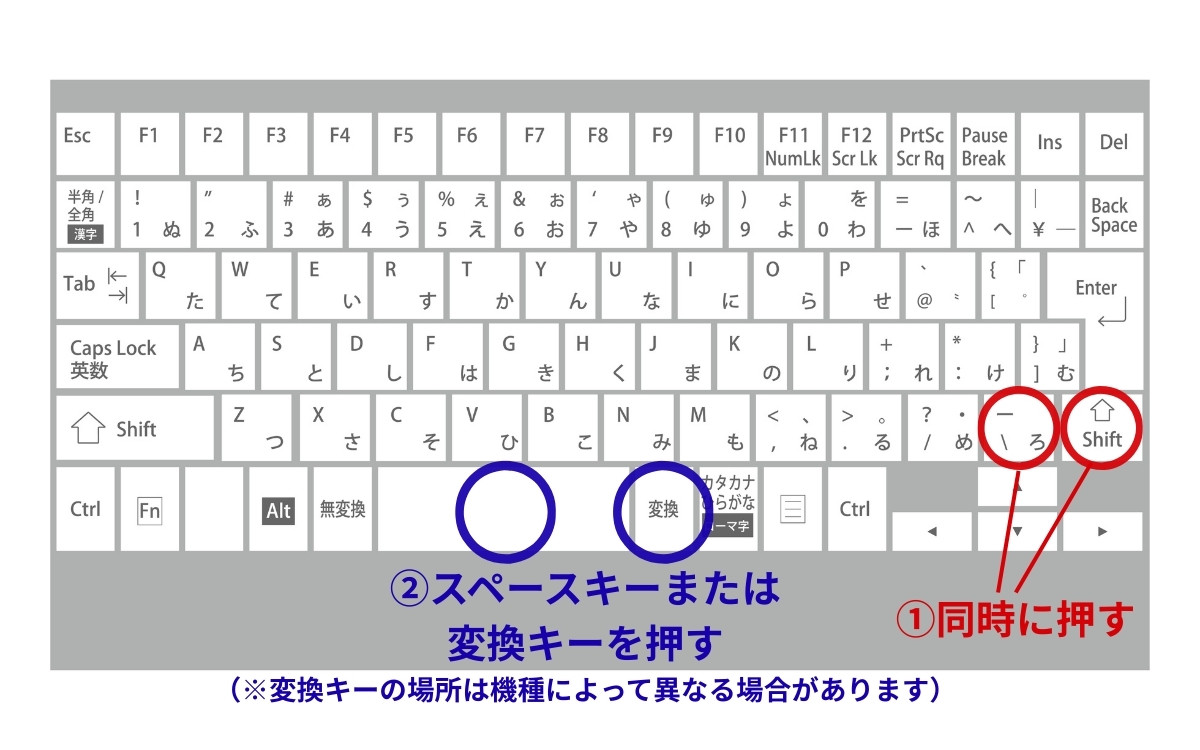
アンダーバーには全角の[ _ ]キーと、半角の[ _ ]キーが存在します。[変換]または[スペース]キーを付けるのは、そのままだと全角になるためです。※IMEや入力モードによっては、[shift]+[ろ]キーだけで半角の「_」が入力される場合もあります。
アンダーバーを使うシチュエーションは、主にWebサイトのURLやユーザーID、パスワードなどです。半角であることが多いので、[変換]または[スペース]キーとセットにして覚えた方がわかりやすいでしょう。
「日本語かな」を使ったアンダーバーの出し方
「日本語かな」を使ったアンダーバーの出す場合、[shift]+[ろ]キーを同時入力した後、[F10]キーを打ちます。※キーボードや設定によっては、F10キーがFnキーとの同時押しになる場合があります。
[ろ]だけを入力して[F10]キーを打っても、アンダーバーにはなりません。
もう一つのやり方は、日本語で「した」と打ち込んでから、変換機能でアンダーバーを出すことです。ただし変換の際は、半角なのか全角なのかに注意してください。
ファイル名などにアンダーバーがよく使われるのは、空欄の代わりです。スペースで単語を区切った場合、パソコンでうまく読み込めず誤作動を起こすことがあるため、アンダーバーが使われます。
半角英字を使ったアンダーバーの出し方
半角英字を使ったアンダーバーの出し方は、[shift]+[ろ]キーの同時入力です。この際入力されるアンダーバーは半角なので、「変換」もいりません。
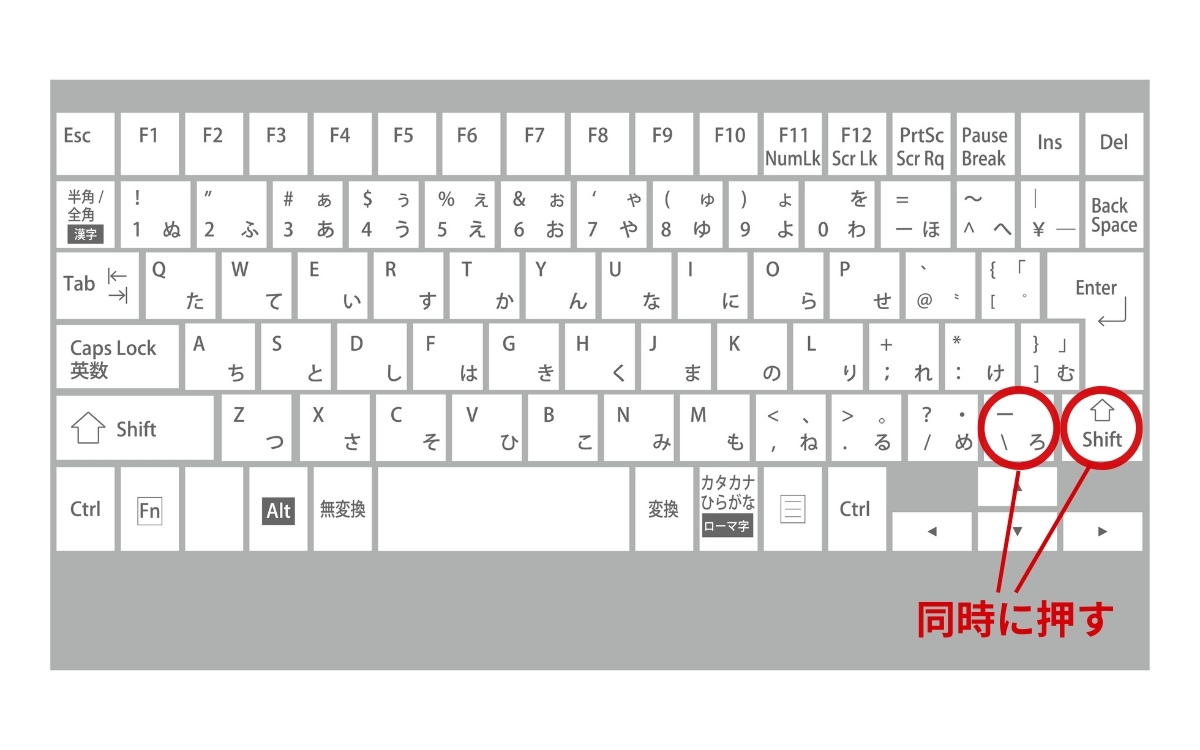
ユーザーIDやパスワードを打ち込んでいるときは、ほとんど半角英字モードなので、この打ち方が使えます。
半角英字のキーボードで[shift]+[ろ]キーを同時入力した後に[変換]キーを打つと、別の表記に変換されることがあります。※IMEや設定によって動作が異なる場合があります。
特に、パスワード入力は伏字で打った字が確認できないこともあるため、半角英字を使った打ち方になるように気を付けましょう。
パソコンでアンダーバーが出せないときは?
パソコンの「ローマ字式」でアンダーバーを打とうとしても、アンダーバーを出せないときがあります。いくら試しても「ろ」しか出てこなくて焦ったことがあるかもしれません。
主な原因は、知らないうちにパソコンの入力モードが「日本語かな」に切り替わってしまったためです。
入力モードを「ローマ字式」に戻すには、[Alt]+[カタカナ・ひらがな・ローマ字]キーを同時入力します。
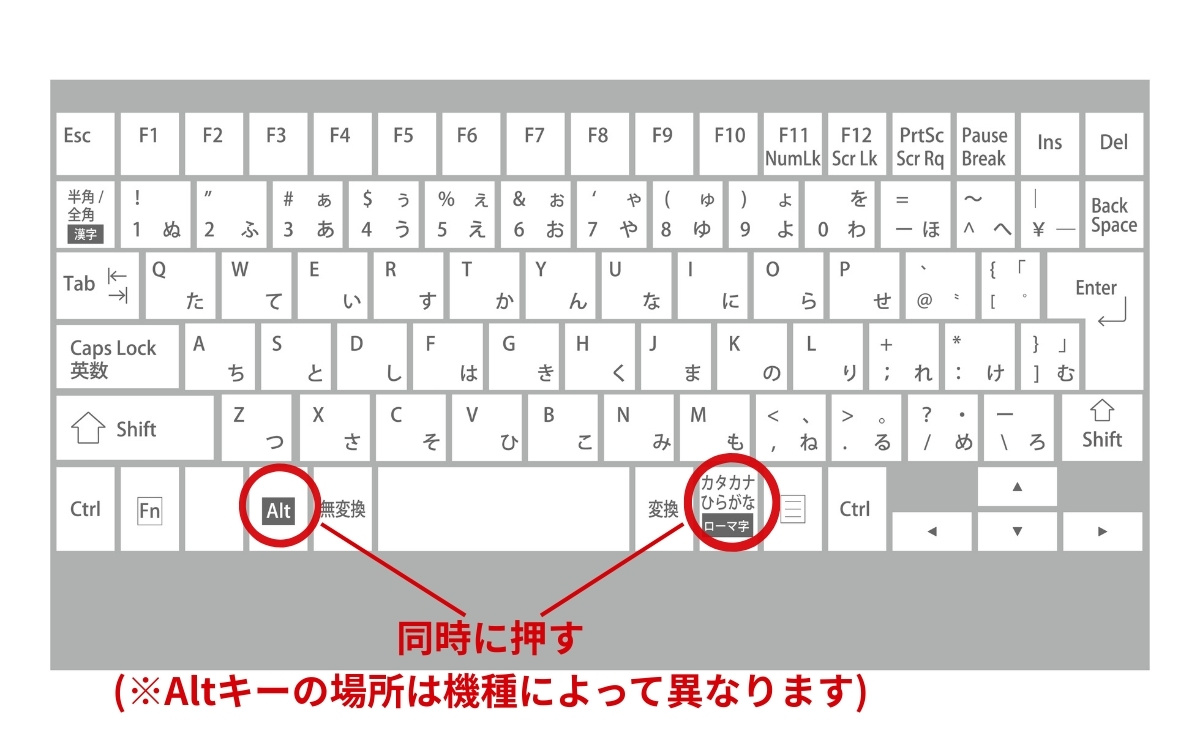
また、パソコン画面の右下のほうにある、「あ」などと書かれた文字マークのIMEからも切り替えられます。IMEを右クリックして、メニューの「かな入力(オン)」をクリックするだけです。
「ローマ字式」の入力モードに戻れば、[shift]+[ろ]キーの同時入力と[変換]または[スペース]キーでアンダーバーが出るようになります。
【スマホ】アンダーバーの出し方は?
次に、スマートフォンでアンダーバーを出す方法を説明します。スマートフォンにも複数のキーボードがあり、複数の入力モードがあります。iPhoneとAndroidそれぞれの打ち方を見ていきましょう。
iPhoneでのアンダーバーの出し方
スマートフォンのキーボードには、従来の携帯電話のような「テンキーボード」と、パソコンのような「QWERTY キーボード」の2種類があります。
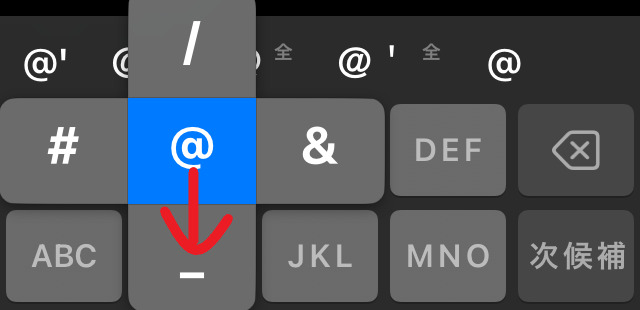
テンキーボードでアンダーバーを出すには、「ABC」ボタンをタップして英字モードにしてください。「@」ボタンを長押しした後に、指を下に払うと半角のアンダーバーが出せます。従来の携帯のように、「@」ボタンを5連打する方法も可能です。
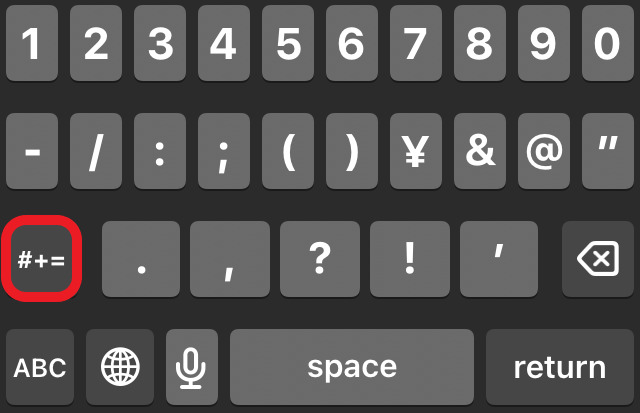
QWERTY キーボードの場合は、「123」ボタンで数字モードにします。「#+=」ボタンで記号モードを開き、「 _ 」をタップしましょう。
Androidでのアンダーバーの出し方
Androidでよく使われているGboardなどの「テンキーボード」でアンダーバーを出すには、「あa1」ボタンの長押しによって設定画面を開きます。
次に「キーを長押しして記号を入力」をオンに設定してください。
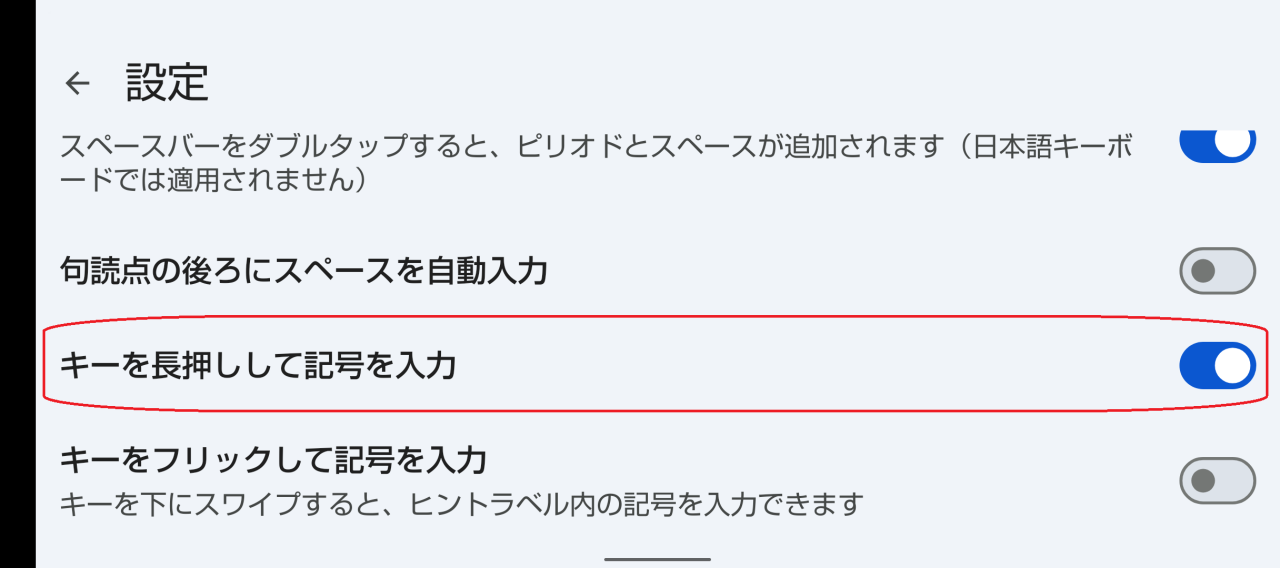
それからキーボード画面に戻り、「あa1」ボタンをタップし英字モードに変更すると、アルファベットキーに小さく記号が書かれた状態になります。
上記の設定が成功すると、それぞれのアルファベットの上に記号が現れるようになっています。
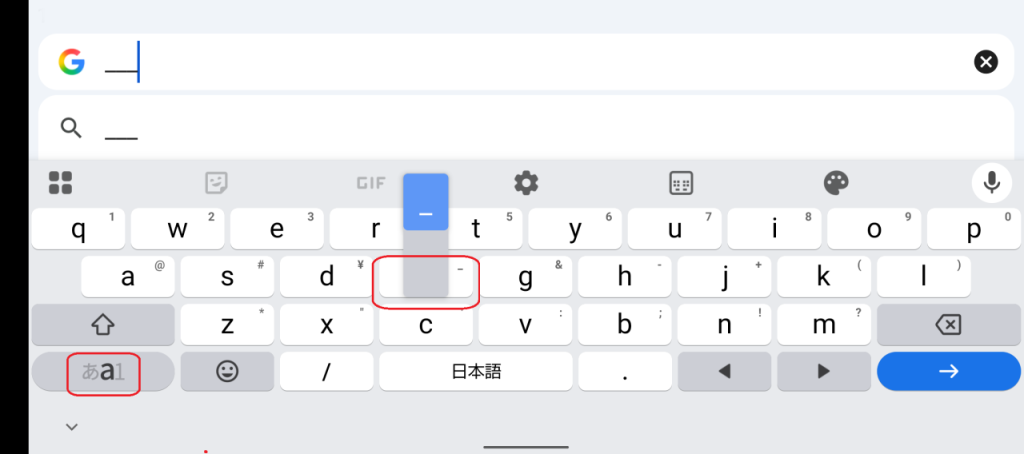
fキーを長押ししていると、画像のようにfキー上にアンダーバーに切り替えるメニューが表示されます。この状態で「f」キーを押したまま上方向に指を滑らせるか、長押しすれば入力されます。
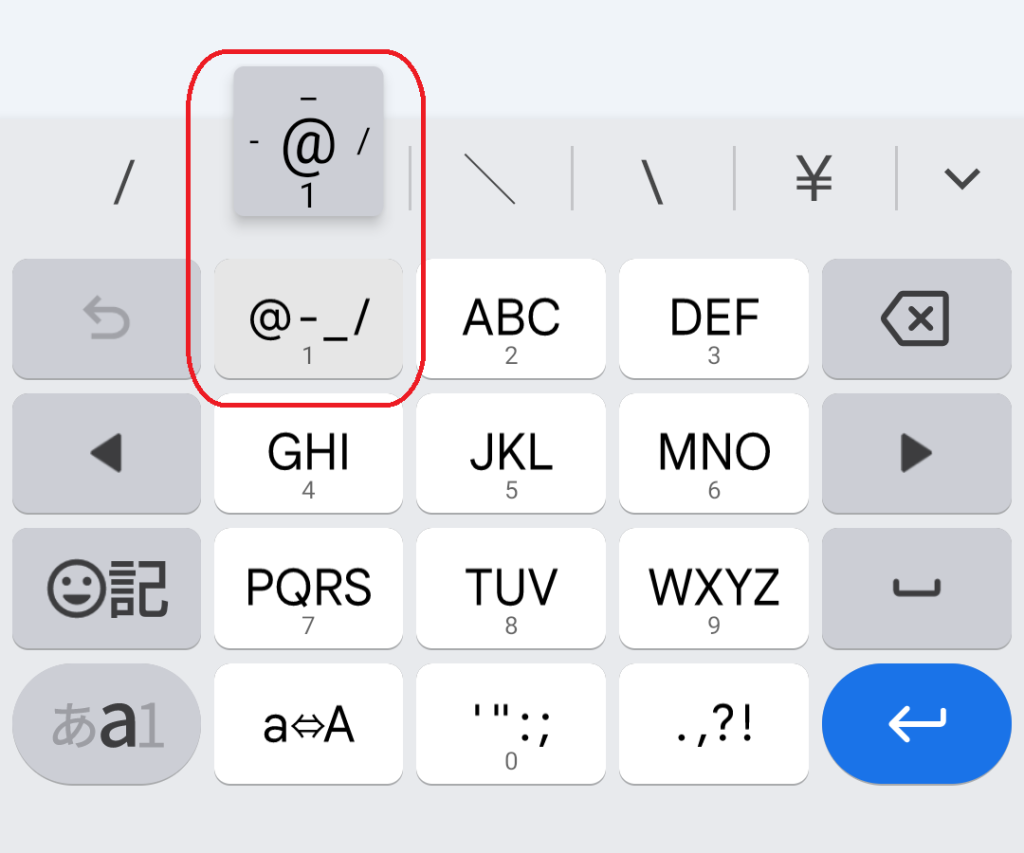
一方、「QWERTY キーボード」の場合は、「あa1」ボタンから英字モードにします。左上の記号ボタンをタップすると記号一覧が出るので、アンダーバーを選びましょう。
アンダーバーとハイフンの違いに注意
アンダーバーと似た記号にハイフン「 – 」があります。この2種類を混同しないように、正確に覚えましょう。
この2つの違いは意味と打ち方です。
アンダーバー(_)
- スペースの代わりに単語を区切るときに使う
- 入力方法は前述のとおり(Shift+ろキー+変換またはスペースなど)
ハイフン(-)
- 単語をつなげて長い言葉を作るときに使う
- 入力方法(パソコン)
- ローマ字入力/英数字モード:数字列「0」の右隣のハイフンキー
- 日本語かなモード:ほキー(押した後に半角に変換)
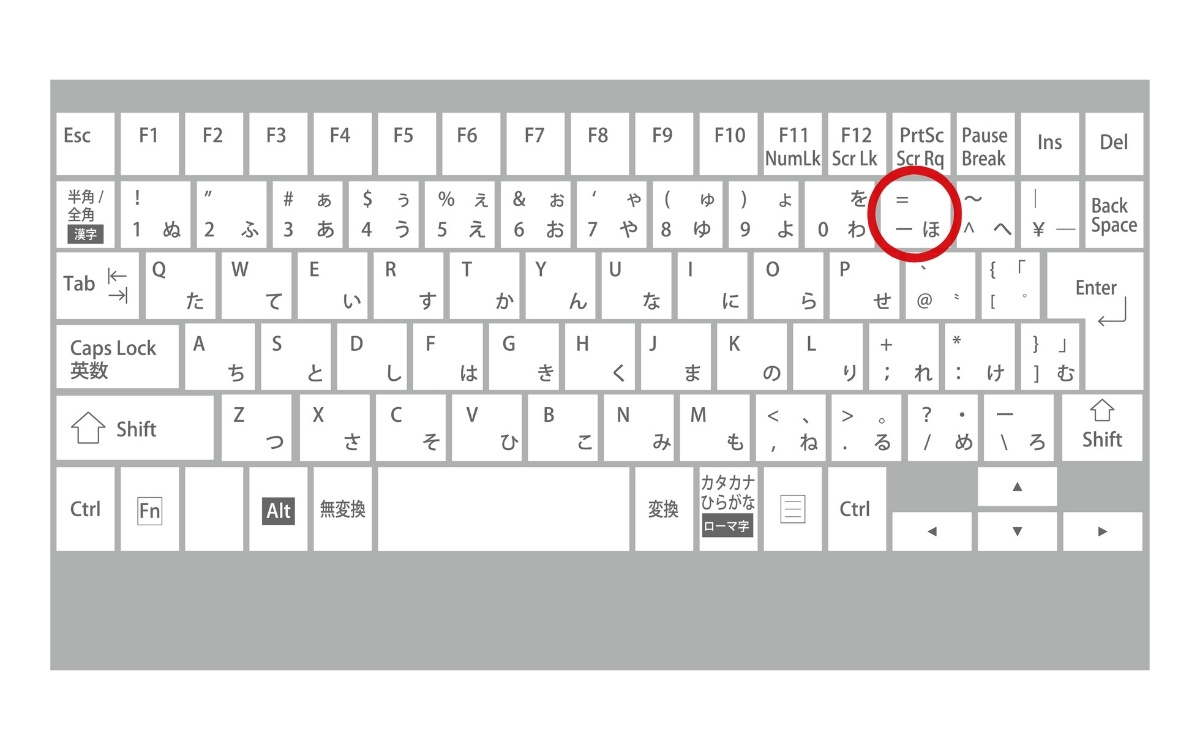
ユーザーIDやパスワードにおいて、アンダーバーの代わりにハイフンを打つと、エラーになってしまうので注意が必要です。
アンダーバーは、一つのキーではなく複数のキーを組み合わせるので、打ち方がわかりにくいかもしれません。まずは、自分がよく使うデバイスや入力モードでの出し方だけを覚えましょう。
メイン・アイキャッチ画像/(c)Adobe Stock
Oggi編集部
「Oggi」は1992年(平成4年)8月、「グローバルキャリアのライフスタイル・ファッション誌」として小学館より創刊。現在は、ファッション・美容からビジネス&ライフスタイルテーマまで、ワーキングウーマンの役に立つあらゆるトピックを扱う。ファッションのテイストはシンプルなアイテムをベースにした、仕事の場にふさわしい知性と品格のあるスタイルが提案が得意。WEBメディアでも、アラサー世代のキャリアアップや仕事での自己実現、おしゃれ、美容、知識、健康、結婚と幅広いテーマを取材し、「今日(=Oggi)」をよりおしゃれに美しく輝くための、リアルで質の高いコンテンツを発信中。
Oggi.jp