目次Contents
LINEの一括既読はどんな機能?
一括既読とは、トークルームを一つずつ開かなくても、未読になっているすべてのトークをまとめて既読の状態にできる機能です。トークを開く手間が省けるので、たくさんの公式アカウントやグループトークで未読がたまってしまったときの整理に役立つでしょう。
ボタンの見た目や位置はアップデートのたびに変わることがありますが、機能自体は現在も利用できます。(2026年8月時点)
Androidで一括既読にする手順
AndroidのLINEアプリで、未読のメッセージを一括で既読にする手順を解説します。
まずは、LINEアプリのトーク画面を開き、画面上部にある「+」マークをタップします。その後、出現したメニューの中から「すべて既読」をタップしてください。
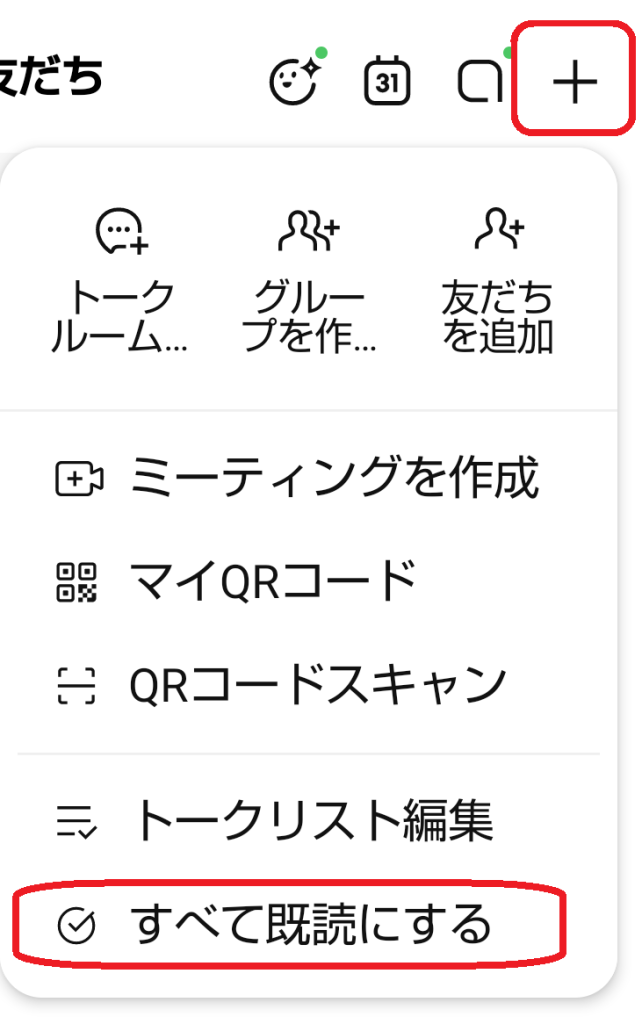
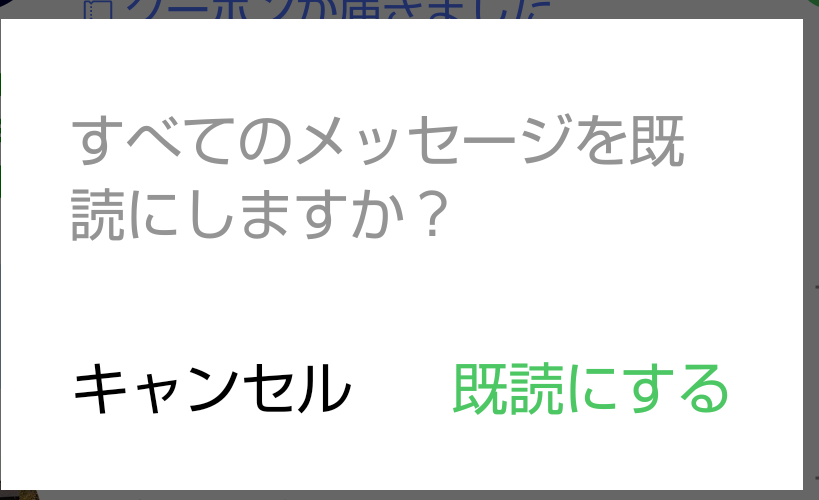
「すべてのメッセージを既読にしますか?」という確認画面が表示されるので、「既読にする」をタップすれば、未読の数字が一気に消えて全トークが既読になります。
iPhoneで既読にする手順
続いてはiPhoneでの既読にする手順を解説します。大きな流れは、Androidと変わりません。
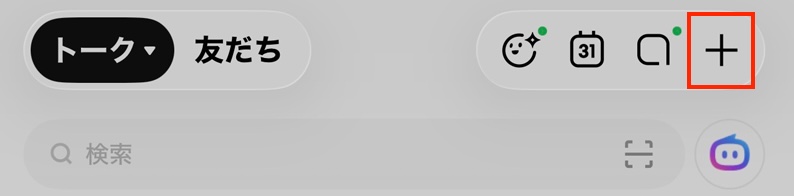
まずは、LINEアプリを開いたら上部にある「+」ボタンをタップします。
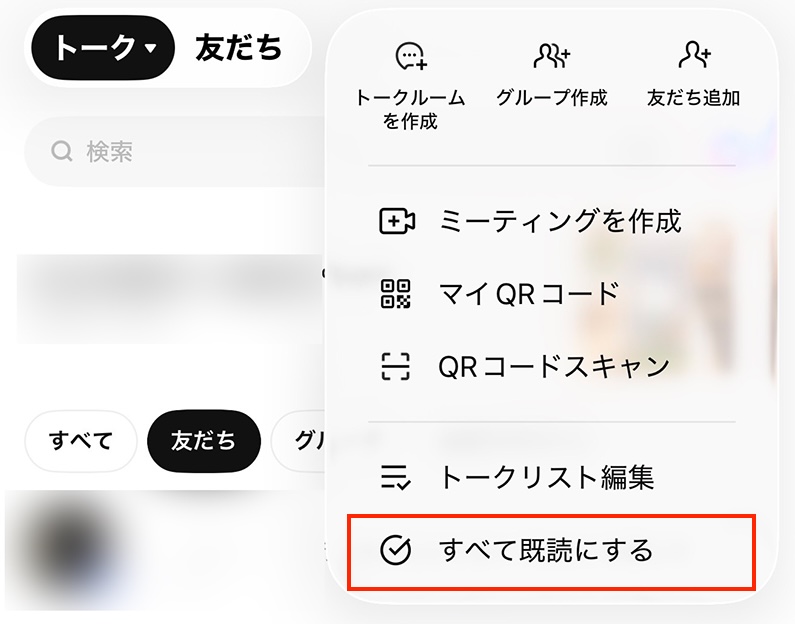
表示されたメニューにある「すべて既読にする」をタップしてください。
「すべてのメッセージを既読にしますか?」という確認画面で「OK」を選択すれば、操作完了です。
パソコン版LINEでの一括既読手順
パソコン版のLINEでは、公式アカウントやオープンチャットなどのフォルダーごとに既読にする方法が便利です。
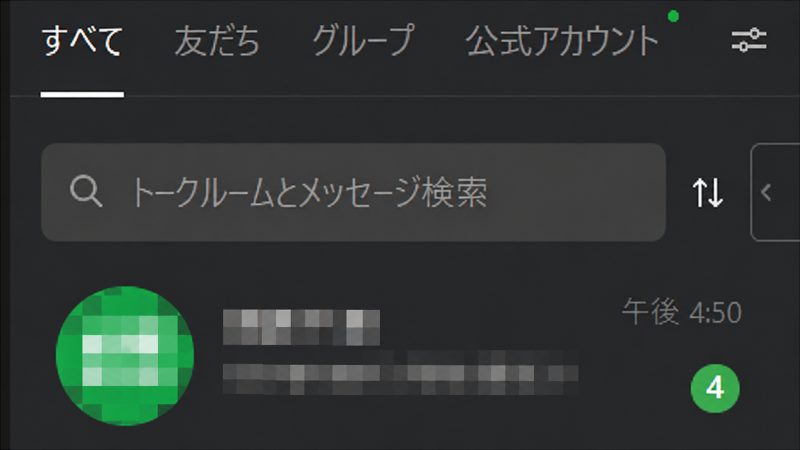
前提としてパソコン版LINEには、メニューの上部から「公式アカウント」「友だち」など、フォルダを選択することができます。
既読にしたい任意のフォルダーを選びましょう。(すべての未読メッセージを既読にしたい場合は「すべて」を選びます)
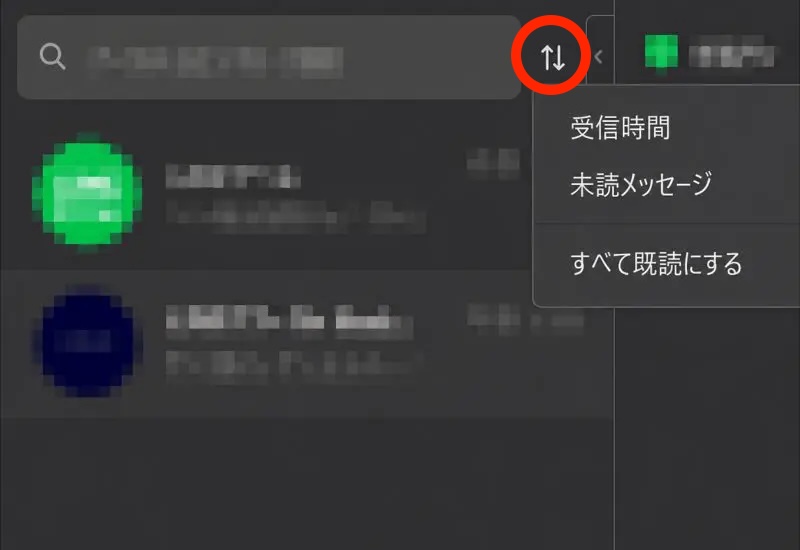
次に、検索フォーム右にある「↑↓」をクリックします。表示されたメニューから「すべて既読にする」を左クリックすれば、そのフォルダー内の未読トークがまとめて既読に。
対象のトークを右クリックして既読にすることも可能です。
▼あわせて読みたい
一括既読を使うときに知っておきたい注意点
一括既読の機能を使うときは、以下の点について注意が必要です。
一度既読にすると未読には戻せない
大切な友人や家族からのメッセージも一括既読の対象になってしまうため、実行前に重要なトークが含まれていないか確認しましょう。
相手には「既読」と表示される
実際には内容を読んでいなくても、送信した相手のトーク画面には通常通り「既読」と表示されます。
非表示にしているトークも対象になる
トークリストで非表示にしているトークにも既読が付きます。「見えていないから対象外」ではないので、非表示にしたまま残しているやり取りがある方は注意しましょう。
未読が1件もない場合はボタン自体が表示されない
「すべて既読」のボタンは、未読メッセージが1件でもある場合にのみ表示される仕様です。表示されないときは、まず未読の有無を確認してみましょう。
▼あわせて読みたい
一括既読を使う習慣で通知の管理を
LINEの一括既読は、スマホ・PCともに数タップで完了する便利な機能です。特に公式アカウントやオープンチャットで未読が溜まりやすい方は、1日1回など決まったタイミングで一括既読を使う習慣をつけておくと、通知の管理がぐっと楽になります。ただし、一度既読にすると元に戻せない点だけは、実行前に必ず確認しておきましょう。