目次Contents
LINEニュースは非表示にすると完全に消える?
LINEで表示されるLINEニュースは、完全に消すことはできません。しかし、自分の使い方に合うよう調節することは可能です。
ニュースタブは非表示にすれば画面上から消せますし、LINEニュースのアカウントを友だちに追加している場合は通知をオフにすることで、不要な表示を減らすことができます。
設定を自分仕様に変更すれば、LINEが今よりもっと使いやすくなるかもしれません。
LINEのニュースタブを非表示にする方法
LINEのニュースタブは以下の手順で通話タブに切り替えて、非表示にできます。
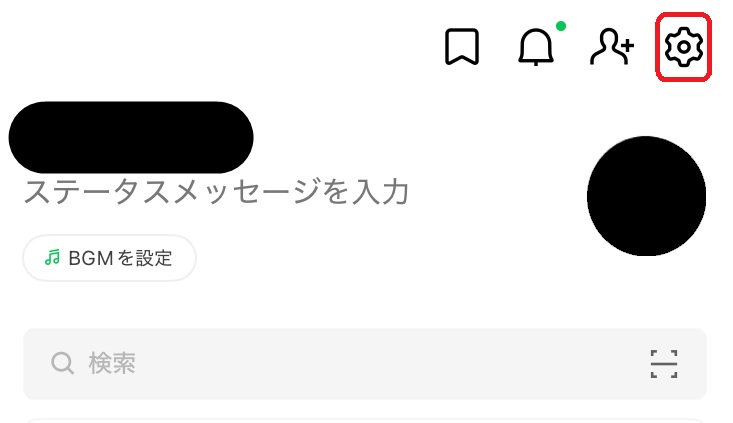
「ホーム」右上にある「設定」をタップします。
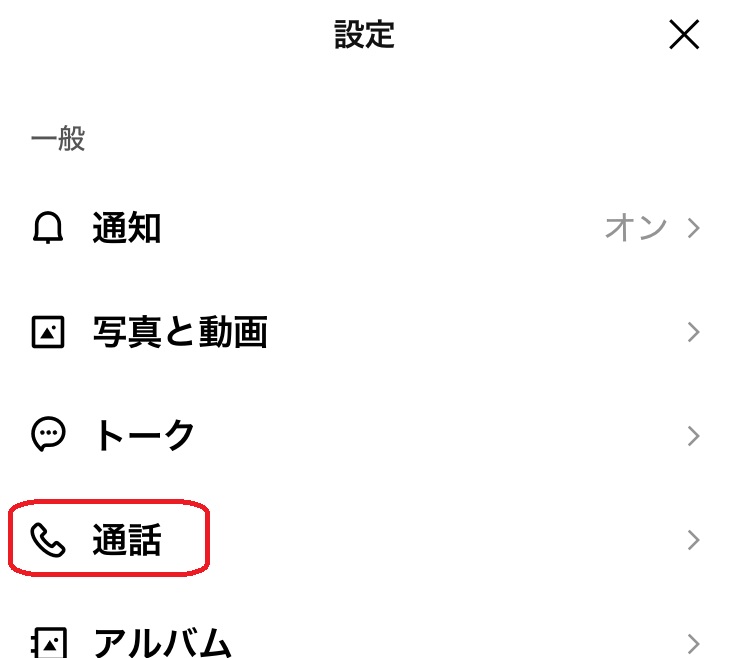
「通話」をタップします。
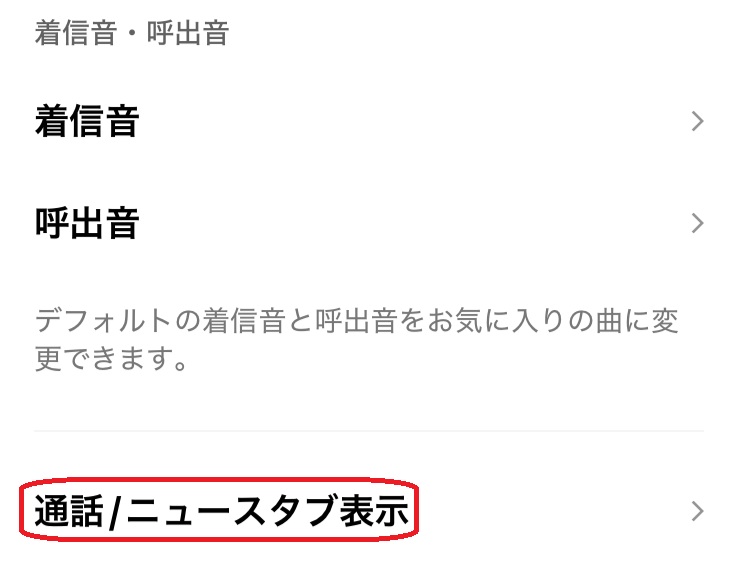
「通話/ニュースタブ表示」をタップします。
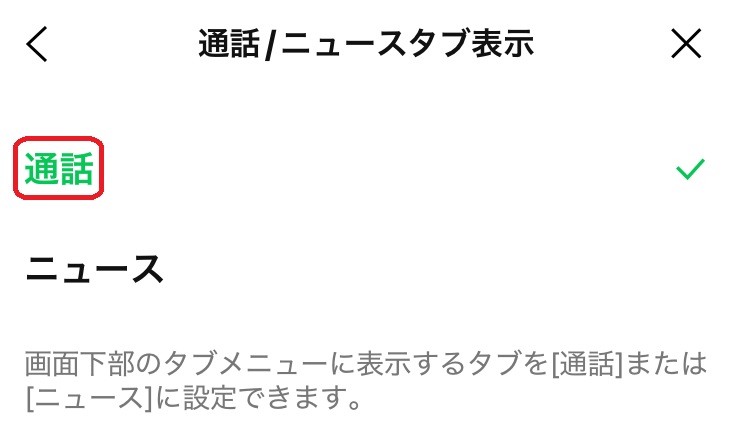
「通話」を選択します。
手順どおりに操作すると、LINEの画面下部に表示されているタブから「ニュース」がなくなり「通話」が表示されるようになります。ニュースタブが完全になくなるわけではありませんが、非表示にすることで画面上からなくなる方法です。
LINEの通話タブでは何ができる?
ニュースタブを通話タブに切り替えると、通話履歴を簡単に確認できるようになります。
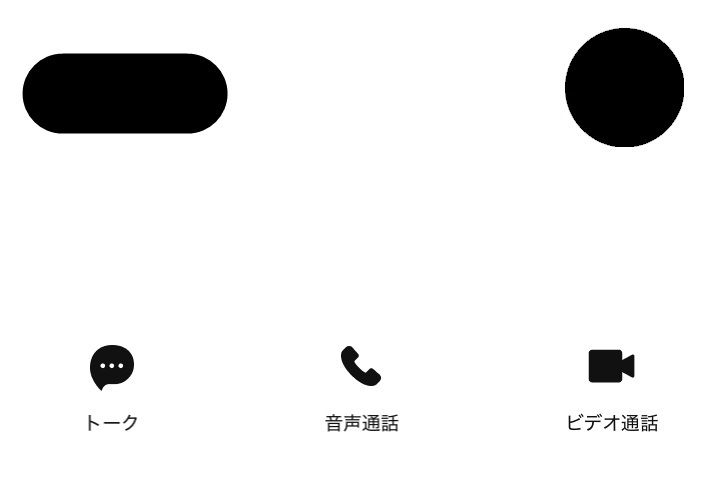
通話履歴の一覧から、連絡したい人のアイコンや名前をタップすれば、トーク・音声通話・ビデオ通話が利用可能です。
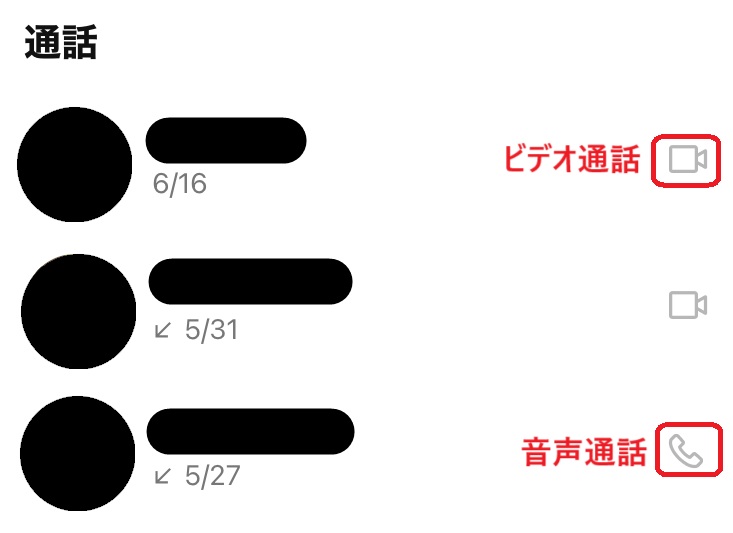
また右側に表示されている受話器マークをタップすれば音声通話が、カメラマークをタップすればビデオ通話ができます。
LINEニュースのトークルームを非表示にする方法
LINEニュースのアカウントを友だちに追加している場合には、トークルームにLINEニュースが表示されます。トークルームに表示されるLINEニュースを非表示にするには、友だちから削除する方法が一つです。
また通知が鳴らないようにしたいなら、通知オフに設定するとよいでしょう。それぞれの操作手順を解説します。
LINEニュースを友だちに追加していなければ、ここで紹介する操作を行わなくても、LINEニュースのトークルームは表示されませんし、通知もありません。
LINEニュースを友だちから削除する
LINEニュースをまったく利用しない場合は、友だちから削除することでトーク画面に表示されなくなります。LINEニュースを友だちから削除するには、まず以下の手順で進めましょう。
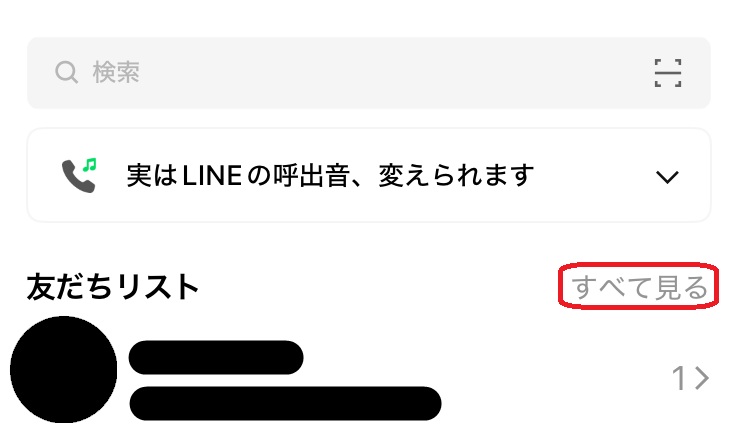
「ホーム」にある「友だちリスト」右側の「すべて見る」をタップします。
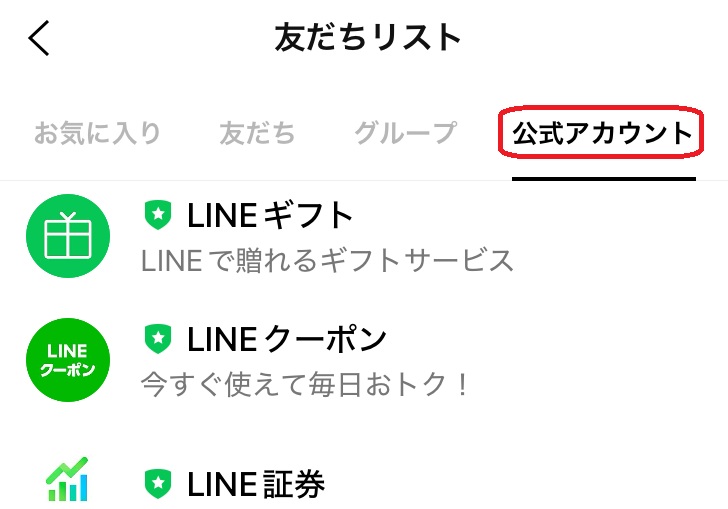
「公式アカウント」をタップします。
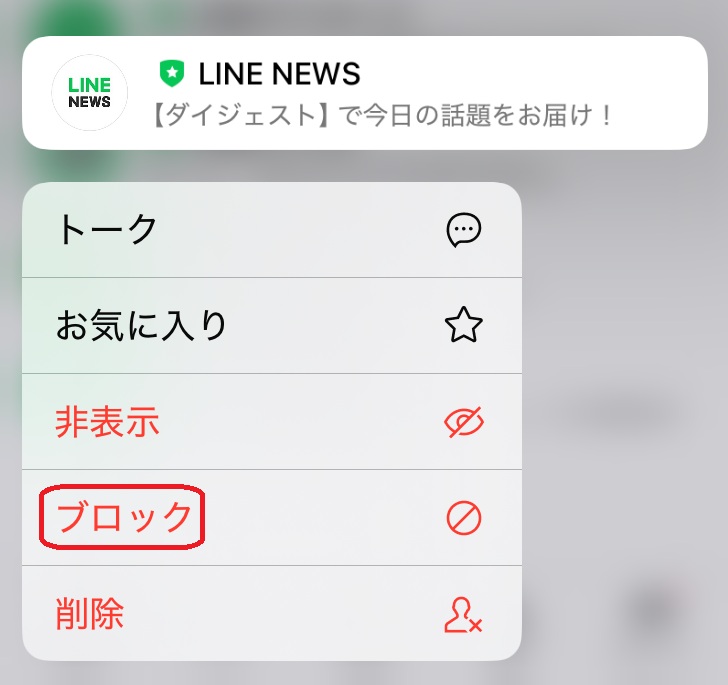
「LINEニュース」を長押しして表示されるポップアップで「ブロック」をタップします。
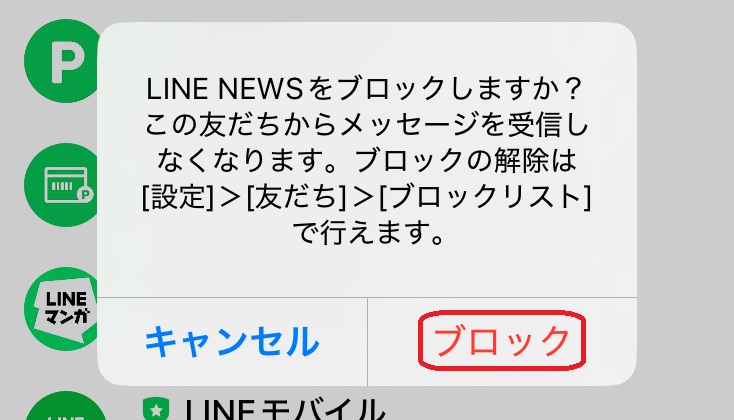
「ブロック」をタップしたら、次に以下の手順に沿って友だちを削除しましょう。
「ホーム」右上にある「設定」をタップします。
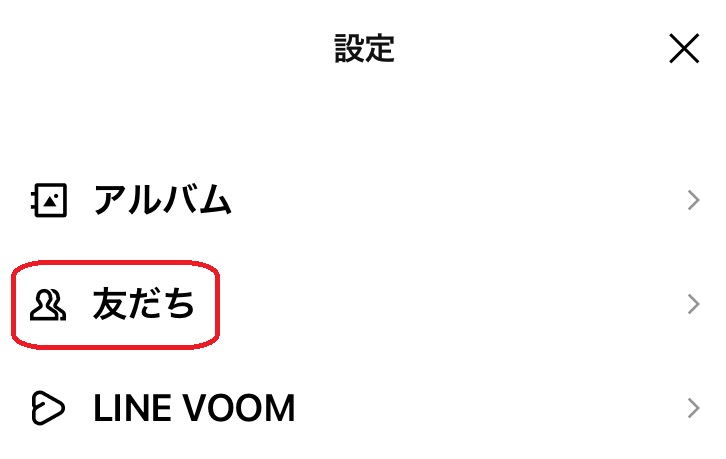
「友だち」をタップします。
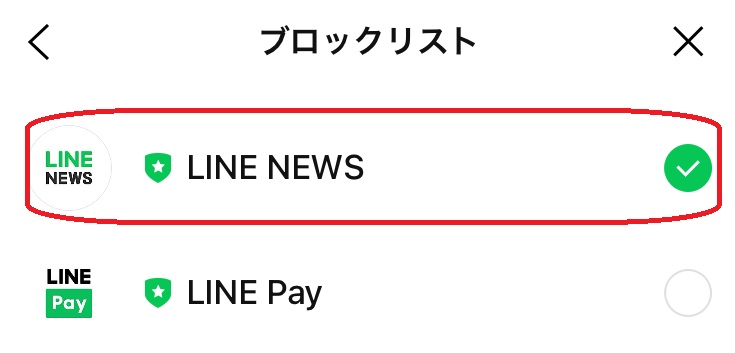
「ブロックリスト」で「LINEニュース」を選びます。
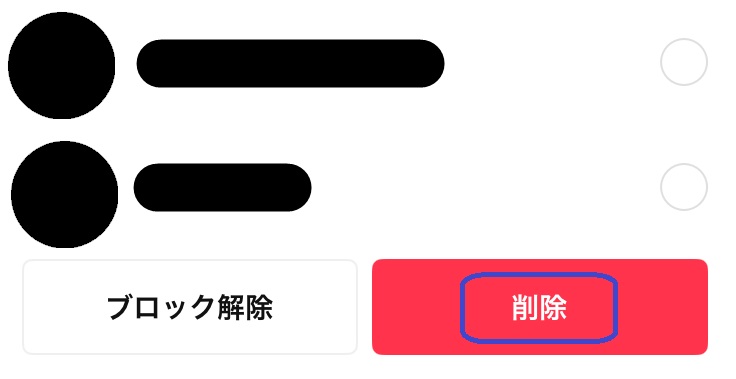
ブロックリストの画面下部に表示されている「削除」をタップすると完了です。
これでLINEニュースのトークルームが表示されなくなりました。再びLINEニュースが届くようにするには、改めて友だちに追加する必要があります。
トークから通知をオフにする
ニュースは時間があるときにまとめてチェックしたいので、友だちの削除は避けたいという場合には、通知をオフにするのも一つの方法です。
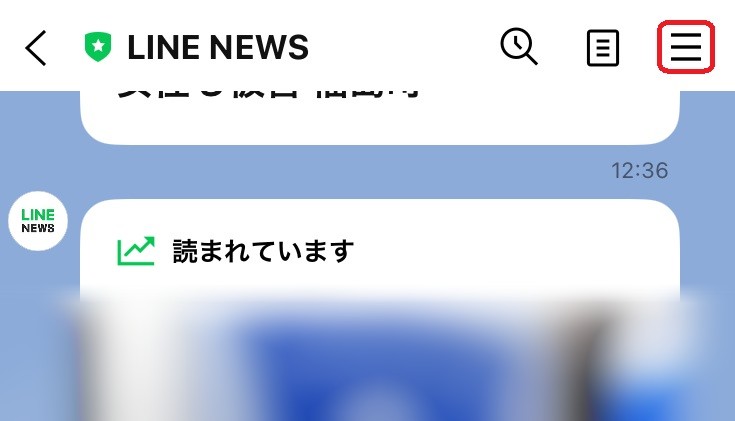
画面下部で「トーク」タブを選び、LINEニュースのトーク画面を開いたら、右上のハンバーガーメニューをタップします。
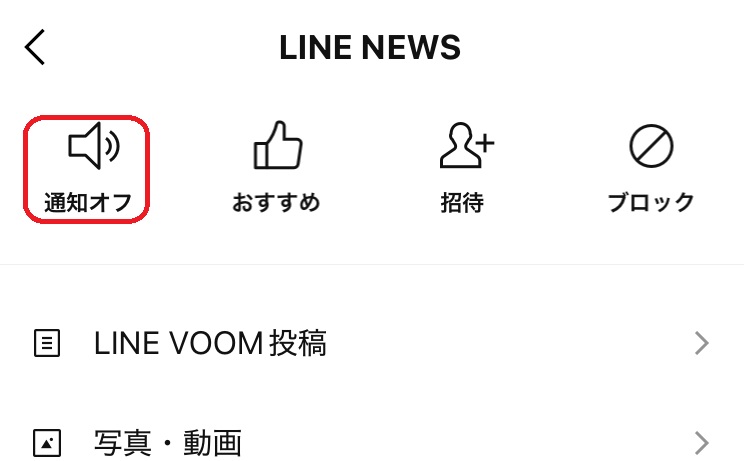
「通知オフ」をタップすれば設定完了です。
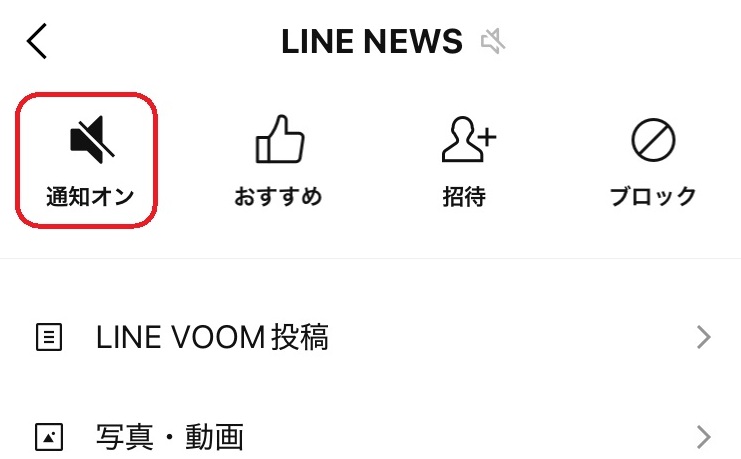
画像のように「通知オン」の表示になれば、LINEニュースの通知はオフになっています。
トーク画面上部の広告を非表示にする
LINEでトークのタブをタップすると、上部に広告が表示され、ここにLINEニュースが掲載されることもあります。
広告欄のLINEニュースを非表示にする方法は、広告を一時的に非表示にするか、特定の広告を非表示にするかの2通りです。それぞれの操作手順を見ていきましょう。
表示されている広告を一時的に非表示にする
表示されている広告は簡単に非表示にできます。
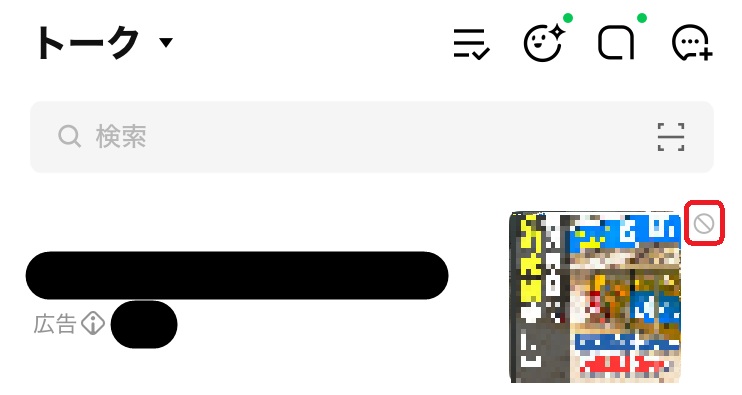
広告右上のマークをタップすれば、表示されている広告が非表示になります。
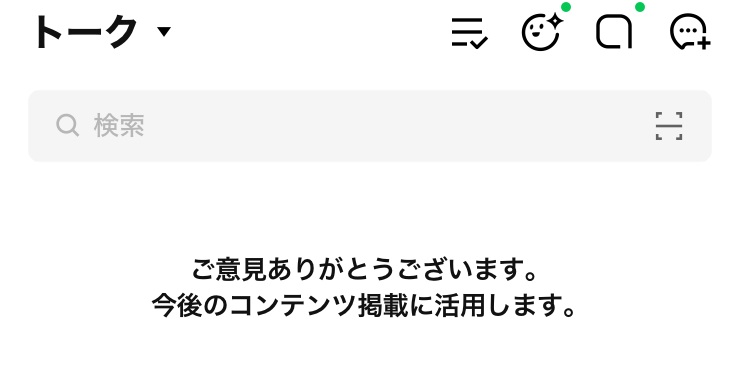
非表示にすると上記のようにメッセージが表示される仕組みです。ただしこの非表示はあくまでも一時的なもので、永続的に非表示にできるわけではありません。
LINEの他のタブやトークルームをチェックしてから戻ってきたときや、LINEアプリを閉じてから再び開いたときには広告が表示されます。不要な広告が出てきたときに、その都度行う操作です。
特定の広告を非表示にする
以下の手順で、特定の広告を非表示にすることもできます。
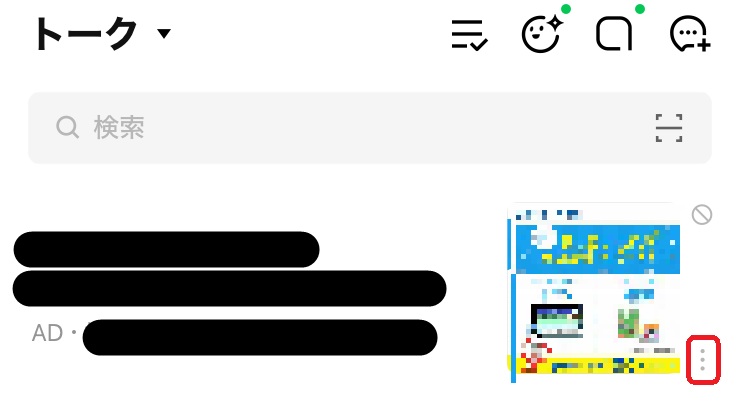
広告右下のマークをタップします。
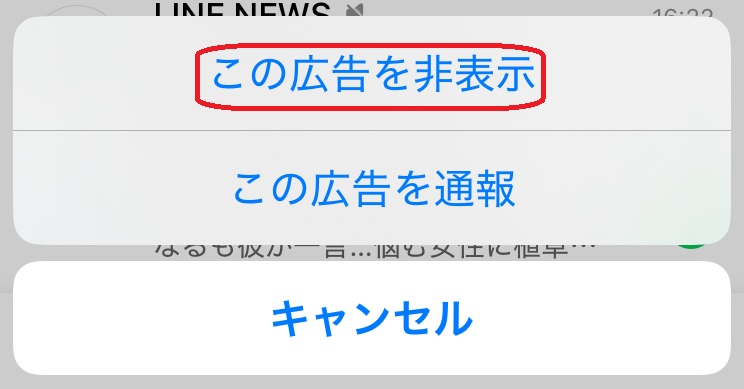
「この広告を非表示」をタップします。
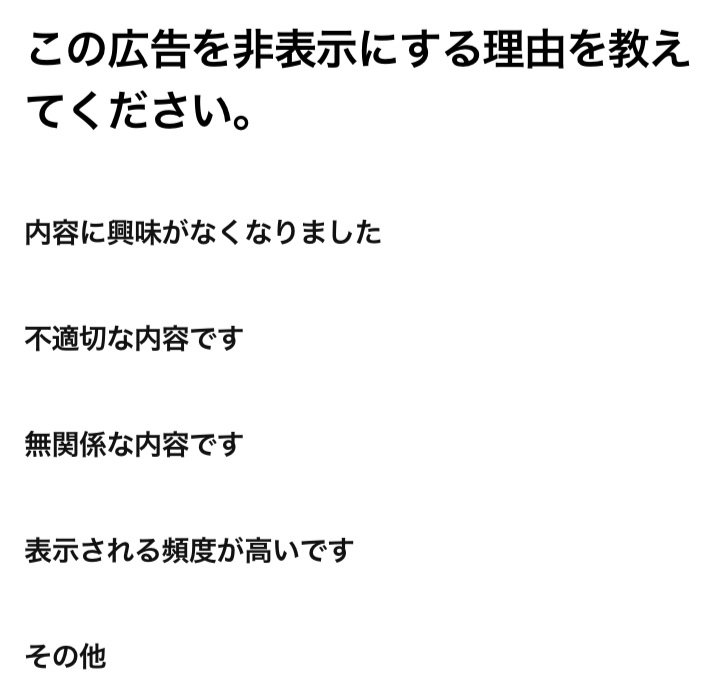
非表示にする理由を選べば、非表示にした広告の代わりに別の広告が表示される仕組みです。表示させたくない広告を避けられるため、快適にLINEを使いやすくなるかもしれません。
メイン・アイキャッチ画像:(c)AdobeStock