

目次Contents
YouTubeのピクチャーインピクチャーとはどのような機能?
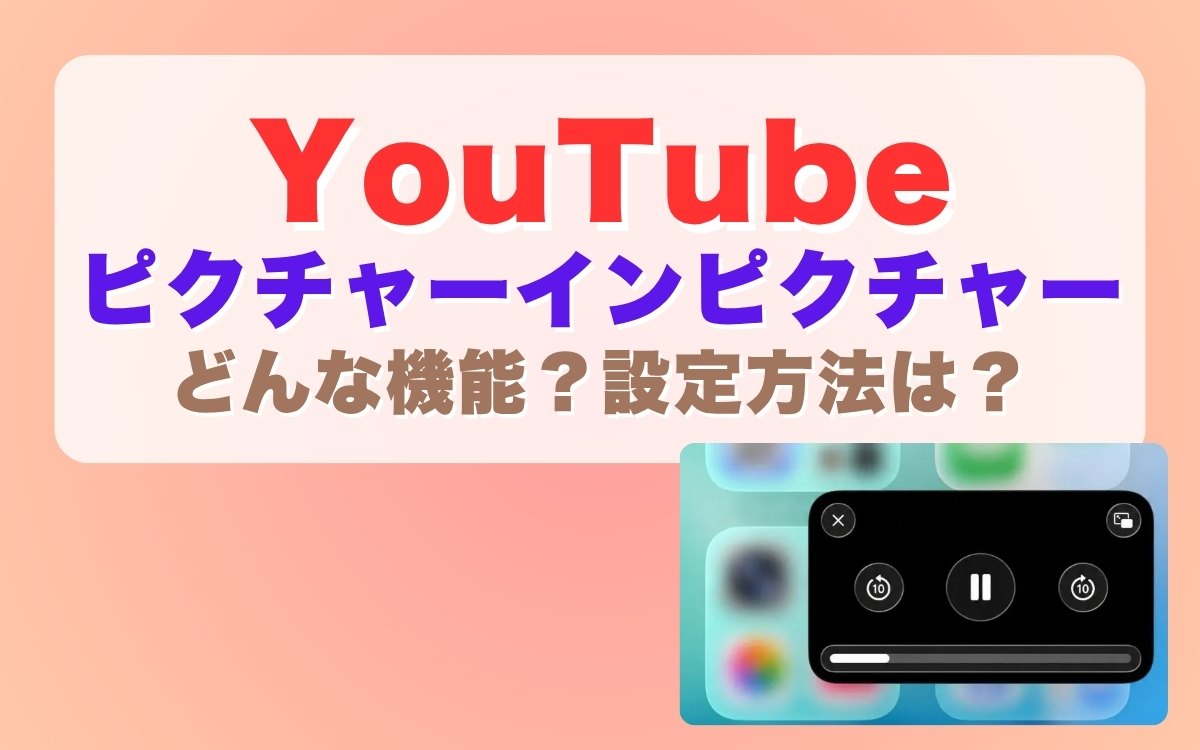
YouTubeでは、動画を再生しながら別の画面を見ることができる機能が複数あります。その中でもひときわ便利なのが「ピクチャーインピクチャー」という機能です。
YouTubeの「ピクチャーインピクチャー」という機能がどういったものなのか、ミニプレーヤーなどの機能と何が違うのかについて、まずは解説します。
他のアプリを使いながら小さな画面で再生する機能
ピクチャーインピクチャーは、動画を小さなプレーヤーに縮めて、他のアプリの上に重ねて表示する機能です。地図を見ながら、メッセージを返しながら、といった使い方ができます。
小さなプレーヤーは指でドラッグして動かせるので、作業の邪魔にならない場所へ移動できます。また、動画のサイズも自由に調整することが可能です。
使い方は、動画を再生したままYouTubeアプリを閉じるだけです。ピクチャーインピクチャーのウインドウも、YouTubeアプリを完全に終了させるか、ウインドウ右上の×印をタップすることで消すことができます。
ミニプレーヤーやバックグラウンド再生との違い
ピクチャーインピクチャーには似た機能がいくつかありますが、それぞれに特徴があります。
ミニプレーヤーは、アプリの中で画面の隅に縮小表示される機能です。別の動画を探しながら再生を続けられますが、ホーム画面に戻ると止まります。バックグラウンド再生は、他のアプリに移っても音声だけが続く機能で、映像は表示されません。
ピクチャーインピクチャーは、YouTube以外のアプリやページを閲覧しながら、YouTubeの映像も視聴できる機能です。それぞれの違いを以下にまとめました。
| 機能 | 特徴・違い |
| ピクチャーインピクチャー | 動画再生中に他のアプリやYouTube以外の画面を見ることができる |
| ミニプレーヤー | 再生中にYouTubeの検索画面や別動画を見られるが、YouTubeを閉じると動画も止まる |
| バックグラウンド再生 | 音声だけで画像は再生されない |
YouTubeのピクチャーインピクチャーを設定する手順
ここからは実際の設定について解説します。iPhoneとAndroidでは設定方法が異なるため、自分の端末の設定方法で操作してみてください。
iPhoneの場合
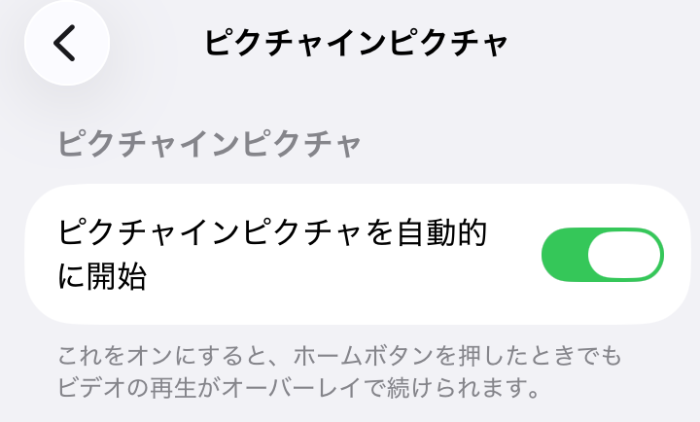
iPhoneでは、iOS15.0以降の端末ではデフォルトでオンになっています。もし、この機能がオンになっていない場合は、次の手順で再びオンにしましょう。
1. iPhoneの「設定」から「一般」に進み、「ピクチャーインピクチャ」を開く
2. 動画を再生したままYouTubeアプリを閉じると、小さなプレーヤーに切り替わる
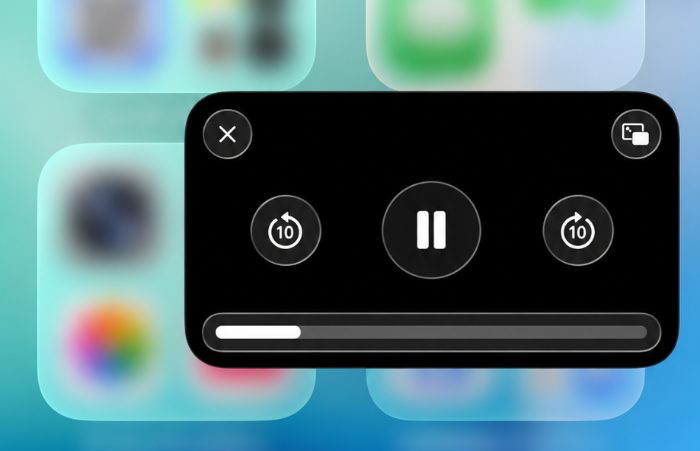
閉じるときは、小さなプレーヤーをタップしてから左上に出る「×」をタップします。なおiOS14.0より前のバージョンでは起動しないため、OSの更新が先に必要です。
Androidの場合
設定はYouTubeではなく、スマホ本体の設定から行います。
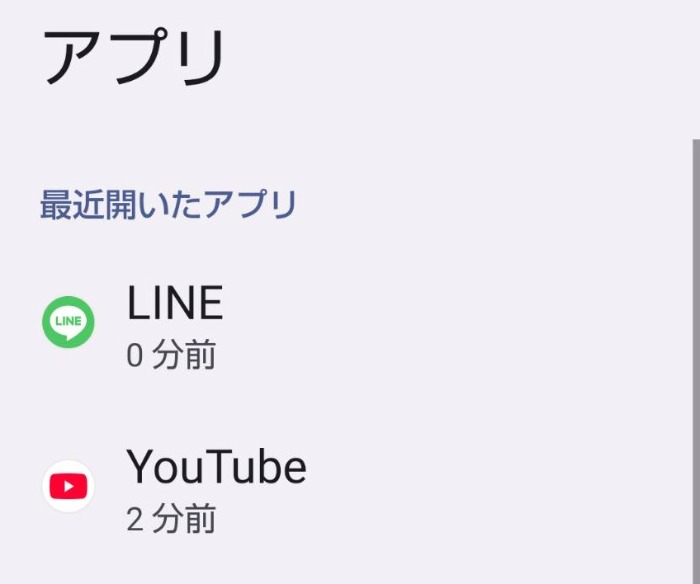
1. Androidの「設定」から「アプリ」に進み、「YouTube」を選ぶ
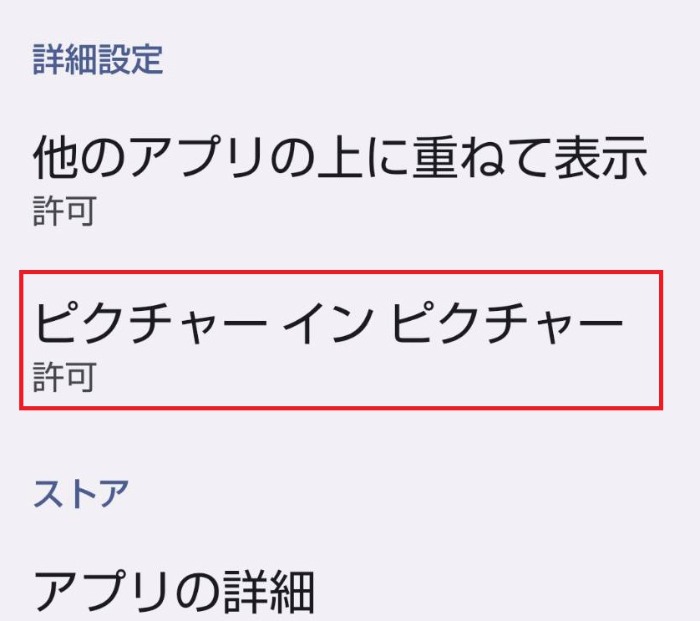
2.「詳細設定」まで下にスクロールして、「ピクチャーインピクチャー」をタップしてオンにする
設定が済んだら、動画を再生したままYouTubeアプリを閉じてみてください。小さなプレーヤーに切り替わります。
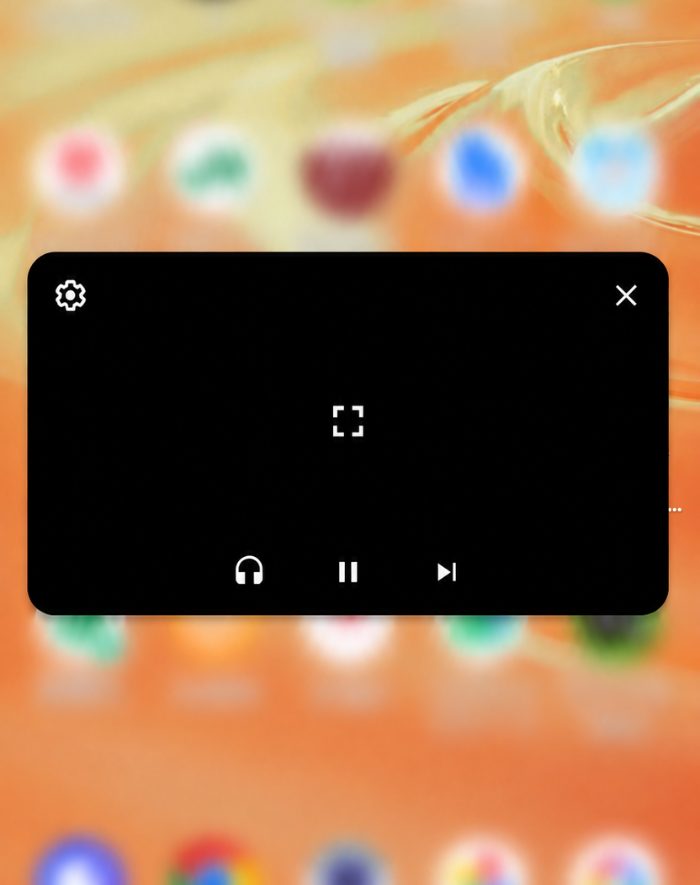
閉じるときはプレーヤーをタップし、右上に表示される「×」をタップします。iPhoneと「×」の位置が逆なので、両方の端末を使っている方は迷いやすい点です。
ピクチャーインピクチャーが使えないときに確認すること
設定したつもりなのに小さなプレーヤーにならない、という場合は、次の項目をチェックしてみてください。
音楽コンテンツはYouTube Premium限定になる
設定に問題がなくても、再生している動画の種類によっては機能しません。
公式のヘルプでは、ピクチャーインピクチャーで視聴できるのはYouTubeのさまざまなコンテンツだとした上で、音楽コンテンツは例外とされています。公式ミュージックビデオ、アートトラック、子ども向けの音楽、ユーザーによるカバー曲などがこれに当たり、これらを小さなプレーヤーで見られるのはYouTube Premiumのメンバーだけです。
動画を一時停止したままアプリを閉じていないか
見落としやすいのが、アプリを閉じる直前の状態です。
小さなプレーヤーに切り替わるのは、動画が再生されている状態でアプリを閉じたときだけです。一時停止や停止をしてから閉じると起動しません。これは不具合ではなく、意図せず起動しないようにするための仕様です。
再生中であることを確かめてから、ホーム画面に戻る操作をしてみてください。
パソコンの小窓表示はブラウザ側の機能
パソコンで同じことをしたい方もいるかもしれませんが、こちらは別の仕組みになります。
パソコンでの小窓表示は、YouTubeの設定ではなくブラウザが持っている機能です。動画を右クリックして出るメニューから選ぶ形が一般的で、スマホ側の設定をオンにしても反映されません。
YouTube動画を止めずに別の作業ができる!
YouTubeのピクチャーインピクチャーは、動画を小さなプレーヤーに残したまま他のアプリを使える機能です。iPhoneはiOS15.0以降であれば初期状態でオンになっていることが多く、Androidは端末側とアプリ側の2か所をオンにする必要があります。
うまく動かないときは、設定よりも先に「再生中にアプリを閉じたか」と「音楽コンテンツではないか」を確かめるのが近道です。手順そのものは数タップで終わるので、一度設定しておくと毎回の操作が楽になるでしょう。