目次Contents
字幕の色を変更できる項目
YouTubeの字幕設定では、文字の色だけでなく、フォントの種類やサイズ、背景色、背景の透明度まで細かく調整できます。ただし、パソコン版は任意の色やフォントを選べるのに対し、スマホ版は決められたパターンから選ぶという特徴があります。
また、ここで変更できるのは、YouTubeの機能で表示される字幕(画面下に出るもの)だけです。動画そのものに焼き込まれているテロップや字幕は映像の一部のため、設定を変更しても変わりません。
字幕が変更できないときは、YouTubeの機能によるものか、元動画に挿入された字幕かどうかを確認しましょう。
パソコンで字幕を変更する方法
パソコンでWeb版のYouTubeの字幕の色を変更する方法は、次の通りです。
1. 動画右下の歯車アイコンをクリックする
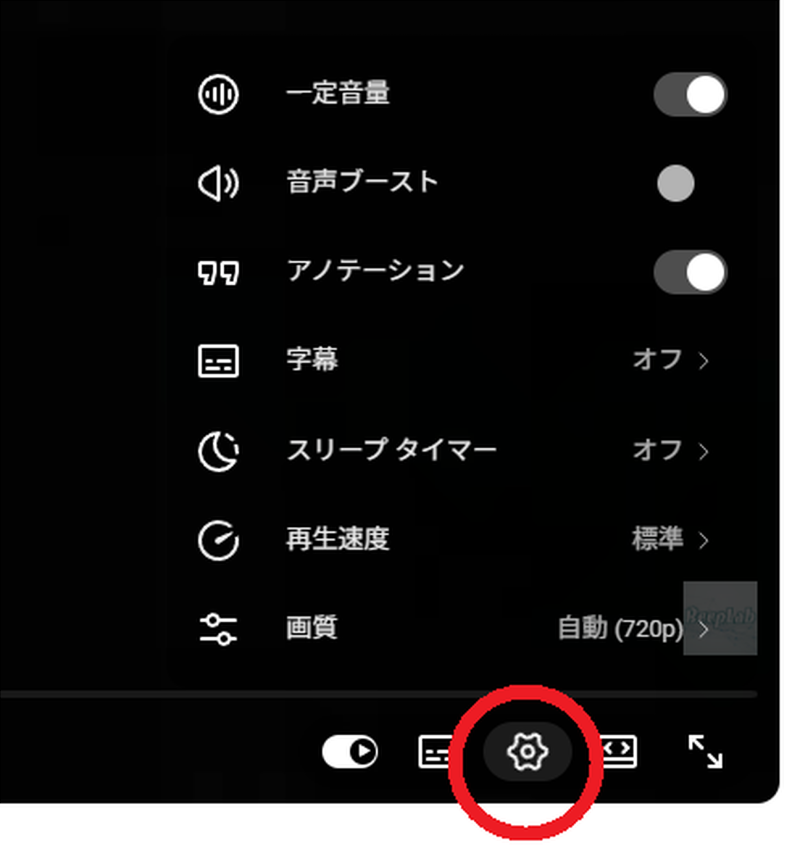
YouTubeで動画を再生し、画面内にカーソルを合わせると画面右下に歯車マーク(設定)が表示されるのでクリックします。
2. 「字幕」→「オプション」の順にクリックする
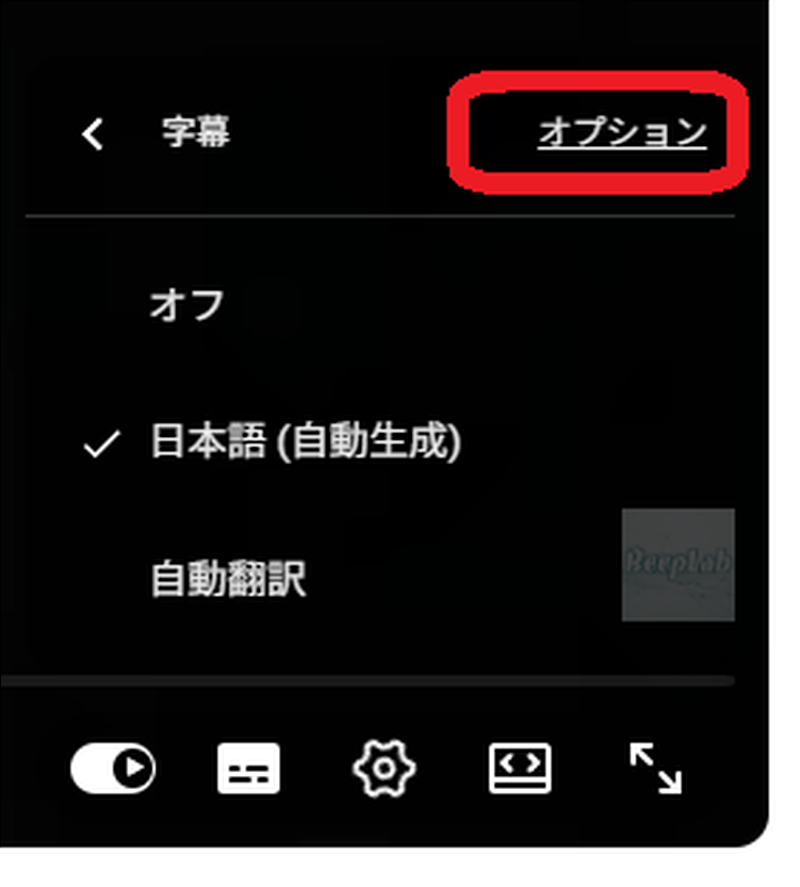
表示されたメニューから「字幕」をクリックし、続けて右上に表示される「オプション」をクリックします。
このとき、字幕がオフの状態では、色を変更する「オプション」の項目が表示されません。先に歯車マーク →「字幕」から、表示したい言語を選んでおきましょう。選択肢は動画によって異なり、「日本語」「日本語(自動生成)」などが並びます。
3. 文字の色・背景色などを選んで変更する
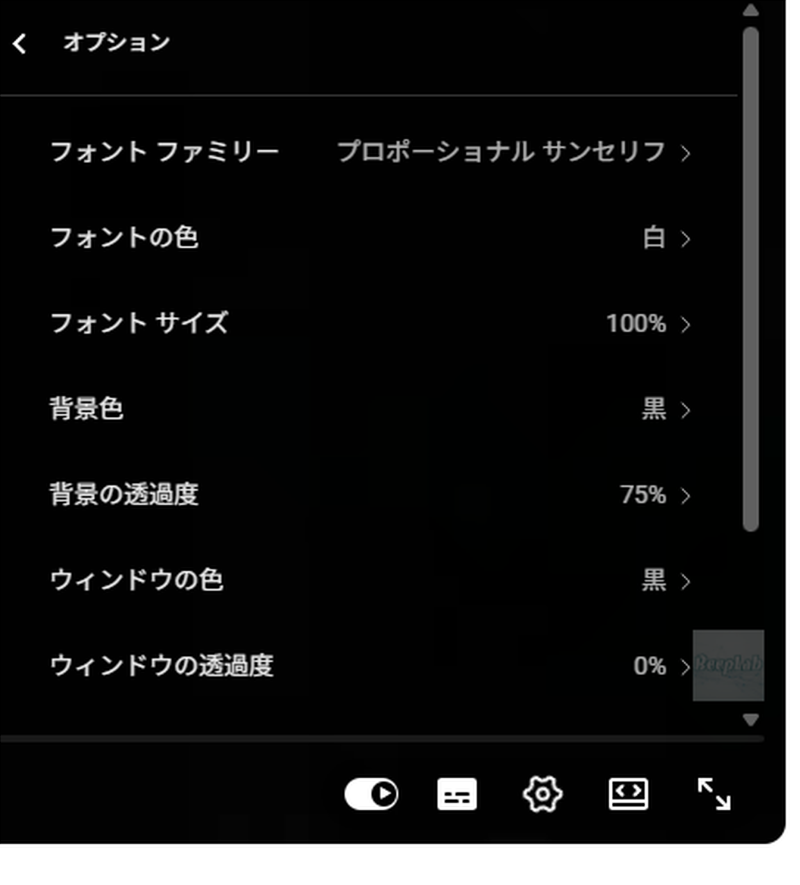
「フォントの色」「背景の色」「透明度」などの項目が一覧で表示されるので、それぞれの「>」マークをクリックして好みの色に変更しましょう。
設定した内容は保存され、他の動画を見るときにも引き継がれます。ただし保存先はブラウザなので、別のパソコンや別のブラウザでは引き継がれません。また、閲覧データを削除すると初期状態に戻ります。
スマホの設定とも連動しないため、両方で見る方はそれぞれ設定が必要です。
スマホでの設定手順【Android】
スマホの場合、アプリ版でのYouTubeを使用することが多いのではないでしょうか。まず、Androidのアプリ版における字幕の色を変える方法を解説します。
1. プロフィールアイコンから「設定」を開く

YouTubeアプリを開いてプロフィールアイコンをタップし、表示されたメニューから歯車マーク(設定)をタップします。
2. 「字幕」から「字幕のサイズとスタイル」を選ぶ
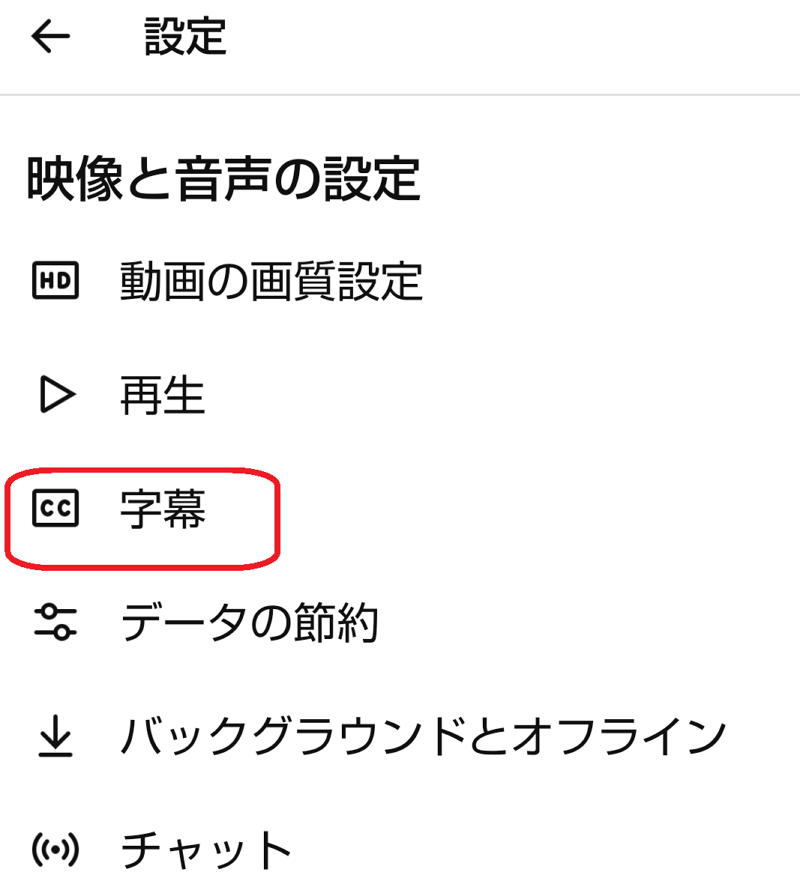
設定画面の一覧から「字幕」をタップしてください。
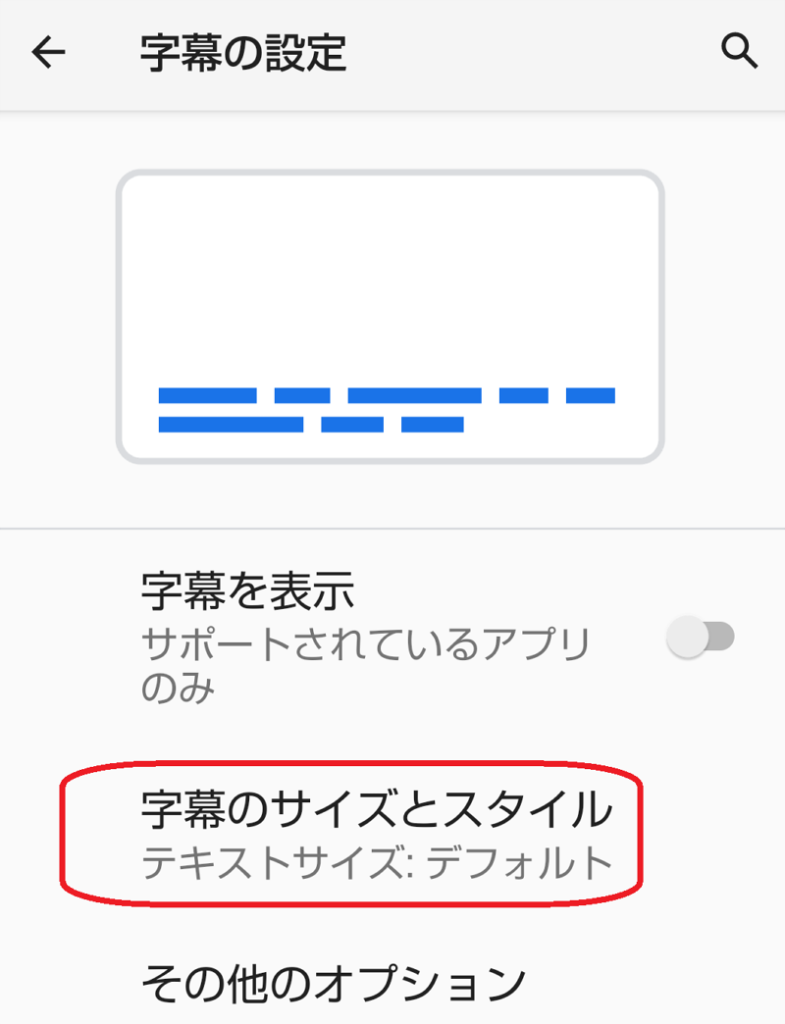
続けて「字幕のサイズとスタイル」をタップします。
3. 文字色・背景色を選んで設定する
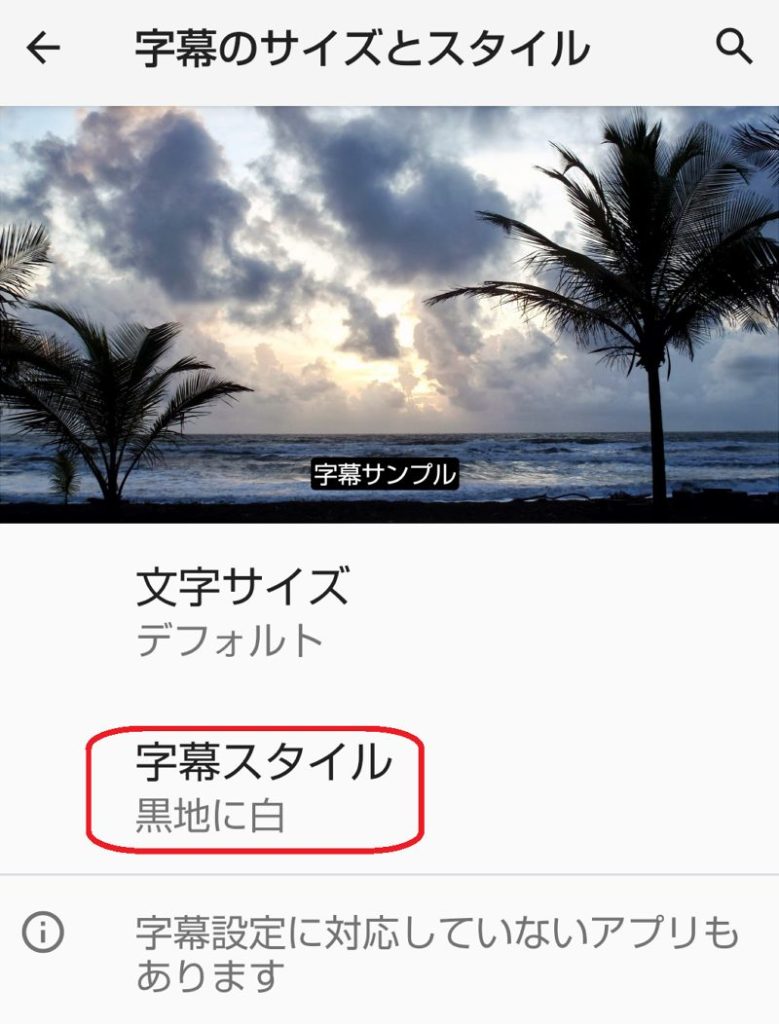
「文字サイズ」と「字幕スタイル」が表示されているので「字幕スタイル」を選択します。
この画面では、上部に画像と字幕のサンプルが表示されているため、字幕の色や背景色を実際に確認しながら調整することが可能です。
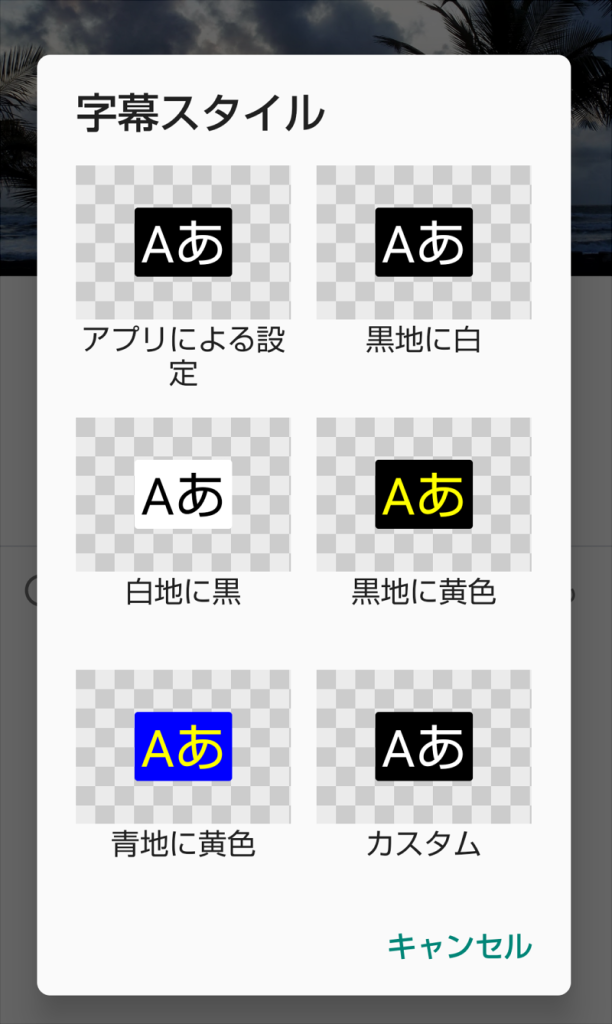
パソコン版とは異なり、決められたパターンの中から字幕を選択することになります。
任意の字幕を選択すれば操作は完了です。
スマホでの設定手順【iPhone】
iPhoneはAndroidと異なり、端末の設定アプリから変更します。以下の手順を参考にしてください。
1.「設定」アプリから「アクセシビリティ」を開く
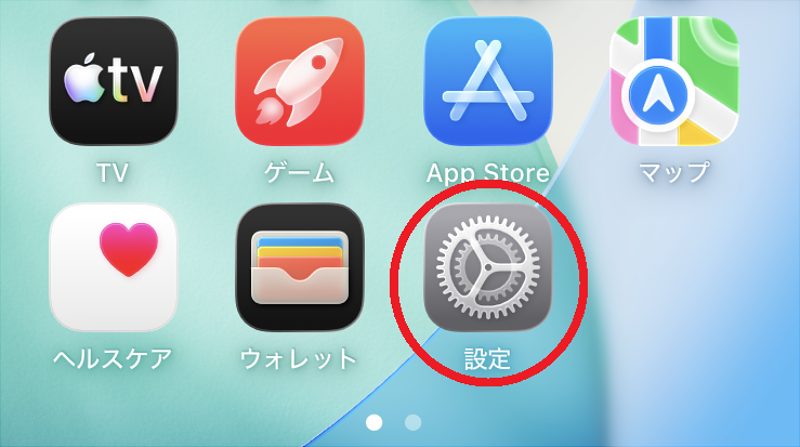
ホーム画面から歯車マークの「設定」アプリをタップし、一覧の中から「アクセシビリティ」を選びます。
2.「標準字幕とバリアフリー字幕」→「スタイル」を選ぶ
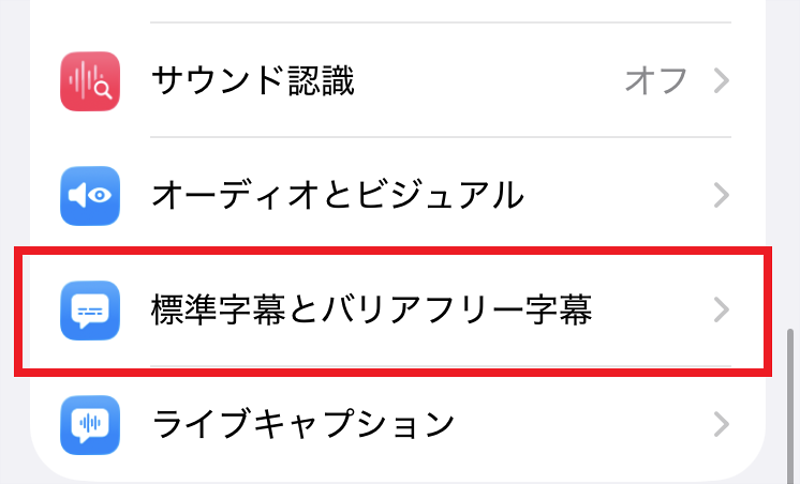
〈聴覚サポート〉の項目にある「標準字幕とバリアフリー字幕」をタップします。
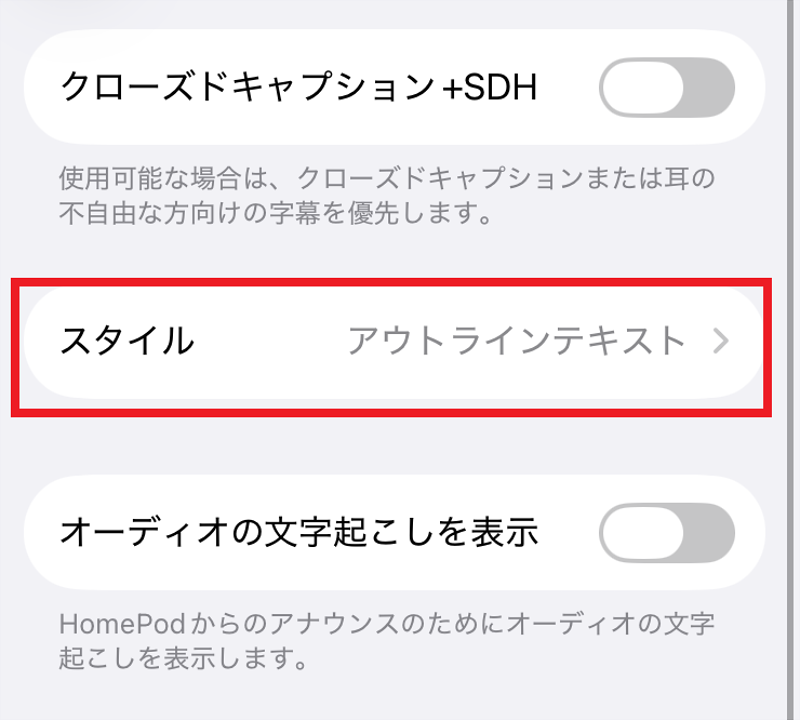
続けて「スタイル」をタップしてください。
3. スタイルを選ぶ、または自分好みに作成する
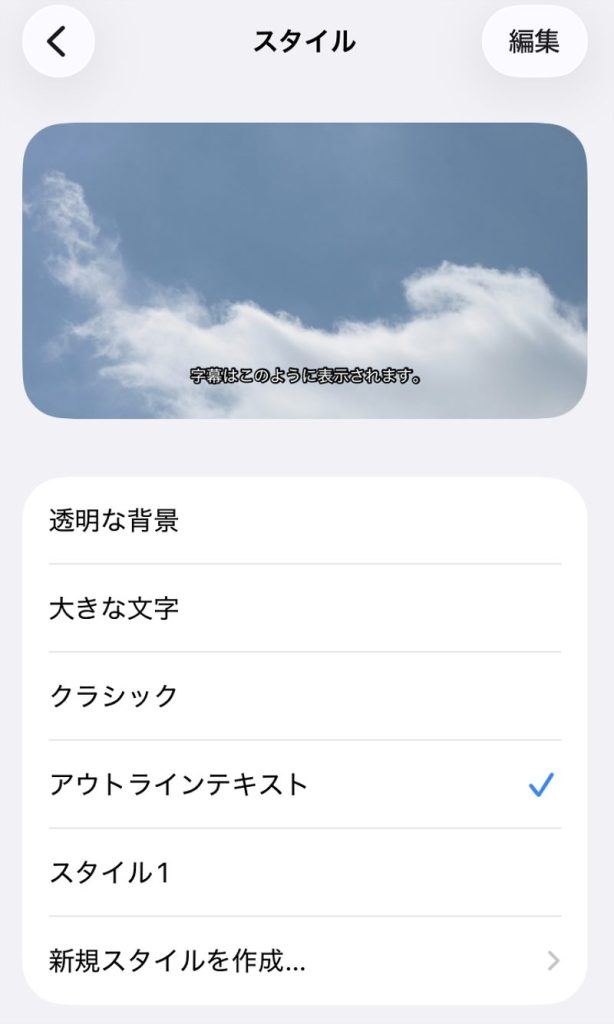
「アウトラインテキスト」「大きな文字」など、あらかじめ用意されたスタイルが並んでいるので、好みのものを選びます。画面上部にプレビューが表示されるため、見え方を確認しながら選ぶことが可能です。
フォントや文字サイズ、色を細かく指定したい場合は「新規スタイルを作成」をタップしましょう。文字の色や背景色、背景の不透明度まで個別に設定でき、作成したスタイルは保存されるので、動画に合わせて使い分けることもできます。
見やすい字幕にするための3つのポイント
フォントの種類や色、背景色など複数の組み合わせがあり、調整するのは一苦労かもしれません。そんなときは以下のことを意識しながら調整してみてください。
文字色と背景色のコントラストを意識する
明るい映像には濃い色の文字、暗い映像には明るい色の文字と、背景と反対の色を選ぶと読みやすくなります。
ただし、動画の明るさは場面ごとに変わります。どんな映像でも安定して読みたい場合は、背景色を黒などの不透明に設定してしまうのが確実といえるかもしれません。多少映像は隠れますが、字幕を追う目的ならこちらが快適に感じやすいでしょう。
背景の透明度を調整する
透明度が高すぎると文字が映像に埋もれ、低すぎると映像が見えにくくなります。字幕をしっかり読みたいのか、映像を優先したいのかで、ちょうどよいバランスは変わりますので、実際に視聴しながら調整するのがよいでしょう。
フォントサイズも見直す
色を変えても、文字が小さいままでは読みにくいもの。スマホの小さな画面で見ることが多い方は、大きめに設定しておくと快適になります。
字幕設定で快適にYouTube動画を視聴しよう
YouTubeの字幕の色は、パソコン・スマホともに設定メニューから数タップで変更できます。文字色や背景色だけでなく、透明度やフォントサイズもあわせて調整することで、自分にとって見やすい字幕環境に整えることができるといえます。字幕が読みにくいと感じていた方は、ぜひ一度設定を見直してみてください。