目次Contents
YouTubeで勝手に動画が再生される?サムネが動く原因

(c)Adobe Stock
スマホのYouTubeアプリやパソコン(PC)版YouTubeでは、初期設定でホーム画面にて動画に指やカーソルが当たるとプレビュー再生され、サムネイルが動くようになっています。
スクロール時に動画が勝手に動くのは、このデフォルト設定によるものです。もちろん設定を変えることも可能なのですが、スマホとパソコンでは設定する場所が違うため操作方法も異なります。
勝手に動画が再生されるのが嫌な場合は、自分が使っているデバイスに応じた解除方法を試しましょう。
YouTubeが勝手に再生されるのを止める方法

(c)Adobe Stock
YouTubeのホーム画面で動画が勝手に再生され、煩わしいと思っている人も多いのではないでしょうか。より快適にYouTubeを楽しめるよう、スマホアプリとパソコン版それぞれの手順を画像付きで解説します。
スマホアプリでの操作手順
まずは、YouTubeのスマホアプリで動画のサムネイルが勝手に動くこと(フィードで再生)を止める方法を見ていきましょう。
こちらはiOS版の手順ですが、Android版のやり方も一緒に説明しています。※設定を開くところまでは同じです。
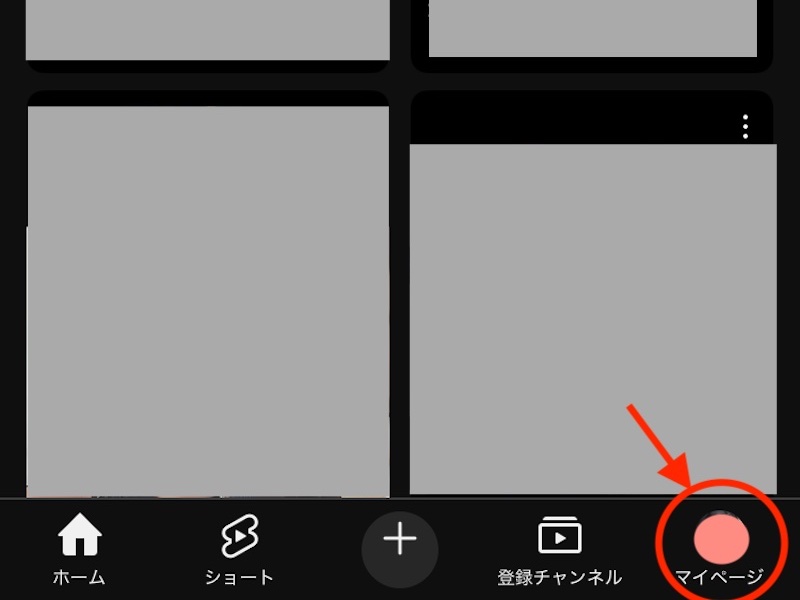
1.ログイン状態のYouTubeアプリを開き、右下のアイコンをタップしてマイページに移動
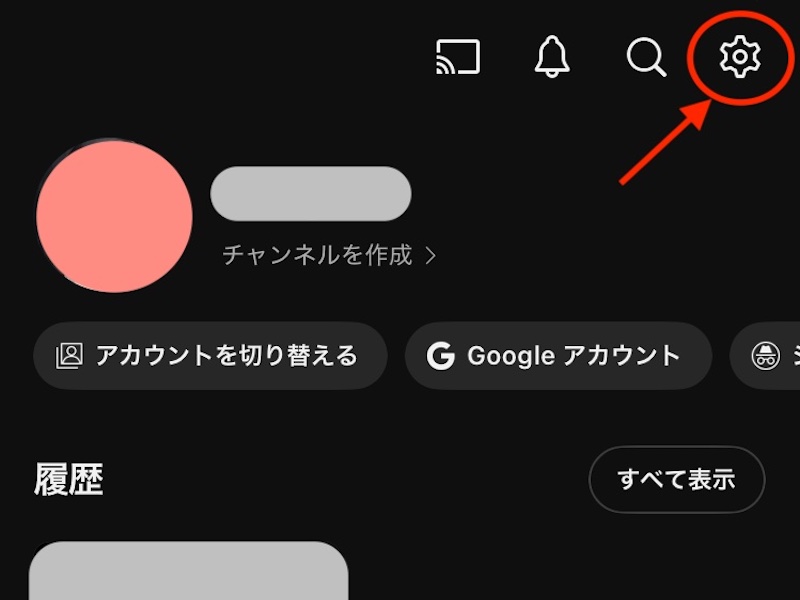
2.マイページに移動できたら、右上にある歯車マーク(設定)をタップ
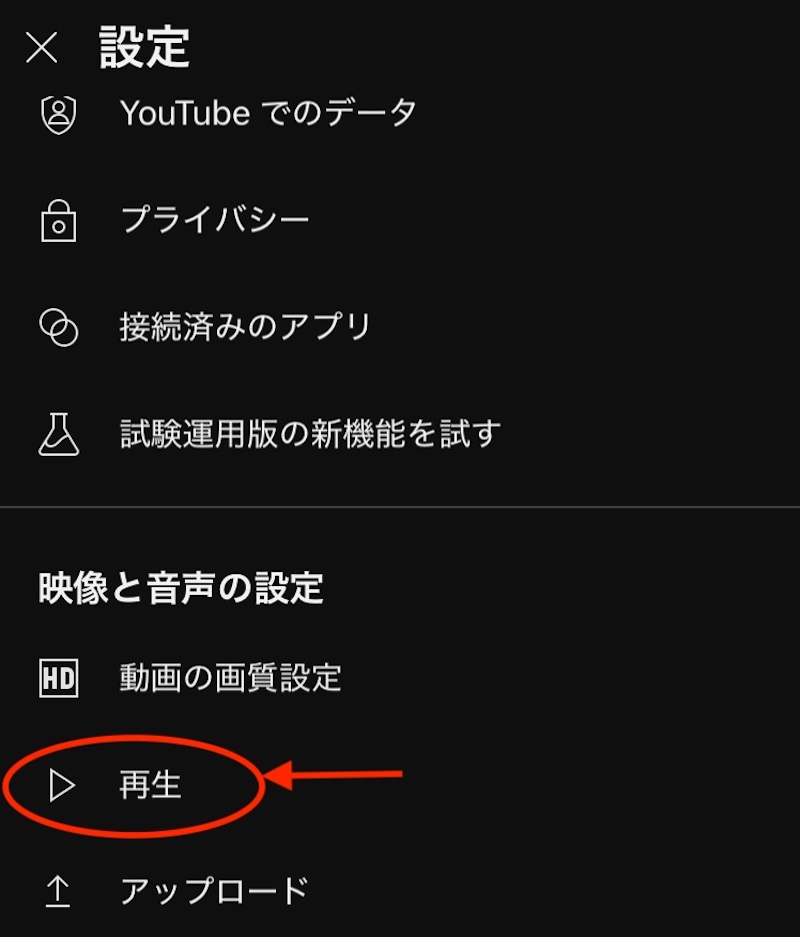
3.設定メニューを下にスクロールし、「再生」という項目をタップ。Android版は「全般」をタップしましょう
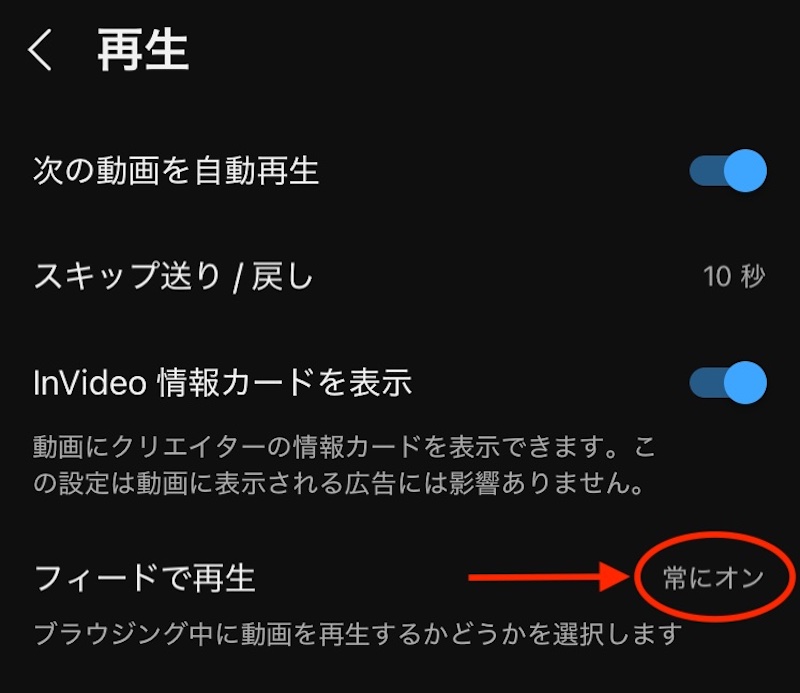
4.「フィードで再生」が「常にオン」になっていることを確認し、タップ。Androidは「全般」内の中ほどにある「フィードで再生」をタップ
5.「常にオン」にチェックマークが入っているので、「オフ」をタップ。Android版はポップアップが現れるので、同様に「オフ」をタップしてください
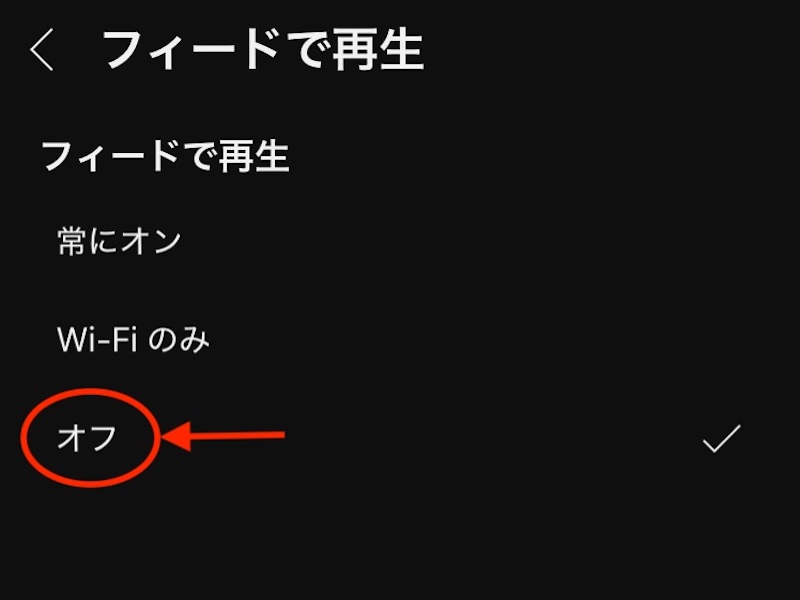
これで操作は完了です。ホーム画面に戻ると、スクロールしても動画のサムネが動かない状態になっています。
パソコン版YouTubeでの操作手順
パソコン版YouTubeでは、スマホアプリと若干操作する場所が違います。こちらも画像を参考にしながら、実際に操作してみましょう。
1.ログイン状態でパソコン版YouTubeにアクセスし、画面右上のアイコンをクリックしてメニューを開く
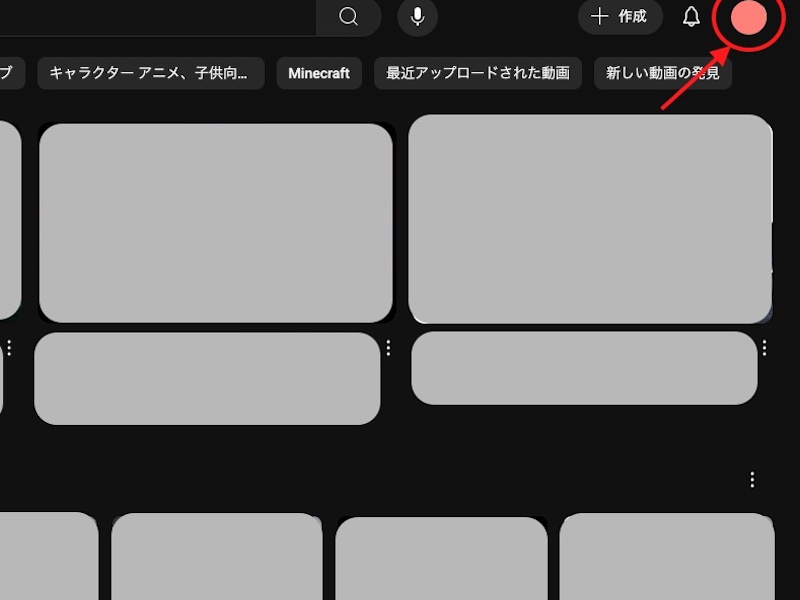
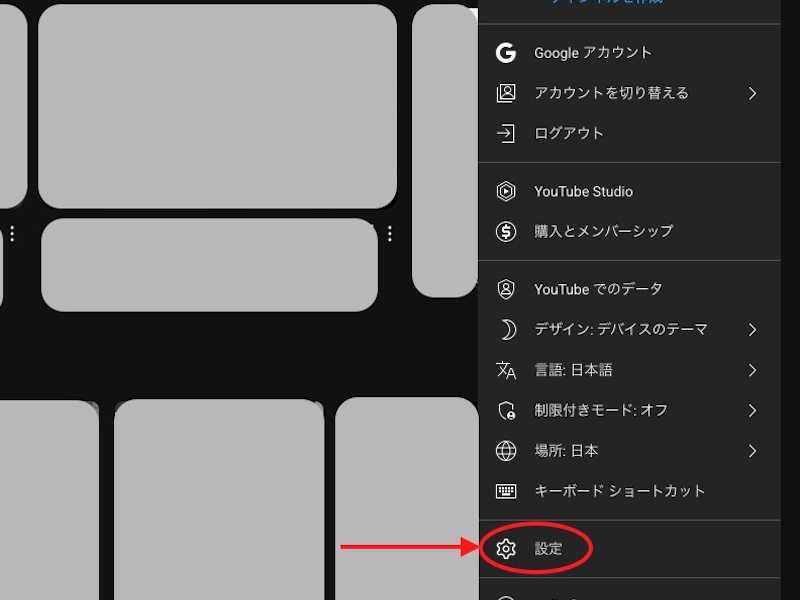
2.出てきたメニューから「設定」をクリック
3.設定画面に移動したら、「再生とパフォーマンス」をクリック
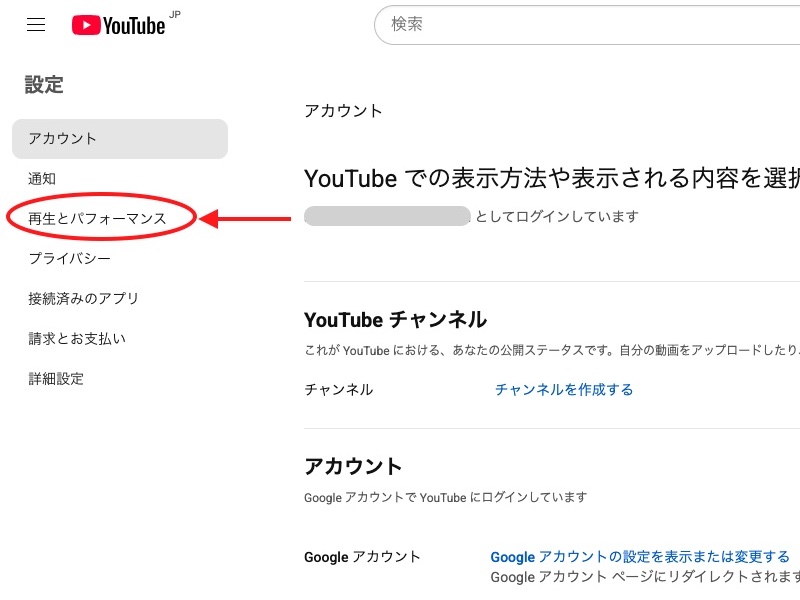
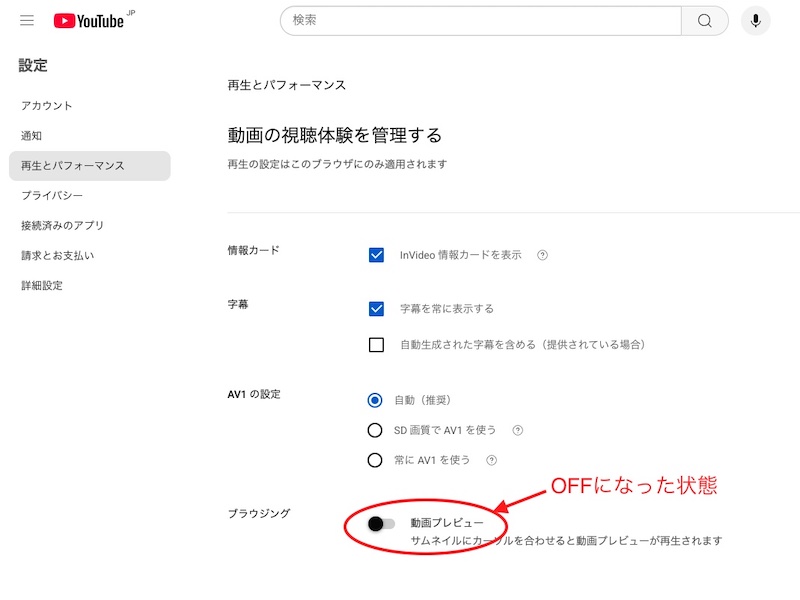
4.「再生とパフォーマンス」内の「ブラウジング」という項目で「動画プレビュー」がオンになっているので、青いトグルボタンをクリックしてオフにする
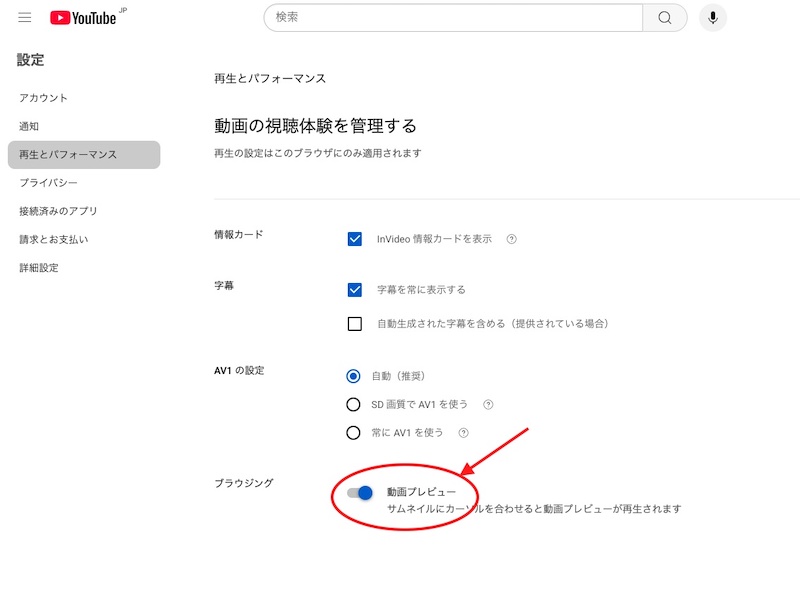
次のように「動画プレビュー」のトグルボタンが白くなっていたら、設定は完了です。ホームに戻ってブラウジングしても、動画のサムネイルは動きません。
YouTubeのプレビュー再生を止めるとどう変わる?
(c)Adobe Stock
YouTubeのプレビュー再生(フィードで再生)がオフになると、サムネが動かなくなってホーム画面が静かになり、集中して動画を選べるようになります。また、通信量やバッテリーの節約につながるのもメリットです。
そのほか、プレビューで動画が一定時間再生されると、ブラウジング(情報を閲覧すること)していただけでもマイページの視聴履歴に残ってしまう場合があります。
動画プレビューをオフにすることで、視聴履歴に「見たつもりのない動画」が入らなくなるため、何を見たか整理しやすくなるでしょう。
YouTubeで「次の動画が勝手に再生される」場合

(c)Adobe Stock
ホーム画面で動画のサムネが動くのではなく、「動画視聴しているとき、次の動画が勝手に再生される」…つまり、自動再生機能がオンになっているという状態を解消したい人もいるかもしれません。
そこで、自動再生機能について覚えておきたい基礎知識と、スマホアプリ・パソコン版YouTubeサイト別の操作手順を解説します。こちらは操作手順も少なく簡単ですので、気になる場合はすぐ切り替えてみましょう。
18歳以上だとデフォルトで自動再生がオンになっている
YouTubeの自動再生機能とは、特定の動画を見終わった後に関連動画を自動で再生する機能です。18歳以上のユーザーであれば、初期設定で自動再生がオンになっています。
自動再生をオンにしておくと、視聴履歴に基づいたおすすめ動画が、ひとつの動画を見終わった後に自動で再生される仕様です。次に見る動画に迷わなくて済む、わざわざ動画を探さなくてよいというメリットがあります。
一方で、あまり興味のない関連動画が再生されたり、視聴のやめどきがわからなくなるといったデメリットも無視できません。特に、だらだらYouTubeを見続けてしまうという人は、自動再生機能をオフにしておいたほうがよいでしょう。
自動再生機能も設定でオフにできる
YouTubeでは、自動再生機能も自分でオフに設定し直せます。はじめに、スマホアプリでの設定方法を見てみましょう。iOS、Android版ともに手順はほとんど同じです。
スマホ版YouTubeアプリの設定方法
1.なんでもよいので動画を再生し、赤枠内のどこかをタップします。
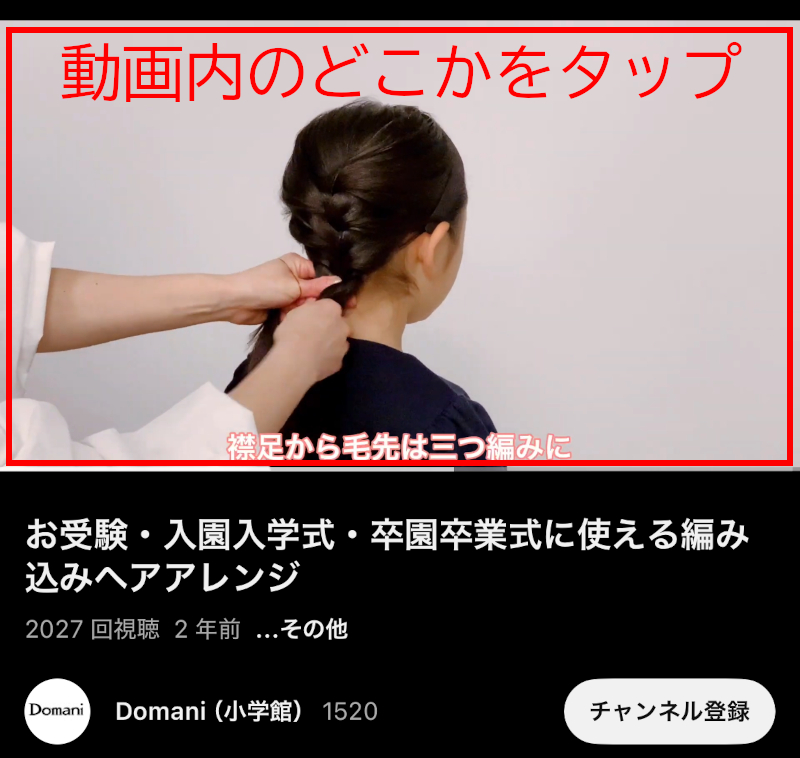
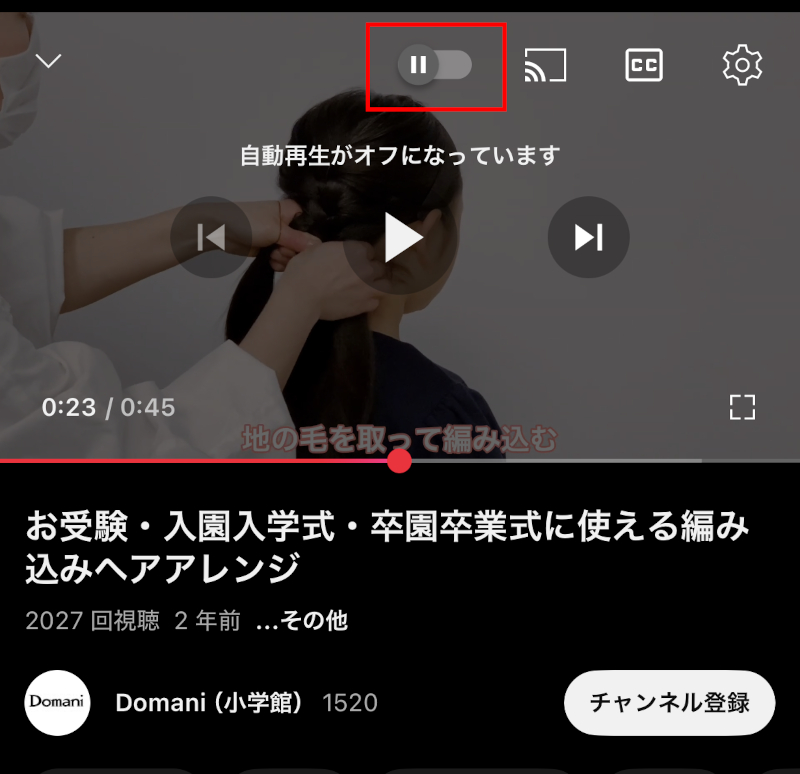
2.コマンドがいくつか表示されるので、真ん中上のトグルボタンをタップ
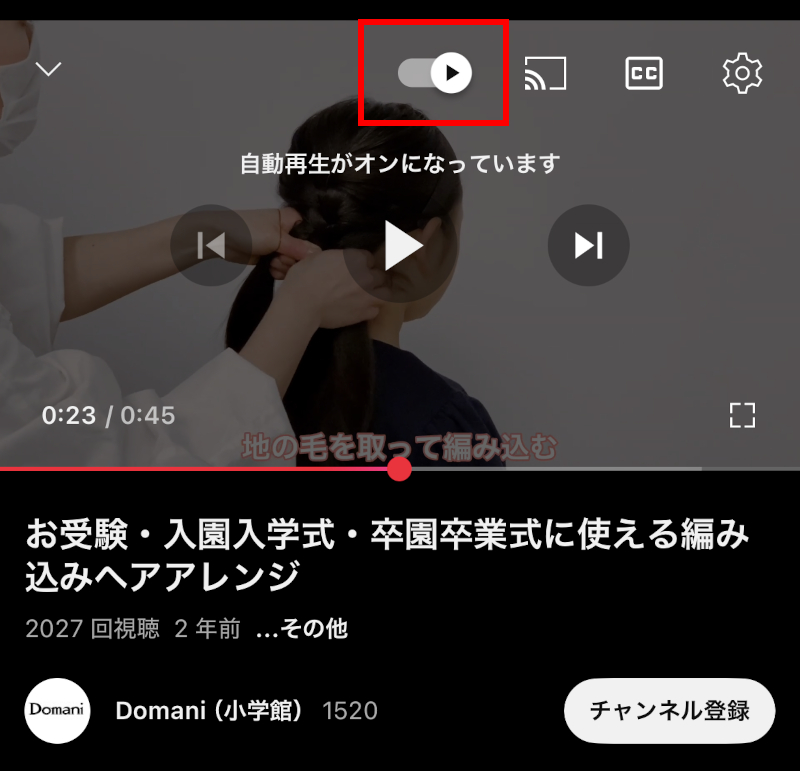
3.「自動再生がオフになりました」という表示に切り替わったら、設定完了です
マイページから設定する方法
また、マイページから設定する方法もありますので紹介します。知っておくと、まとめて設定を変える際などに役に立つでしょう。
1.ログイン状態のYouTubeアプリを開き、右下のアイコンをタップしてマイページに移動
2.マイページに移動できたら、右上にある歯車マーク(設定)をタップ
3.設定メニューを下までスクロールし、「再生」という項目をタップ
4.「次の動画を自動再生」が青になっていればオンの状態なので、タップしてオフにします
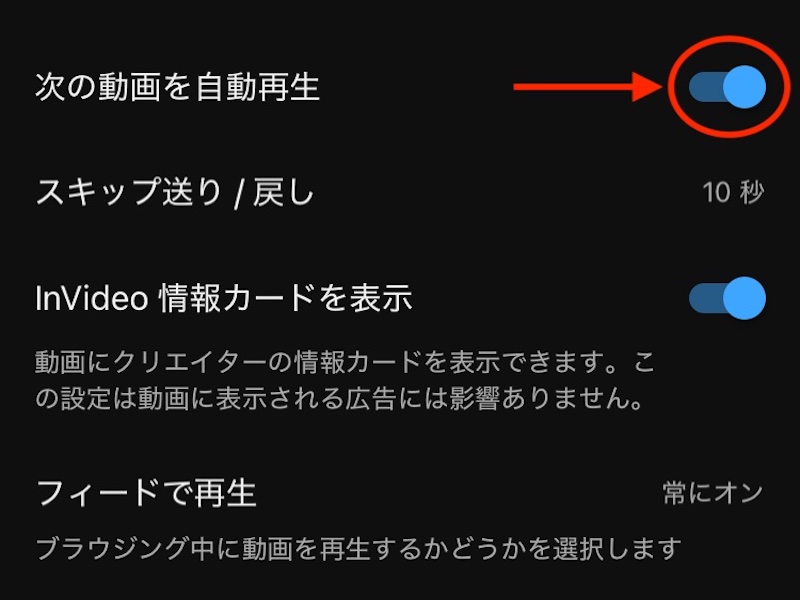
「次の動画を自動再生」のボタンが灰色にになると、自動再生機能がオフになった状態です。
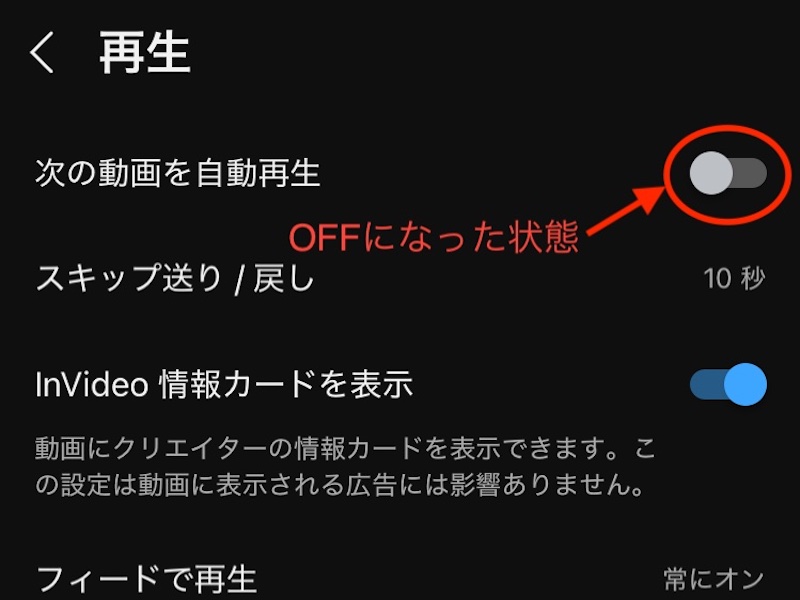
これで動画を再生しても、次の動画は勝手に再生されません。
次に、パソコン版YouTubeサイトの操作手順も解説します。
パソコン版YouTubeサイトの設定方法
1.ログイン状態でパソコン版YouTubeサイトにアクセスし、動画の視聴ページに移動する
2.動画プレイヤーの下部にある「自動再生」のトグルボタンをクリック
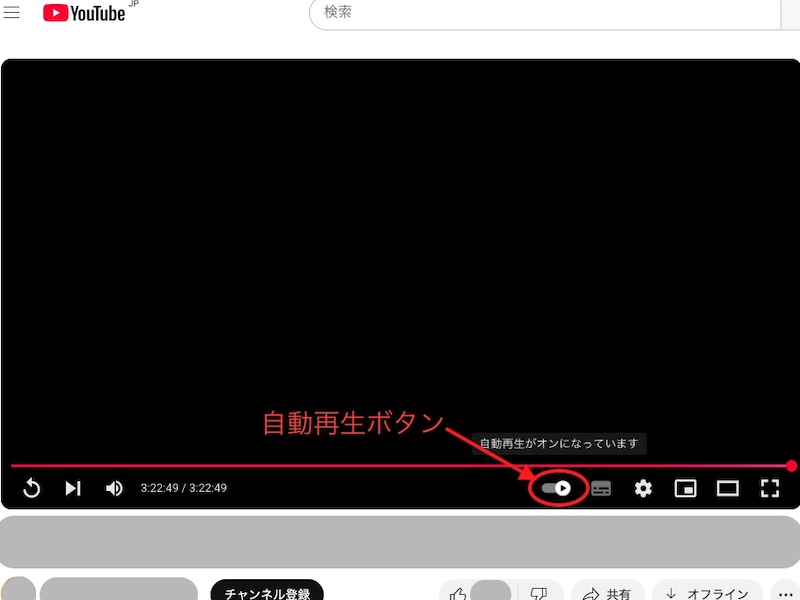
右にあったトグルボタンが左に移動すれば、自動再生機能はオフになります。
YouTubeを快適に楽しむためにも、煩わしいと感じる機能はオフにすることをおすすめします。紹介した手順を参考に「動画が勝手に再生されてしまう」問題を解決して、快適なYouTubeライフを送りましょう。
メイン・アイキャッチ画像/(c)Adobe Stock