目次Contents
iPhoneのアプリ整理でできること
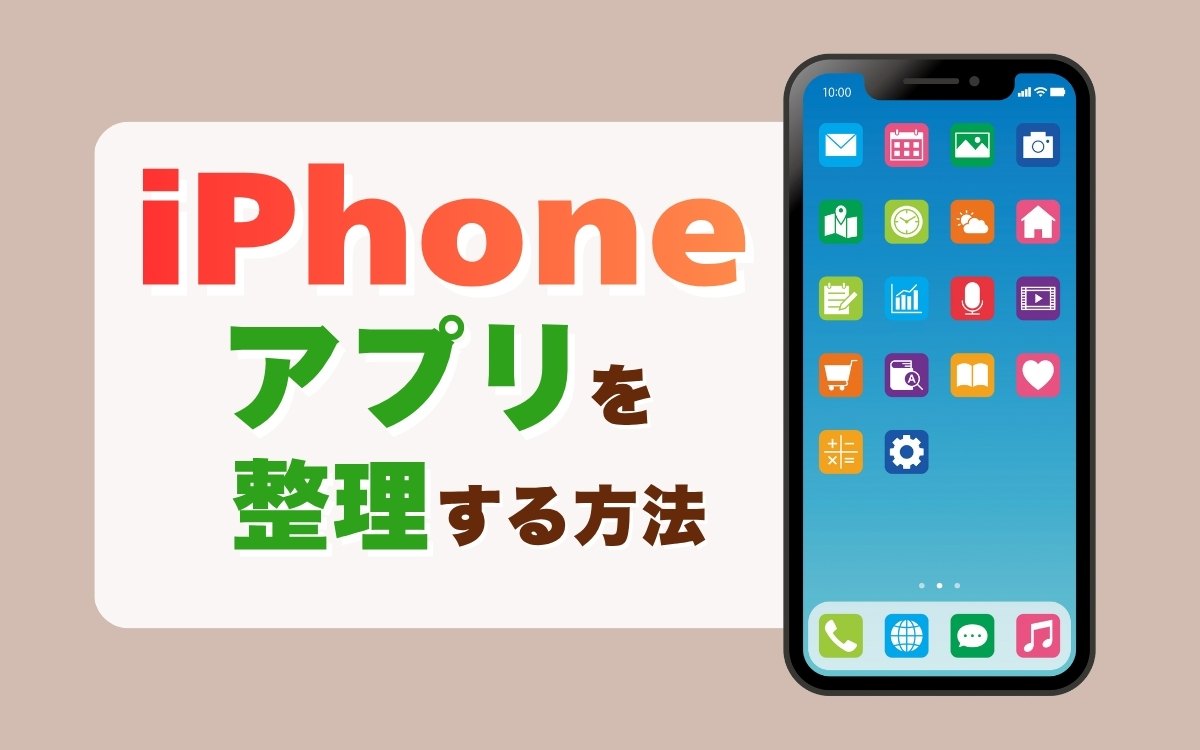
iPhoneのアプリ整理といえばフォルダ分けが定番といえますが、iOS14から『アプリライブラリ』の機能が加わり、整理の方法がもう1つ増えました。
アプリライブラリは、iPhoneに入っている全てのアプリが自動でジャンル分けされて整理される機能です。ホーム画面を一番右まで送ると表示されます。ここにはアプリが必ず残るため、ホーム画面の方はよく使うアプリだけに絞ることも可能です。
つまり、アプリを消さずにホーム画面をすっきりさせられるということです。「使う頻度は少ないけれど消したくないアプリ」の置き場所ができた、と考えると分かりやすくなるでしょう。
フォルダでアプリをまとめる手順
まずは基本のフォルダから見ていきます。似た用途のアプリを1か所に集める方法です。
フォルダを作る
1. ホーム画面の何もない部分を長押しし、アプリアイコンが揺れる状態にする
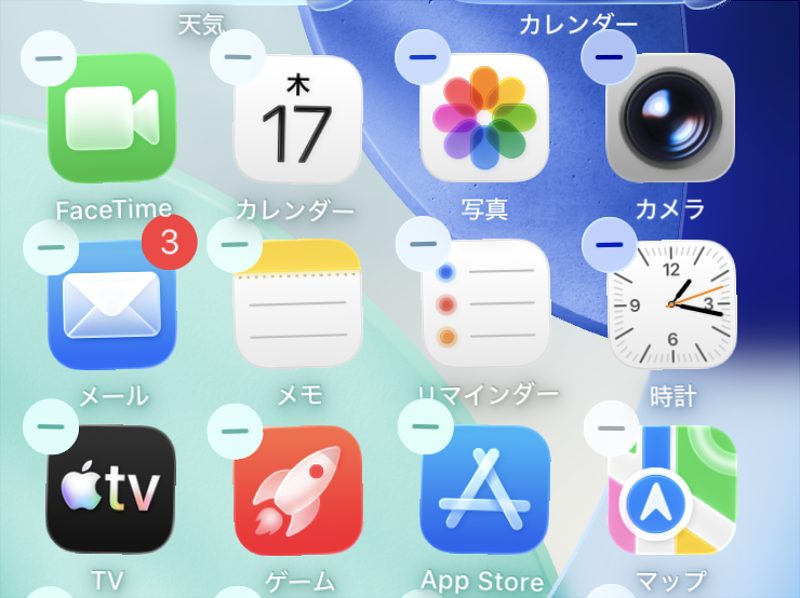
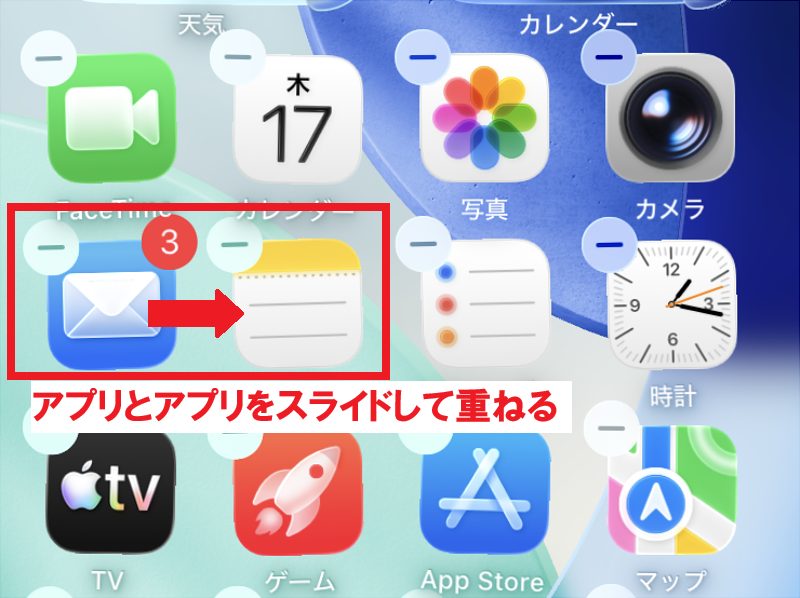
2. まとめたいアプリを長押ししたまま、もう1つのアプリの上に重ねる。
指を離すと、2つのアプリが入ったフォルダが自動で作られます。
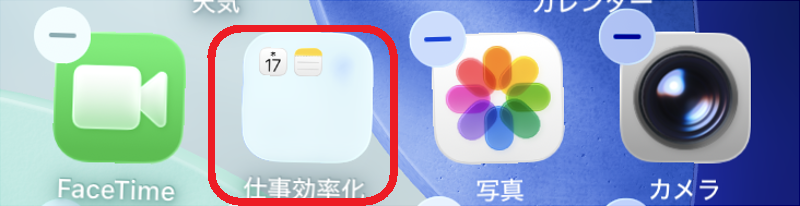
3. 続けて入れたいアプリを、同じようにフォルダの上へドラッグ
すると、ファイル同士が入ったフォルダが新しく画面上に表示されます。
ファイルを取り出したいときは反対の手順を辿ります。フォルダを開き、出したいアプリを長押ししてフォルダの外までドラッグすると、ホーム画面に戻せます。
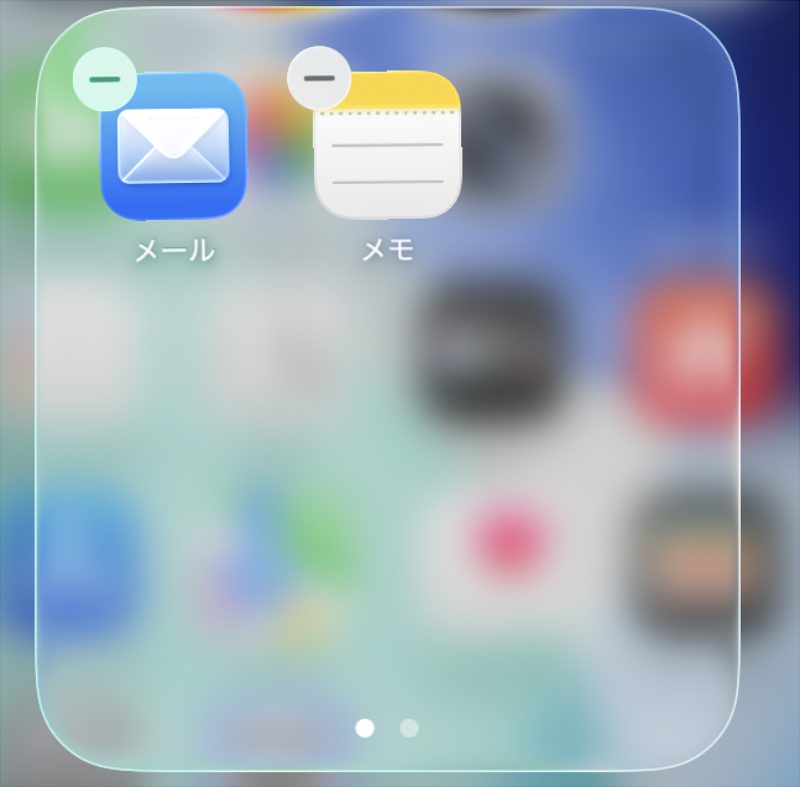
このとき、中身が空になったフォルダは自動で消えるため、削除の操作は必要ありません。
フォルダの名前を変える
フォルダの名前は自動で付きますが、自分で好きな名前に変更することもできます。
1. フォルダを長押しし、表示されたメニューから「名称変更」をタップ
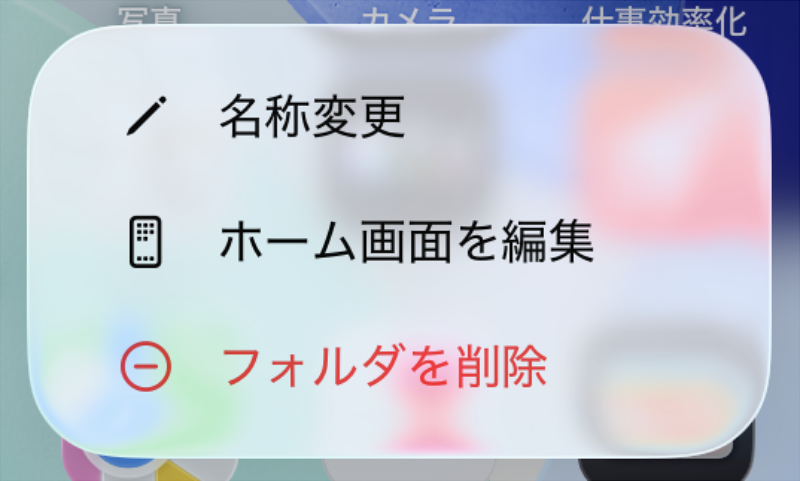
2. 名前を入力し、右上の「完了」をタップ
「仕事」「買い物」「後で見る」のように、自分が探すときの言葉で付けておくと見つけやすくなります。
アプリライブラリでホーム画面を減らす手順
フォルダでまとめても、見た目をもっとすっきりさせたい場合もあるでしょう。その際はアプリライブラリを活用して整理する手順が向いています。
ホーム画面からアプリを消す
1. ホーム画面でアプリを長押しし、メニューから「アプリを削除」をタップ
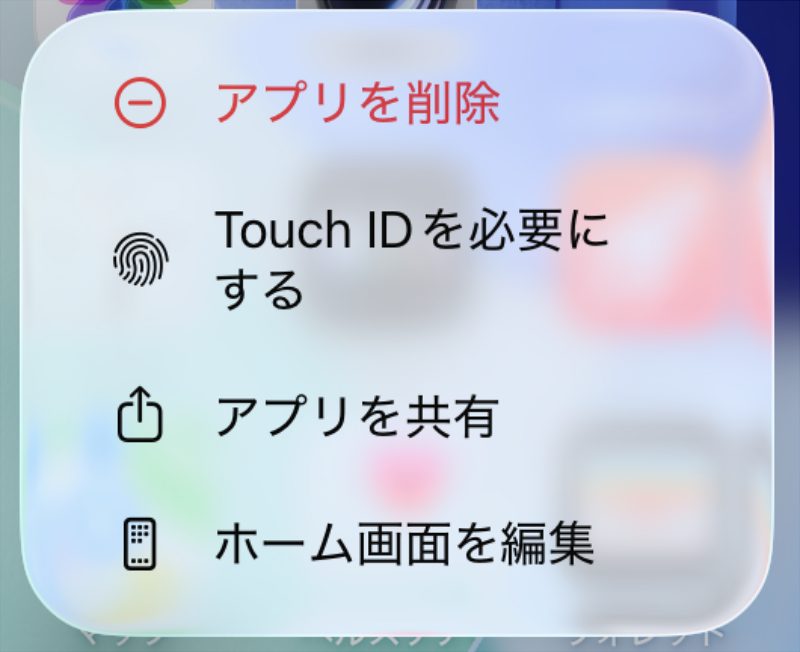
2.「ホーム画面から取り除く」を選ぶ
アプリ本体もデータも消えず、アプリライブラリにだけ残る状態になります。
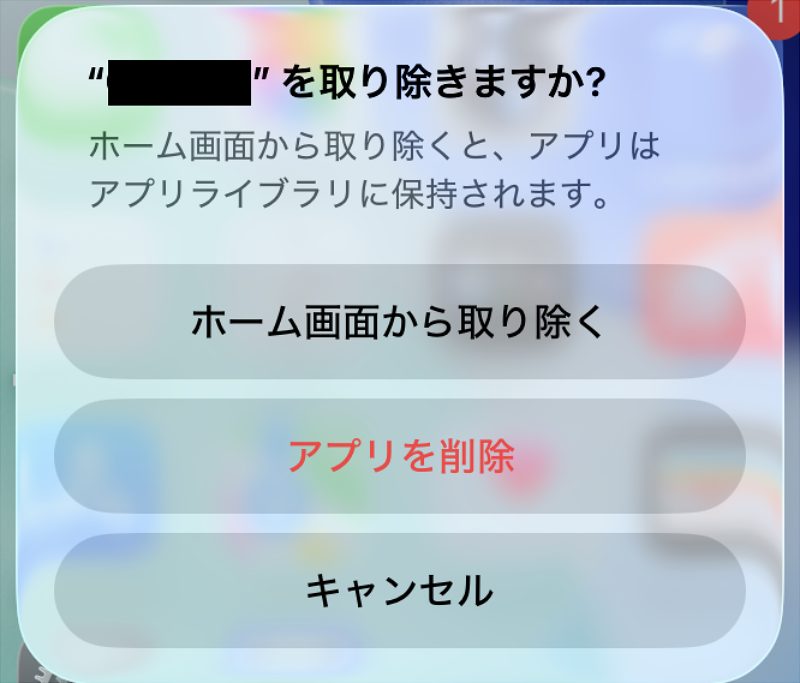
このとき、間違って「アプリを削除」を選ぶとアプリ本体が消えてしまうため、表示される選択肢をよく見てからタップしてください。再びホーム画面に表示したいなら、アプリライブラリでアプリを長押しして「ホーム画面に追加」を選べば元通りになります。
ページごと非表示にする
使っていないページが何枚もある場合は、ページ単位で隠す方が早く片づきます。
1. ホーム画面の何もない部分を長押しし、編集モードにする
2. 画面下部に並んでいるページのドットをタップ
3. ページの一覧が出るので、隠したいページのチェックマークを外す
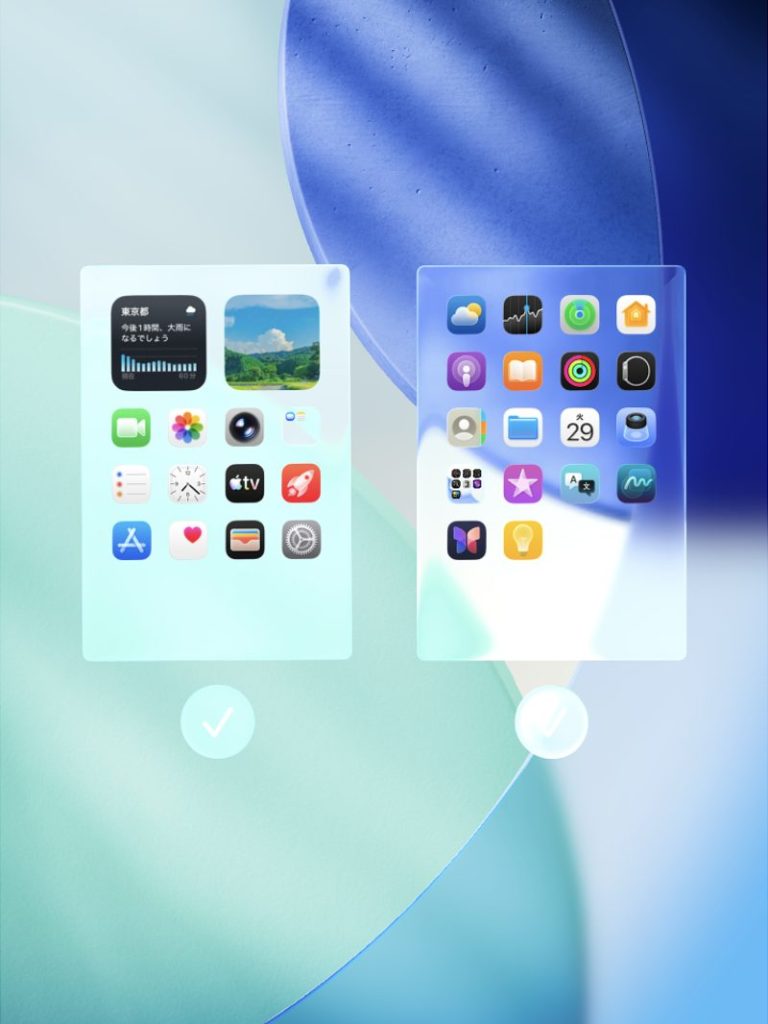
4. 右上の「完了」をタップ
隠したページのアプリも、アプリライブラリからはこれまで通り開けます。
アプリを整理するときに知っておきたいこと
整理を始める前に、次の項目をチェックしてみてください。
- ホーム画面から取り除いてもデータは消えない
- フォルダに入れたアプリはバッジの数が合算されて表示される
- Dockに置けるアプリは4つまで
- 検索から開く習慣があるなら、無理にフォルダを作らなくてもよい
一番多い勘違いが1つ目です。ホーム画面から見えなくなっても、アプリ自体はiPhoneの中に残っています。また、サブスク型のアプリの場合、アプリを消しても解約した訳ではないので、ホーム画面から消しても、アプリの使用量は請求されます。アプリを使用しない場合は、アプリを消す前にサブスクを解約するところから始めましょう。
iPhoneのアプリ整理は2通りある
iPhoneのアプリ整理は、フォルダでまとめるか、ホーム画面で非表示にしてアプリライブラリへ移動させるかの2通りです。毎日使うアプリは1ページ目とDockに置き、たまに使うものはフォルダへ、ほとんど使わないものはアプリライブラリに任せる、という分け方にすると迷いにくくなります。最初から完璧に分類しようとすると長続きしにくいため、まずは1ページ目だけ整えるところから始めてみるとよいでしょう。
メイン・アイキャッチ画像:(c)AdobeStock