目次Contents
YouTubeのシークレットモードとは?

(c)Adobe Stock
シークレットモードはYouTubeアプリに用意された機能のひとつです。いったいどのような機能で、使うメリットは何なのでしょうか。
視聴履歴が残らない
YouTubeの「シークレットモード」とは、ログインした状態で一時的に視聴履歴や検索履歴を保存しないようにできる機能です。シークレットモードで見た動画は、YouTubeはもちろんGoogleアカウントにも履歴が残りません。
誰かにスマホを見せたりしたとき、視聴履歴から趣味や好みを知られることに抵抗がある人もいるでしょう。他人に視聴したことを知られたくない動画は、シークレットモードで見るのがおすすめです。
シークレットモードを使うメリット
シークレットモードで見た動画は、ホーム画面に表示されるおすすめ動画の選定に反映されません。家族や子どもなどとスマホを共有する際、自分の趣味に偏ったおすすめ動画が流れなくなり便利です。
また、普段YouTubeを見るときや、おすすめ動画に反映させたくない動画を見るときにもシークレットモードが役立ちます。話題になっていて1回だけ見てみたい動画、自分に合うかわからないが試しに見てみたいジャンルの動画などは、切り替えて視聴するといいでしょう。
ログインしながら、まるでしていないかのような状態でYouTubeを視聴できる気軽さが、シークレットモードのメリットのひとつです。
通常モードとシークレットモードの違い

(c)Adobe Stock
シークレットモードはログアウトした状態の「ゲストモード」と違って、ログインしたまま使うものです。では、通常のモードとの違いは具体的に何なのでしょうか。仕組みと機能という2つの視点から違いを解説します。
おすすめ表示への影響やモード切り替えなどの仕組みが違う
視聴履歴や検索履歴など通常モードで見たすべてのコンテンツは、おすすめ動画・関連動画を表示するアルゴリズムに影響します。しかし、シークレットモードで見たものは各種履歴が残らないため影響しません。
また、モード切り替えの仕様にも違いがあります。通常モードでは、自分で設定しなければ勝手にシークレットモードへ移行することはありません。一方シークレットモードは、切り替えてから何も操作せず90分以上経つと自動的に通常モードに戻ります。
動画視聴以外の機能が使えるかどうか
シークレットモードは検索履歴や視聴履歴が一切保存されないほか、高評価やコメントなどが不可能なのも特徴です。
そのほかチャンネルやメンバーシップへの登録ができず、YouTube Premiumの機能も使えないため、可能であるのは動画の視聴のみとなっています。高評価やコメント、チャンネル登録をしたいときは一度シークレットモードを解除し、通常モードに戻してから操作しなければなりません。
YouTubeをシークレットモードで見る方法
(c)Adobe Stock
YouTubeを使い慣れていないと、シークレットモードの設定方法がわからないかもしれません。そこで、スマホのYouTubeアプリでシークレットモードを使う具体的な手順と、シークレットモードがないパソコン版で視聴履歴・検索履歴を残さず視聴する代替案を画像付きで紹介します。
スマホアプリでの設定方法(iPhone/Android)
シークレットモードはスマホアプリ版のYouTubeに用意された機能です。具体的な操作手順を見ていきましょう。
1.YouTubeアプリを開く(ログインしていない場合はログインしてください)
2.画面右下のアイコンをタップしてマイページに移動する
3.アカウント名の下にある「アカウントを切り替える」「Google アカウント」などの項目をスライドさせ、「シークレット モードを有効にする」をタップする
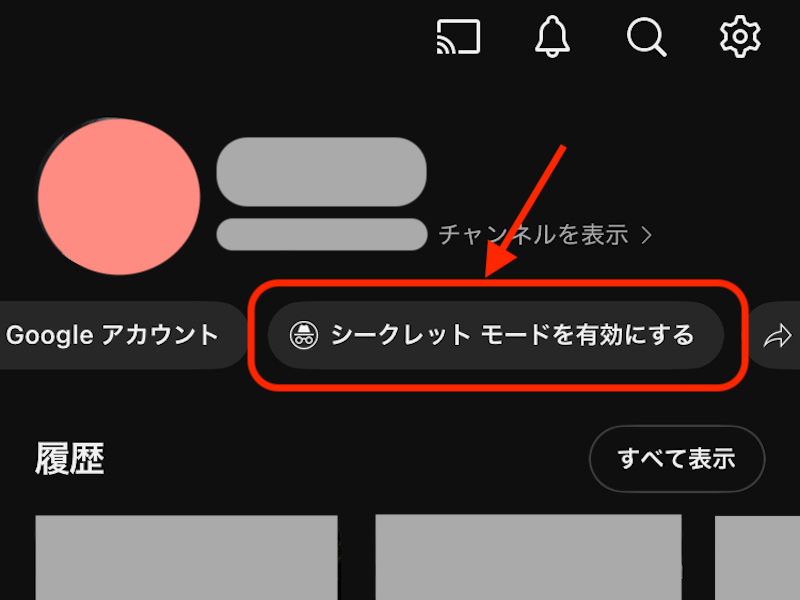
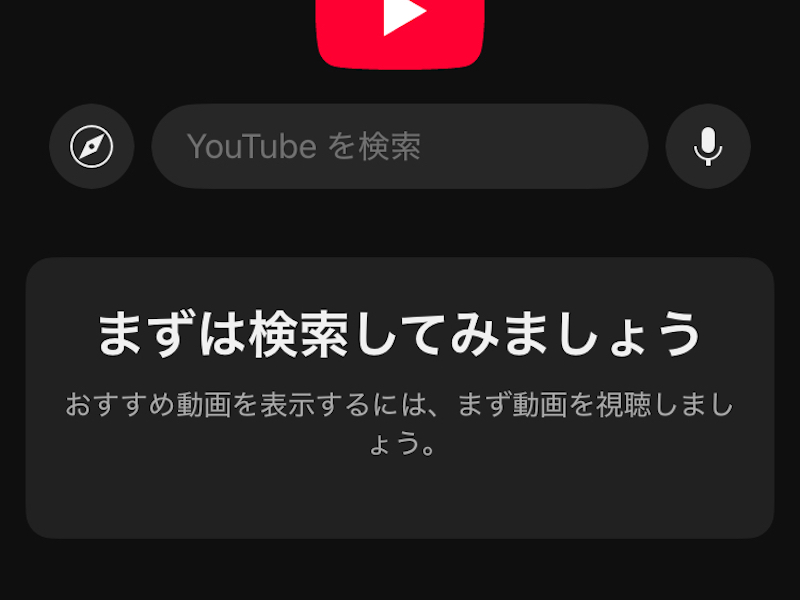
もし「シークレット モードを使用中」というアラートが出た場合は、内容を確認して「OK」をタップします。以下のように「まずは検索してみましょう」という表示が出たら、シークレットモードになっている状態です。
パソコンでシークレットモードを使いたい場合は?
パソコン版のYouTubeサイトにはシークレットモードがありませんが、Chromeブラウザの「シークレット ウィンドウ」を活用するという手があります。
ブラウザ右上の縦に並んだ3点マークをクリックし、メニュー上部の「新しいシークレット ウィンドウ」を選択すれば灰色の画面に移行します。そのままYouTubeサイトにアクセスするとゲストモードで利用でき、アプリのシークレットモードと同じく、視聴履歴や検索履歴が残りません。
シークレット ウィンドウもシークレットモードも、動作や使える機能は同じです。
シークレットモードを使うときの注意点
(c)Adobe Stock
シークレットモードのメリットは、プライバシーが保護できる・おすすめに反映したくない動画の視聴に活用できるという点です。一方、注意したいポイントもありますので、気になる場合はチェックしておきましょう。
シークレットモードでも完全に隠せるわけではない
シークレットモードでYouTubeを見ていても検索や視聴の履歴データが残らないのは、あくまでYouTube上の話です。インターネットプロバイダやネットワーク管理者には、閲覧履歴が見える可能性があります。
また、一部企業ではパソコンなどのアクセス履歴を取得しており、デバイス上に残ってしまう場合もあります。公序良俗に反する動画は、シークレットモードでも視聴しないように注意しましょう。
ただし、YouTubeには厳格なガイドラインがあるので、そういった動画はほぼ見つからないかもしれません。
子どもの視聴を管理するには不向き
シークレットモードでは視聴履歴が残らないので、当然ながら履歴を活用したい場面には不向きです。特に子どもにスマホを貸すときは、通常モードのままにしておき、どのような動画を見たか親が確認できるようにしたほうが安全でしょう。
小さな子どもに健全に動画を楽しんでほしい場合は、YouTubeの子ども向けサービス「YouTube Kids」の活用も検討してみてください。
まとめ
YouTubeのシークレットモードは、視聴履歴・検索履歴などのデータを残さない便利な機能です。ネットワーク管理者が閲覧履歴をたどれる可能性があることや、子どもには通常モードで見せたほうがよいといった注意点も踏まえ、目的に応じて適切に使い分けましょう。
メイン・アイキャッチ画像/(c)Adobe Stock