目次Contents
ChatGPTの領収書はどこから発行する?
まず確認したいのが、自分がどこで支払ったかです。ChatGPTの有料プランは複数の入り口から申し込むことができ、支払った場所によって領収書を発行する会社が変わります。
| 支払った場所 | 領収書を発行するのは | 通貨 |
| ブラウザ(OpenAIの画面から申し込み) | OpenAI | 米ドル建て |
| iPhoneのアプリ | Apple | 円 |
| Androidのアプリ | Google Play | 円 |
「ChatGPTの設定を探しても領収書が見つからない」という場合、その多くはスマホのアプリから申し込んでいるケースといえそうです。その場合はChatGPT側ではなく、AppleかGoogle Playの購入履歴から取得します。
心当たりがないときは、クレジットカードの明細を見てください。請求元がOpenAIならブラウザ経由、AppleやGoogleならアプリ経由です。
ブラウザ版で領収書をダウンロードする手順
ブラウザ版で領収書をダウンロードする場合を解説します。パソコン、スマホどちらでも可能ですが、ブラウザ版はパソコンの方が操作しやすいので、ここではパソコン版として紹介します。
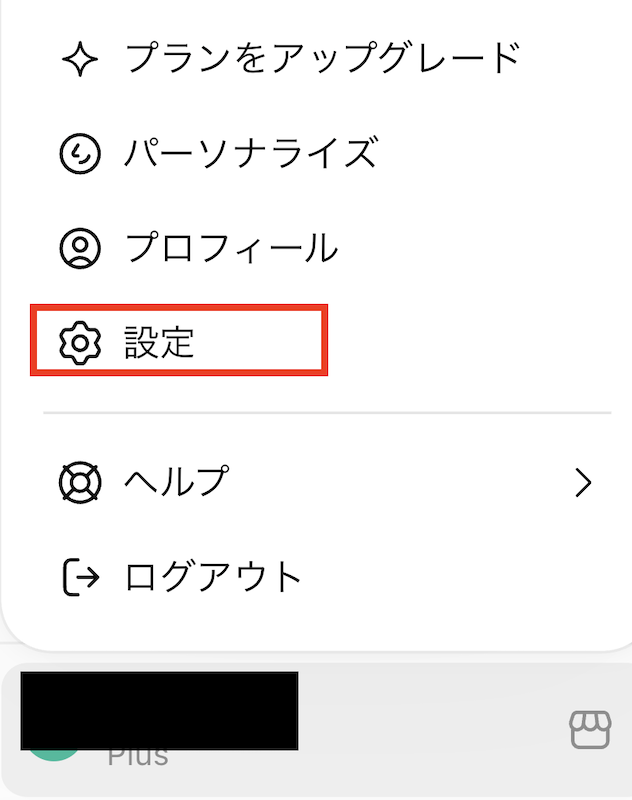
1. ChatGPTにログインし、画面左下のプロフィールアイコンをクリックして「設定(Settings)」を開く
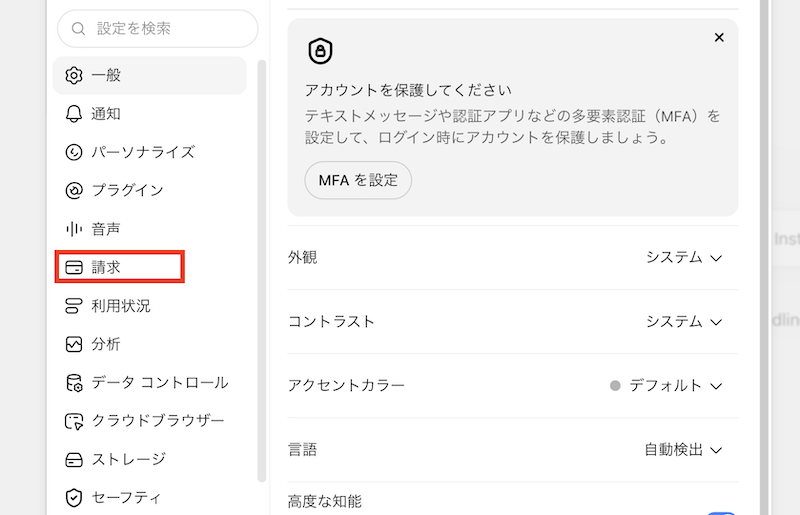
2. 左のメニューから「請求」を選ぶ
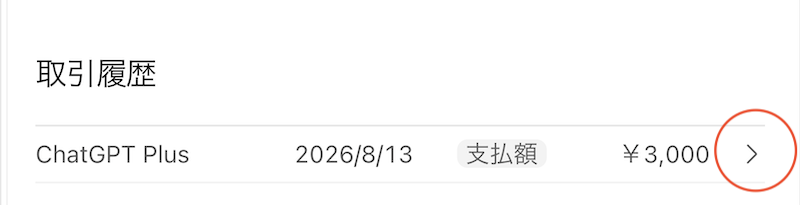
3. 請求の項目の中にある「取引履歴」を選ぶ
それまでの支払い履歴が表示されるので、領収書をダウンロードしたい日付横の「>」をクリックしましょう。
4. ダウンロード画面に切り替わり、請求書、あるいは領収書をダウンロード
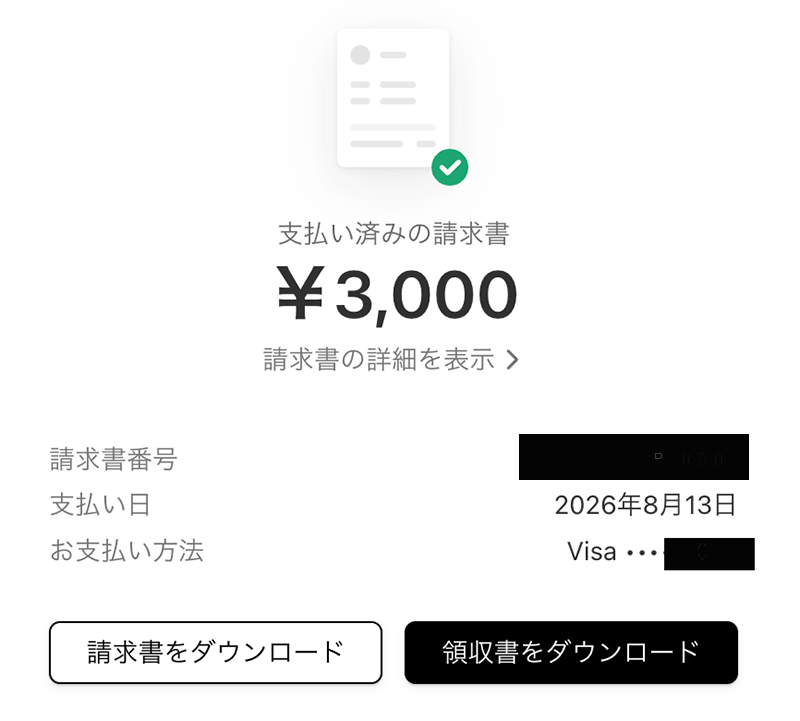
一覧には支払った月が全て残っているので、数か月分をまとめて取得することもできます。
アプリから課金した場合の領収書の確認方法
スマホのアプリから申し込んだ場合、領収書はChatGPTの画面には表示されません。iPhoneはApple、AndroidはGoogle Playが発行元になるため、それぞれの購入履歴から確認します。
iPhoneの場合は、設定アプリから自分の名前をタップし「メディアと購入」からアカウントの購入履歴を開きます。ChatGPTの支払いを選ぶと、領収書の内容が表示されます。Appleからは購入時にメールでも領収書が届いているので、メールを「Apple」で検索する方が早い場合も。
Androidの場合は、Google Playを開いてプロフィールアイコンから「お支払いと定期購入」に進み、注文履歴を表示します。該当する支払いを選ぶと領収書を確認できます。
どちらも金額は円で表示されるので、ブラウザ版の米ドル建てより経費精算に使いやすいという利点があるでしょう。
領収書を発行するときに知っておきたいこと
経費で処理する際には、次の点をチェックしてみてください。
宛名は事前に登録しておく
ブラウザ版は請求先情報に会社名と住所を登録しておくと、領収書にその内容が反映されます。
登録前の分は宛名が入らない
あとから登録しても、すでに発行済みの領収書はさかのぼって書き換えできません。
ブラウザ版はドル表示になる
円に換算した金額が必要な場合は、カード明細の請求額を併せて保管しておくと確実でしょう。
インボイスの扱いを経理に確認する
適格請求書として使えるかは契約の種類によるため、社内の経理担当に一度確認しておくと安心です。
宛名の登録はブラウザ版の請求画面から行えます。継続して経費精算する予定があるなら、最初の支払いの前に済ませておくのがおすすめです。
ChatGPTの領収書発行を押さえておこう
ChatGPTの領収書は、支払った場所によって発行元が変わります。ブラウザから申し込んだならOpenAIの請求の画面、スマホのアプリからならAppleかGoogle Playの購入履歴です。設定画面で見つからないときは、まずクレジットカードの明細で請求元を確かめてみてください。会社名を入れたい場合は、請求先情報の登録を先に済ませておくと後戻りせずに済みます。