既読・未読はどう管理されている?
Gmailでは、受信したメールに自動的に「未読」の状態が付き、開封するか自分で既読の操作をすることで「既読」に切り替わります。
この状態はGoogleアカウントに紐づいて管理されています。そのため、パソコンで既読にしたメールはスマホでも既読として表示されるなど、使っている端末を問わず同期される仕組みです。どちらか片方で操作すれば十分で、両方でやり直す必要はありません。
パソコン(ブラウザ版)で一括既読にする手順
一括既読は、ブラウザ版・アプリ版のどちらでも行えます。ただし、大量のメールをまとめて処理できるのはブラウザ版だけです。数百件たまっている方は、こちらから進めるのがよいでしょう。
1. 未読メールを一括選択する

Gmailの検索窓に is:unread と入力して検索すると、未読メールだけが一覧表示されます。
2. 左上のチェックボックスをクリックして全選択する
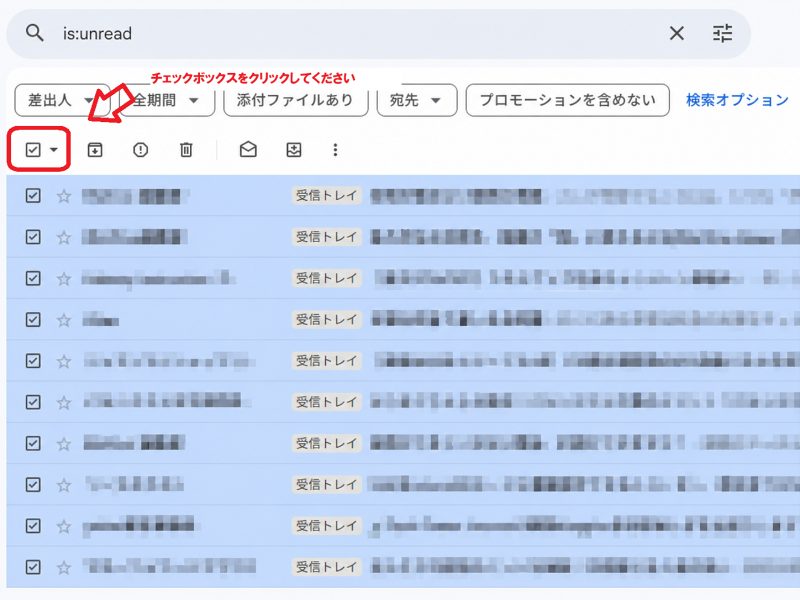
メール一覧の左上にあるチェックボックスをクリックすると、その画面に表示されているメールがまとめて選択されます。基本的には一度の選択肢では50件が上限です。
ただしこのとき、検索フォームに何もいれず、またメールの選択範囲を「すべて」で選択すると、「受信トレイのスレッドをすべて選択」という文章が表示されるので、内容の確認はせずにすべてのメールを選択したい場合は、この方法でチェックしてください。
3.「すべて既読にする」アイコンを選ぶ
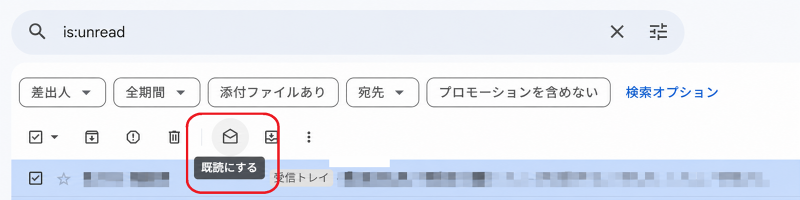
メールを選択している状態では、上部にメールの便せんの形をしたアイコンが表示されます。このアイコンをクリックすると、選択しているすべてのメールが「既読」になります。
アプリ版のメールを既読にする手順
アプリ版にはブラウザ版のような「すべてのスレッドを選択」のリンクがないため、選択は手動になります。
iPhone・Androidで操作方法はほぼ共通なので、まとめて解説します。
1. 既読にしたいメールを長押しする
受信トレイを開き、既読にしたいメールをひとつ長押しします。すると、選択モードに切り替わります。
2. 他のメールもタップして選択範囲を広げる
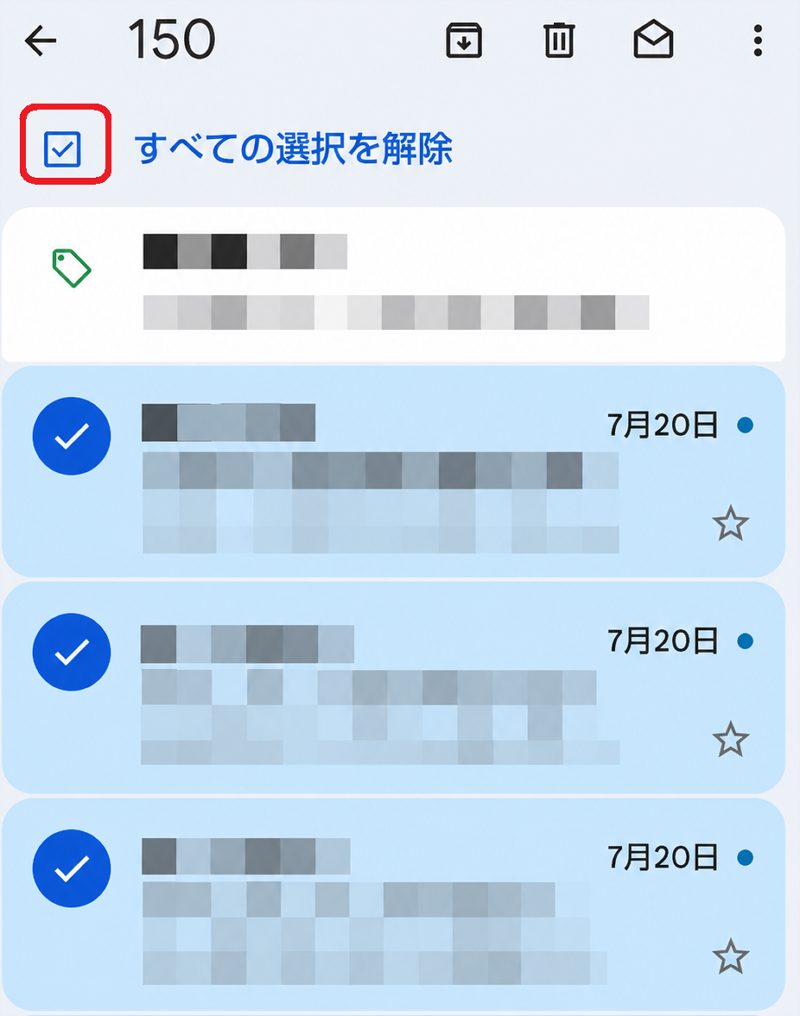
選択モードになったら、続けて他の未読メールをタップして選択を追加していきます。
なお、すべてのメールを選択したい場合はこのときに表示される「すべて選択」にチェックボックスを入れれば、表示されているメールを一度に選択することが可能です。
ただし対象は画面に表示されている分だけなので、それ以上ある場合はスクロールして繰り返す必要があります。
3. 右上の封筒アイコンから既読にする
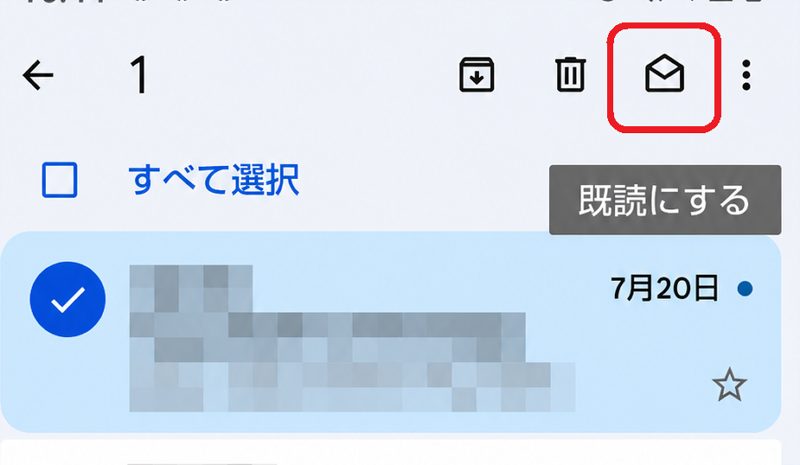
選択が終わったら、右上に表示される封筒(メール)アイコンをタップすると、選択したメールがまとめて既読になります。
誤って既読にしてしまったら?
「読むべきメールを間違って既読にしてしまった…」そんなときのための対策を紹介します。
1.未読に戻す
既読メールをクリック(スマホなら長押しタップ)して選択すると、未読のときは開いていた封筒アイコンが閉じているアイコンに変わっています。
このアイコンを選択すると、選んだメールを未読に戻すことが可能です。
2.スターやラベルを付ける
メールのタイトル横にあるスターのアイコンをクリックすると、そのメールに目印が付きます。左側のメニューから「スター付き」を開けば、印を付けたメールだけを一覧で確認できます。
また「後で読む」などのラベルを作っておけば、あとからラベル単位でまとめて探すことも可能。一括既読をする前に、大事なメールへ先に印を付けておくと安心でしょう。
3.差出人やキーワードで検索する
読みたかったメールが既読の中に埋もれてしまった場合は、検索窓から探すのが早道といえます。差出人のアドレス、件名の一部、本文に含まれていたはずのキーワードなど、思い出せるものを入力してみてください。
差出人で絞り込むなら「from:」に続けてアドレスや名前を入れると、そのやり取りだけを一覧表示できます。
未読メールの対処法を押さえておこう
Gmailをすべて既読にする操作は、パソコンのブラウザ版がもっともスムーズで、数百件たまっていても数クリックで整理できます。スマホアプリでは一度に選択できる範囲に限りがあるものの、ブラウザの「PC版サイト」表示を使えば同じように一括処理が可能です。
未読メールが気になったときは、まず「is:unread」で絞り込んでから一括既読にする流れを覚えておくと、受信トレイをすっきり保ちやすくなるでしょう。
メイン・アイキャッチ画像:(c)AdobeStock