スマホアプリでの確認手順
Amazonショッピングアプリでのサブスク確認は3ステップで終わります。AndroidとiPhoneで画面の見た目はほとんど同じなので、どちらを使っていてもこの記事の画像どおりに進めることができるでしょう。
1. Amazonアプリを開き、「アカウント」をタップ

アプリを起動したら、画面の下部に並んでいるメニューから、人の形をしたアイコンをタップします。
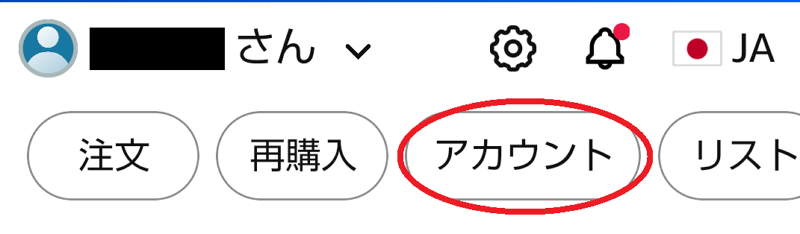
そして、開いたページの上のタブ内にある「アカウント」をタップ。アカウントサービスの画面が開きます。
2.「メンバーシップおよび購読」を選択
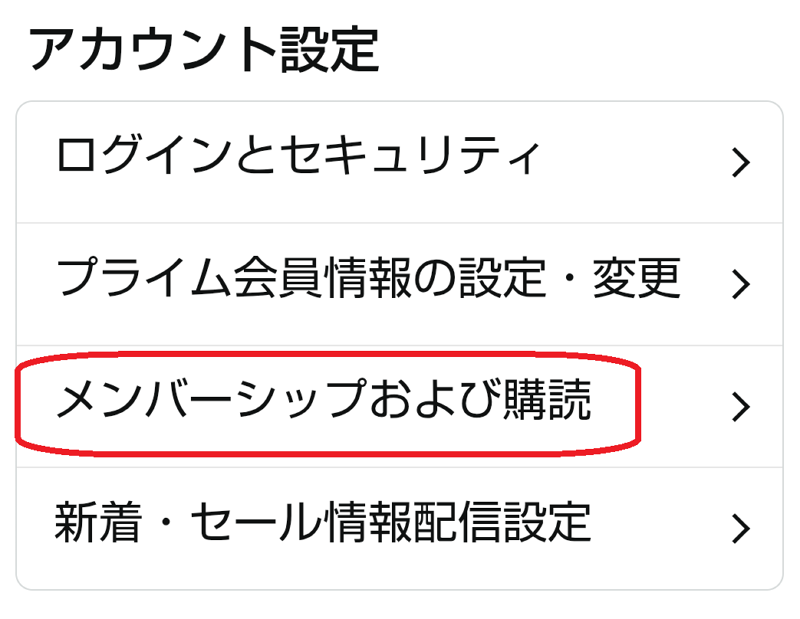
「アカウント設定」という項目の中に「メンバーシップおよび購読」があるので、画面を下にスクロールして探し、タップしましょう。
3. 契約中のサブスク一覧をチェック
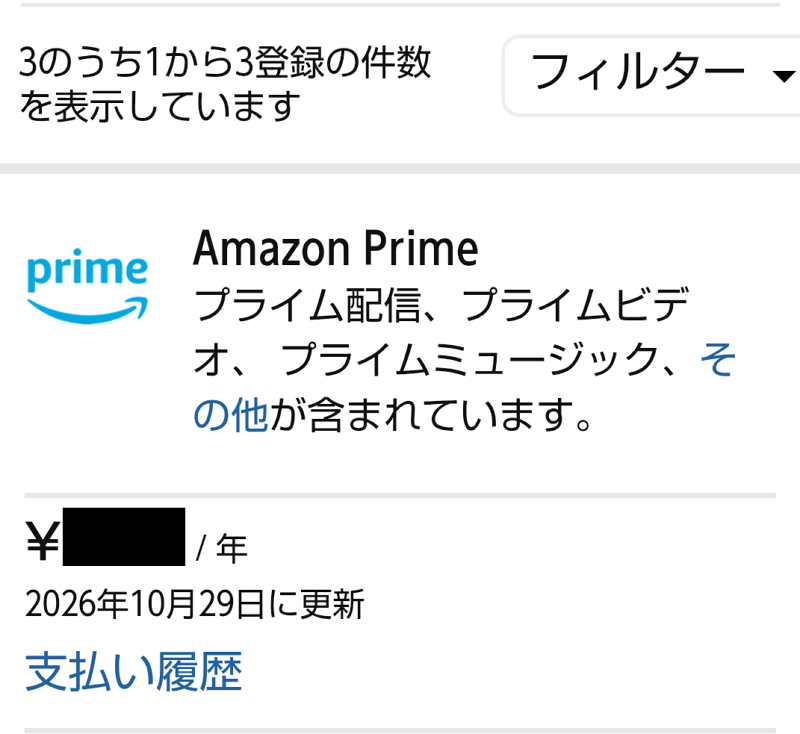
契約しているサービスが一覧で表示されます。それぞれの更新日・料金・支払い方法がまとめて並ぶので、自身がどのようなサブスクに入っているかを上から順に見ていきましょう。
パソコンでの確認手順
そのまま解約まで済ませたいときや、複数のサービスをじっくり見比べたいときは、画面が広いパソコンのほうがスムーズです。手順もスマホより少なく済む点がメリットといえます。
1. Amazonのサイトにログイン
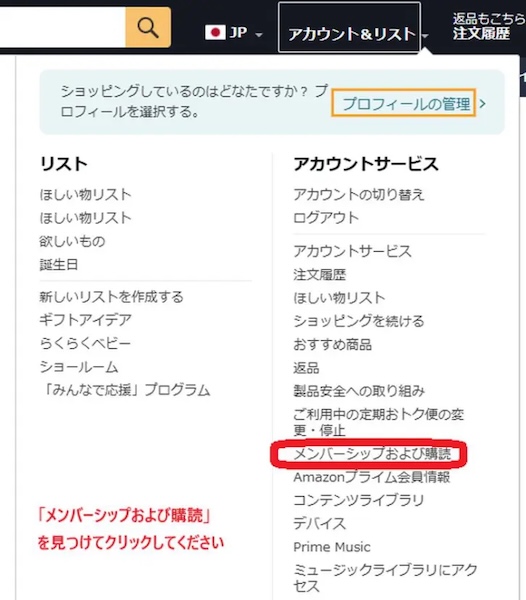
ブラウザでAmazonの公式サイトを開いてログインし、画面の右上にある「アカウント&リスト」にマウスのカーソルを合わせます。
クリックしなくても、カーソルが合っていれば自動でメニューが開きます。その中から「メンバーシップおよび購読」を選んでください。
2. サブスク一覧を確認
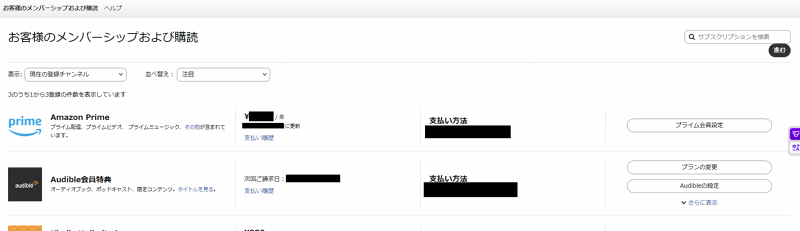
契約中のサブスクが一覧で表示されます。それぞれの「管理」ボタンから、解約や自動更新の停止もそのまま手続き可能です。
不要なサブスクがある場合は、そのまま解約手続きに進みましょう。
見落としやすい3つのポイント
手順どおりに進めても、次のようなケースでは契約中のサービスが一覧に表示されないことも。
「登録したはずのものが見当たらない」「思っていたより少ない気がする」というときは、こちらもあわせて確認してみてください。
1. 別のアカウントで契約していないか
仕事用とプライベート用でアカウントを分けている場合、確認したいサブスクを契約したアカウントとは別のアカウントでログインしているのかもしれません。
まずは画面に表示されているアカウント名やメールアドレスをチェックしてみましょう。
アカウント名は自由に決められるので、「〇〇(仕事)」のように、ひと目で見分けられる名前にしておくと、次からは迷わずに済むはずです。
2. Amazon Payで支払っている他社のサービス
Amazon Payを使って支払っている他社のサービスは、Amazonの「メンバーシップおよび購読」には表示されません。契約したサービス側のマイページなどで管理されているので、見当たらないときはそちらを確認してみてください。
3.【iPhoneをお使いの方】アプリから登録したサブスク
iPhoneのApp Store経由(アプリ内課金)で登録したサービスは、Amazonアプリの一覧には出てきません。この場合は、iPhoneの「設定」を開き、一番上に表示されている自身の名前をタップして「サブスクリプション」から確認しましょう。
サブスク契約を見直す機会をつくろう
使っていないサブスクに毎月お金を払い続けるのは、とてももったいないもの。確認自体はスマホでもパソコンでも数分で終わります。定期的に見直して、不要なものは解約する習慣をつけると、毎月の出費を節約できます。
もし身に覚えのない請求を見つけたら、早めにAmazonカスタマーサービスに相談してみてください。必要なサービスだけを気持ちよく使える状態を目指しましょう。